

LINE AIやAgent iを使ったあと、「質問内容や画像の履歴を消したい」「友だちとのトークまで消えるのでは」と不安になっていませんか。
結論からいうと、何を消したいかによって操作が異なります。Agent iとの質問・会話はトーク一覧に表示されるため、そのトークルームを削除すれば端末上の過去のトーク履歴を消せます。一方、トーク画面のAgent iを非表示にする操作や、情報利用に関する同意の変更は「履歴削除」ではありません。
先に結論
- Agent iとの質問・会話を消す:トーク一覧でAgent iのトークルームを削除する
- AIで編集した画像を消す:Agent iの画像編集履歴から対象画像を削除する
- 友だちとの通常トークを消す:対象の友だち・グループのトークルームで削除する
- AIの候補表示を消す:「トークルームのAgent iを表示」をオフにする(30日間)
この記事では、2026年9月時点のLINE公式情報をもとに、削除できる範囲、操作前の注意点、表示を消すだけの設定との違いを順番に解説します。
LINE AIの「履歴」は3種類に分けて考える
「LINE AIの履歴」と呼ばれているものは、実際には一つではありません。最初に種類を分けると、消す場所を間違えにくくなります。
1.Agent iとの質問・会話
Agent iは、AIに質問したり会話したりできるLINEの機能です。LINE公式ヘルプでは、Agent iで質問や会話を始めると、LINEのトーク一覧にもAgent iが表示されると案内されています。
この会話を端末のトーク一覧から消したい場合は、通常のトークルームと同じようにAgent iのトークルームを削除します。トークルームの「非表示」では履歴が残るため、履歴まで消したいときは「削除」を選ぶ必要があります。
2.Agent iで編集した画像の履歴
Agent iでプロフィール画像、アルバムやノートの画像などをAI編集すると、編集した画像はAgent iの「履歴」から確認できます。これは質問・会話のトーク履歴とは別です。
LINE公式ヘルプには、編集した画像は自分で削除すると閲覧やダウンロードができなくなる旨が記載されています。残したい画像は、削除前にスマートフォンへダウンロードしてください。
3.友だちやグループとの通常のトーク履歴
友だちとのトーク画面で「返信を提案」「話題を提案」「ムードを分析」などを使っても、そのトークルーム自体は通常の友だち・グループとのトークです。Agent iを非表示にしただけでは、メッセージや写真は消えません。
通常トークを削除すると、端末にある過去の履歴を確認できなくなります。大切なメッセージや写真が含まれる場合は、先にバックアップや保存を済ませてください。
Agent iとの質問・会話履歴を削除する方法
Agent iとの会話がトーク一覧にある場合は、次の順番で削除します。LINEのバージョンやOSによって、ボタン名やメニューの開き方が少し異なることがあります。
- LINEを開き、画面下部の「トーク」をタップします。
- トーク一覧から「Agent i」を探します。トークフォルダーを使っている場合は「すべて」も確認します。
- iPhoneは対象トークを左へスワイプ、Androidは対象トークを長押しします。
- 「削除」を選び、確認画面でもう一度削除します。
注意:トークルームの削除と非表示は違います。非表示は一覧から一時的に隠す操作で、再表示すれば過去の履歴を確認できます。削除は過去のトーク履歴も消し、元に戻せません。
削除後にAgent iを再び利用すると、新しいAgent iのトークが一覧に表示されることがあります。ただし、削除した過去の内容が元どおりになる操作ではありません。
Agent iで編集した画像を削除する前の確認
AIで加工したプロフィール画像などを消したい場合は、Agent iの画像編集画面にある「履歴」を開き、削除したい画像を選びます。操作ボタンが見つからない場合は、対象画像の右上にあるメニューや長押し操作を確認してください。
削除前に次の3点を確認しておくと安心です。
- プロフィールやストーリーなど、別の場所で使用中ではないか
- 端末に保存しておきたい画像ではないか
- 機種変更前に必要な画像をダウンロードしたか
LINE公式ヘルプでは、編集した画像は自分で削除した場合だけでなく、機種変更した場合にも閲覧・ダウンロードできなくなると案内されています。「あとで保存しよう」と思っている画像は、先にダウンロードしてから整理してください。
AI表示を消しても履歴は削除されない
検索結果やSNSでは、「AIボタンをオフにすれば履歴も消える」という説明を見かけることがありますが、これは正確ではありません。表示設定と履歴削除は別の操作です。
トークルームのAgent iを30日間非表示にする
LINE公式ヘルプが案内している現在の手順は、次のとおりです。
- 任意のトークルームを開きます。
- メッセージ入力欄の左側にあるプラスメニューをタップします。
- 「トークルームのAgent iを表示」をオフにします。
- 入力欄左側の閉じるボタンをタップして設定を反映します。
表示をオフにすると、30日間はすべてのトークルームでAgent i機能が表示されず、利用もできません。30日後に再表示された場合は、必要に応じて同じ操作を行います。
以前は設定画面内の「トーク」から「トークルームサジェスト」を切り替える案内もありましたが、現在の公式手順は上記のプラスメニューからの操作です。古い画像どおりの項目が見つからなくても、設定ミスとは限りません。
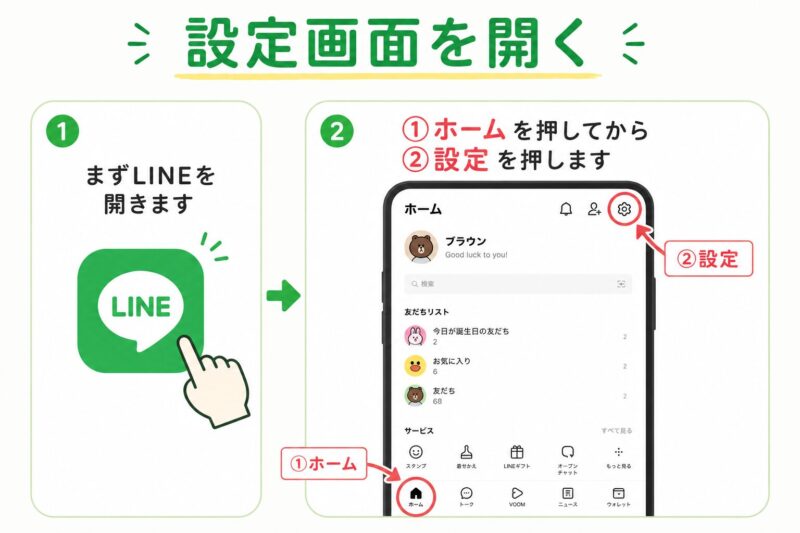
ホーム画面右上の歯車はLINE全体の設定を確認するときに使います。Agent iの表示切り替えは、現在はトークルーム内のプラスメニューから行います。
AIの表示方法だけを詳しく確認したい場合は、LINEのAgent iを非表示にする手順も参考にしてください。
情報利用の同意を変更しても履歴は消えない
トークルームのAgent iを利用する前には、利用規約と情報利用に関するポリシーへの同意が必要です。公式ヘルプでは、メイン端末の「ホーム」→「設定」→「Agent i」→「情報利用に関するポリシーへの同意」で確認できると案内されています。
ただし、ここで同意設定を変更することは、すでにあるAgent iの質問・会話や通常トークを削除する操作ではありません。「今後Agent iを使うかどうか」と「端末に残っている履歴を消すかどうか」は分けて判断してください。
個人情報の扱いが気になる場合は、氏名、住所、電話番号、勤務先の機密情報、クレジットカード番号、パスワードなどをAIへの質問に入力しないことが基本です。AIが作成した回答にも誤りが含まれる可能性があるため、重要な手続きや健康・法律・金融に関する判断は、必ず公的機関や専門家の情報で確認しましょう。
通常のトーク履歴を削除する場合の注意点
Agent iではなく、友だちやグループとのトーク履歴を消したい場合は、対象トークルームのメニューから削除します。トーク一覧そのものを削除する方法と、トークルーム内の写真・動画・ファイルなどを項目別に削除する方法があります。
LINE公式ヘルプでは、削除したトーク履歴やデータは復元できないと案内されています。また、キャッシュの削除は一時ファイルを整理する操作であり、通常のトーク履歴は消えません。容量を減らしたいだけなら、いきなりトークルームを削除せず、まずキャッシュ削除を検討してください。
| 操作 | 消えるもの | 元に戻せるか |
|---|---|---|
| トークルームを非表示 | 一覧上の表示だけ | 再表示できる |
| トークルームを削除 | 端末上の過去のトーク履歴 | 原則戻せない |
| キャッシュを削除 | 一時的に保存されたデータ | トーク履歴は残る |
| Agent i表示をオフ | 30日間のAI表示 | 履歴は削除されない |
削除ボタンが見つからないときの確認順
- LINEを最新版へ更新する:古いバージョンでは表示や名称が異なることがあります。
- 「すべて」のトークフォルダーを見る:Agent iが別フォルダーに表示されている場合があります。
- iPhoneは左スワイプ、Androidは長押しを試す:OSによって操作の入口が異なります。
- 質問履歴と画像編集履歴を区別する:画像はAgent iの画像編集画面にある「履歴」から確認します。
- 再インストールを急がない:バックアップ前にアプリを削除すると、大切なトークを失うおそれがあります。
メニュー名がこの記事と違う場合は、アプリの配信状況やOSの違いが考えられます。無理に似た項目を押さず、LINE公式ヘルプの最新画面も確認してください。
まとめ
LINE AIの履歴を消すときは、Agent iとの質問・会話、AI編集した画像、友だちとの通常トークのどれを消したいのか最初に決めます。
- Agent iとの質問・会話は、トーク一覧のAgent iを削除する
- AI編集画像は、画像編集画面の履歴から対象画像を削除する
- AIを非表示にしても、質問や通常トークの履歴は消えない
- 情報利用の同意変更と履歴削除は別の操作
- 削除前に必要なメッセージや画像を保存する
「とにかく全部消したい」と急いで操作すると、必要な写真やトークまで失う可能性があります。まず非表示でよいのか、履歴そのものを削除したいのかを確認し、対象だけを整理してください。
[著者情報]
この記事を書いた人:まっしゃん / できない解決ナビ運営責任者
スマートフォンやアプリの「できない」「分からない」を解決するため、できない解決ナビを運営しています。専門用語をできるだけ避け、初めて操作する方でも迷わない手順と、データを失わないための注意点を重視して情報を発信しています。LINEに関する記事では、公式情報を確認しながら、安全に試せる方法から順番に解説します。
LINE AIの履歴削除に関するよくある質問
Agent iのトークルームだけを選んで削除すれば、友だちやグループの別トークまで一緒に消える操作ではありません。削除対象の名前を確認してから実行してください。
消えません。表示オフはトークルーム内のAgent i機能を30日間隠す設定です。質問・会話の履歴を消す場合は、トーク一覧にあるAgent iのトークルームを確認します。
LINE公式ヘルプでは、トークルームの非表示・削除による相手への通知や影響はないと案内されています。ただし、削除後に届いた新しいメッセージは再びトーク一覧に表示されます。
キャッシュ削除は一時データを整理する操作で、通常のトーク履歴は削除されません。Agent iの質問履歴を消したい場合は、キャッシュではなくAgent iのトークルームを確認してください。

