

「この間、LINEのAI表示を消したはずなのに、30日後くらいにまた出てきた……」と困っていませんか。
トーク画面に「返信を提案」「話題を提案」「ムードを分析」などが戻ってくると、「設定ミス?」「自分のスマホだけおかしい?」と不安になりますよね。
結論から言うと、LINE AI/Agent iが30日後に再表示されるのは、故障ではなく公式ヘルプ上の仕様です。LINEヘルプセンターでは、トークルームのAgent i表示をオフにした場合、30日間表示されないと説明されています。つまり、30日後にまた表示された場合は、設定が壊れたのではなく、非表示期間が終わった可能性があります。
この記事では、LINE AIが30日後に再表示される理由、もう一度非表示にする手順、同意設定やプライバシーの注意点を、初心者向けに整理します。
【著者プロフィール】
森下 かなえ|スマホ設定トラブル解説ライター
LINEの通知・トーク・AI機能・プライバシー設定など、初心者が不安になりやすいスマホ操作を中心に解説。公式ヘルプと実際のユーザーがつまずきやすいポイントを分けて、焦らず確認できる手順を整理しています。
【情報確認日】
本記事は、LINEヘルプセンター、LINE AIトークサジェスト利用規約、情報利用に関する同意ページをもとに、2026年5月時点の情報として整理しています。画面名や表示内容は、LINEアプリのバージョンや提供状況により変わる場合があります。
まず結論:LINE AIの30日後再表示は故障ではありません
LINE AI/Agent iを消したのに30日後に再表示された場合、まずは故障と決めつけなくて大丈夫です。
LINEヘルプセンターでは、トークルームに表示されるAgent i機能は表示/非表示を変更でき、表示をオフにした場合は30日間表示されないと説明されています。さらに、適用中はすべてのトークルームでAgent i機能が使えなくなるとも案内されています。(LINEヘルプセンター)
つまり、読者がまず押さえるべきポイントは次の通りです。
| 状況 | 考え方 |
|---|---|
| 30日後にまた出てきた | 非表示期間が終わった可能性がある |
| 設定ミスか不安 | まずは同じ手順で再度オフにする |
| 完全削除したい | 公式情報上は30日間の一時非表示として理解する |
| トーク履歴が心配 | Agent iの表示設定はトーク履歴削除の操作ではない |
「LINE AIを完全に消したい」というより、現時点では30日ごとに再表示されたら、必要に応じて再度オフにすると考えるのが現実的です。Agent i全体の名前や機能を整理したい場合は、Agent iまとめも参考になります。
なぜLINE AIは30日後に再表示されるの?
LINE AIが30日後に再表示される理由は、公式ヘルプ上の説明では非表示期間が30日間とされているためです。
「なぜ30日なのか」という運営側の意図までは、公式ヘルプ上で細かく説明されているわけではありません。そのため、この記事では推測で断定せず、確認できる事実として「オフにした場合は30日間表示されない」と整理します。
読者が混乱しやすい点を整理すると、次のようになります。
| 誤解しやすいこと | 実際の考え方 |
|---|---|
| 一度消せば永久に出ない | 公式ヘルプ上は30日間の非表示 |
| また出たら設定が壊れた | 非表示期間が終わった可能性がある |
| 自分だけ再表示された | アプリのバージョンや配信状況で表示タイミングが違う場合がある |
| 再表示=トークを見られている | 表示設定と情報利用の同意は分けて確認する |
✍️ 専門家の経験からの一言アドバイス
【結論】: 30日後に再表示されても、まずは「非表示期間が終わった」と考えて落ち着いて対応しましょう。
なぜなら、スマホ相談では「また出た=故障」と思ってアプリ削除に進んでしまう人がいるからです。Agent iの表示を消したいだけなら、LINEアプリの削除や再インストールは不要です。
LINE AIが30日後に再表示された時の消し方
LINE AI/Agent iがまた表示された場合は、前回と同じように表示設定をオフにします。
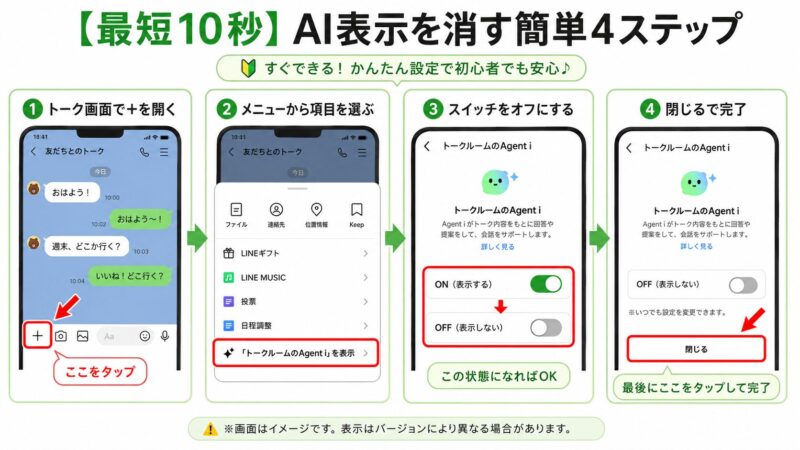
LINEヘルプセンターでは、トークルーム下部のプラスメニューから「トークルームのAgent iを表示」をオン/オフできると案内されています。変更した設定は、メッセージ入力欄左側の閉じるボタンをタップすると適用されます。(LINEヘルプセンター)
手順は次の通りです。
- LINEで任意のトークルームを開く
- トークルーム下部のプラスメニューをタップする
- トークルームのAgent iを表示をオフにする
- メッセージ入力欄左側の閉じるボタンをタップして適用する
- トーク画面に戻り、AI表示が消えているか確認する
これで再び30日間、トークルームのAgent i表示を非表示にできます。より詳しい消し方だけを確認したい場合は、消したい時の記事も参考にしてください。
再表示された時にやってはいけないこと
LINE AIがまた出てくると、焦って強い対処をしたくなるかもしれません。
ただし、Agent iの表示を消したいだけなら、次の操作は基本的に不要です。
| やらない方がよいこと | 理由 |
|---|---|
| LINEアプリを削除する | トーク履歴やログイン状態に別の不安が出る可能性がある |
| 再インストールする | Agent iの再表示対策としては遠回りになりやすい |
| 非公式アプリを使う | アカウントや個人情報のリスクが高い |
| SNSの未確認情報だけで設定を変える | 画面名や仕様が古い可能性がある |
再表示された時の基本対応は、同じ手順で再度オフにすることです。出てこない・項目が見つからない場合は、出てこない時の確認手順も参考になります。
「表示を消す」と「同意をオフにする」は別です
LINE AIが再表示された時に、もう一つ混乱しやすいのが表示設定と情報利用の同意です。
Agent iの表示をオフにする操作は、トーク画面上のAI表示を非表示にするための設定です。一方、情報利用に関するポリシーへの同意は、LINE AIトークサジェストなどを利用する時の情報利用に関係します。
| 確認する項目 | 目的 | 注意点 |
|---|---|---|
| Agent iの表示設定 | トーク画面のAI表示を消す | 30日間の一時非表示 |
| 情報利用に関する同意 | AI機能利用時の情報利用を確認する | 表示設定とは別 |
| 通常のLINEトーク | 友だちとメッセージを送る基本機能 | Agent i機能とは分けて考える |
つまり、表示を消しただけで同意設定まで変わるとは限りません。プライバシーや情報利用が不安な場合は、表示設定とは別に、情報利用に関する同意も確認してください。詳しくは、同意オフの記事で整理しています。
会話を読まれる?再表示とプライバシー不安の考え方
LINE AIが30日後に再表示されると、「また出たということは、トーク内容を見られているのでは?」と不安になるかもしれません。
ここでは、AI表示が出ることとAI機能を実際に使うことを分けて考えましょう。
LINEヘルプセンターでは、トークルームのAgent iには、返信を提案、話題を提案、ムードを分析、口調を変換、誤字を修正などの機能があると説明されています。機能によって、最近のメッセージや入力した下書きメッセージが関係する場合があります。(LINEヘルプセンター)
不安な場合は、次の情報をAI機能に入力しないようにしましょう。
- 氏名
- 住所
- 電話番号
- メールアドレス
- 認証コード
- パスワード
- 家族や友人の個人情報
- 仕事上の秘密情報
要注意:AI機能は便利ですが、個人情報や秘密情報を入力する使い方は避けましょう。AIの提案文を使う場合も、送信前に必ず自分で内容を確認してください。
課金や利用回数が心配な場合は、無料でどこまで使えるかを先に確認しておくと安心です。詳しくは、無料範囲の記事も参考にしてください。
LINE AIが30日後に再表示された時の確認チェックリスト
再表示された時は、次の順番で確認すれば大丈夫です。
| 確認順 | やること |
|---|---|
1 |
LINEアプリやスマホの故障と決めつけない |
2 |
トークルーム下部のプラスメニューを開く |
3 |
「トークルームのAgent iを表示」をオフにする |
4 |
閉じるボタンをタップして設定を適用する |
5 |
不安なら情報利用に関する同意も確認する |
「また出た」と感じても、やることは多くありません。30日後に再表示されたら、落ち着いて同じ設定をもう一度確認しましょう。
トラブル解決!LINE AIの30日後再表示に関するよくある質問 (FAQ)
LINE AI/Agent iが30日後に再表示された時に、ユーザーがつまずきやすいポイントをQ&A形式でまとめました。
LINE AIは30日後に必ず再表示されますか?
公式ヘルプ上は、オフにした場合は30日間表示されないと説明されています。
そのため、30日後に再表示される可能性があります。再表示された場合は故障と決めつけず、同じ手順で「トークルームのAgent iを表示」をもう一度オフにしてください。
30日後に再表示されたらLINEアプリの不具合ですか?
不具合とは限りません。
LINEヘルプセンターでは、Agent iの表示をオフにした場合は30日間表示されないと案内されています。再表示は、非表示期間が終わったことによる可能性があります。
LINE AIを完全に消す方法はありますか?
公式情報上は、完全削除ではなく30日間の非表示として理解するのが安全です。
「永久に消える」と考えると、再表示された時に不安になりやすいです。現時点では、再表示されたら同じ手順で再度オフにする対処が現実的です。
Agent iを非表示にすると通常のLINEトークも使えなくなりますか?
通常のトーク送受信とは別に考えて大丈夫です。
オフになるのは、トークルームのAgent i機能です。文字を送る、スタンプを送る、写真を送るなどの通常のLINEトークを削除する操作ではありません。
再表示されたAIは相手に通知されますか?
Agent iの表示設定は、自分のトーク画面に関する設定です。
表示をオフにする操作と、メッセージを相手へ送信する操作は別です。ただし、AIの提案文を実際に送信した場合は、通常のLINEメッセージとして相手に届きます。
プライバシーが不安な時は何を確認すればいいですか?
表示設定とは別に、情報利用に関する同意を確認してください。
AI機能を使う場合は、氏名・住所・電話番号・認証コード・仕事上の秘密情報などを入力しないことが大切です。不安が強い場合は、Agent iを非表示にして使わない選択でも問題ありません。
まとめ:LINE AIが30日後に再表示されたら、同じ手順で再度オフにしよう
LINE AI/Agent iが30日後に再表示されると、設定ミスや不具合のように感じてしまいます。
しかし、公式ヘルプ上は、Agent iの表示をオフにした場合は30日間表示されないと説明されています。つまり、30日後に再表示された場合は、非表示期間が終わった可能性があります。
最後に、この記事の要点を整理します。
- LINE AIの30日後再表示は故障とは限らない
- 公式情報上は30日間の一時非表示として理解する
- 再表示されたら同じ手順で再度オフにする
- 表示設定と情報利用の同意は別で確認する
- アプリ削除や再インストールは基本的に不要
「また出た」と感じても、慌てなくて大丈夫です。トークルーム下部のプラスメニューから「トークルームのAgent iを表示」をオフにし、必要に応じて情報利用の同意も確認しましょう。

