

ご家族や友人とLINE通話をしようとしたら、急に相手の声が聞こえなくなって焦っていませんか?また、「通話ができないだけでなく、特定の人からの通知も届かないし、もしかしてスマホが壊れた?」と不安を抱えている方もいらっしゃるでしょう。
【結論】
あなたのスマホは壊れていない可能性が非常に高いです。どうぞ安心してください。
LINE通話トラブルの大半は、専門用語ゼロでたった1分で直せる「3つの確認ポイント」だけで解決します。
この記事では、難しい原因探しを一切省き、最短で通話を復活させる具体的な手順だけをお伝えします。
CHECK
【この記事を書いた人】
スマホトラブル解決伴走者・結城(ゆうき)
元携帯ショップ店員 / スマホ・アプリ設定アドバイザー
「専門用語は一切使いません。焦っているあなたの横に座って、一緒に画面を見ながら指差し確認するようにお手伝いします。スマホのトラブルは、ちょっとしたボタンの掛け違いがほとんど。一緒に解決しましょう!」
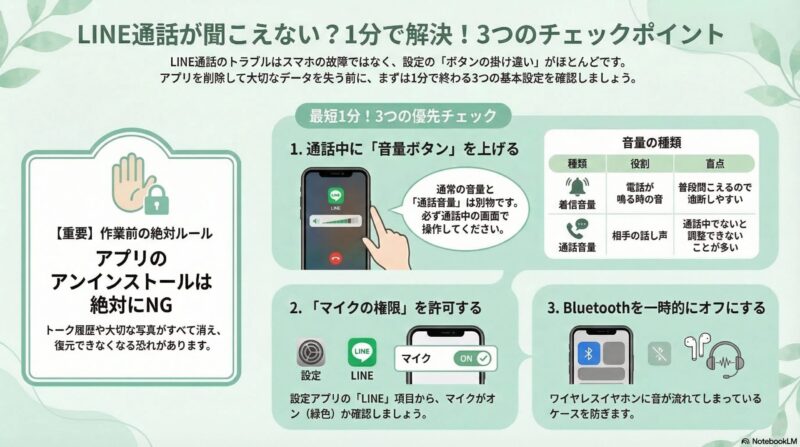
【警告】焦ってLINEアプリを消す(アンインストール)のは絶対にNGです

具体的な解決手順に入る前に、最も重要なお願いからお伝えします。通話ができないからといって、絶対にLINEアプリを消去(アンインストール)しないでください。
なぜアプリの削除が危険なのか?
【最大のデメリットとリスク】
アプリを消してしまうと、ご家族や友人との大切な「トーク履歴」や「送ってもらった写真データ」がすべて消えてしまうという、取り返しのつかない事態に陥る危険性があります。
携帯ショップで働いていた頃、「通話ができなくて焦ってアプリを消したら、遠くに住んでいるお孫さんの写真が全部消えちゃった……」と窓口で涙ぐむお客様を何人も見てきました。一度完全に消えてしまったデータは、事前のバックアップがなければ専門家でも復元できません。
「早く連絡を取りたい」「すぐに直したい」と焦るお気持ちはよく分かります。ただ、スマホ本体の故障ではありませんし、アプリを消さなくても設定を見直すだけで解決するケースがほとんどです。まずは深呼吸して、次の手順を一緒に確認してみてください。
トラブルが起きても、まずは「設定の確認」にとどめ、アプリの削除は最終手段としても極力避けるべきです。パニックになると「アプリの入れ直し」を最初に選んでしまいがちですが、それが取り返しのつかない操作につながります。設定の見直しだけで解決できることを、まず試してみてください。
機械が苦手でも1分で直る!LINE通話トラブル3つの最優先チェック
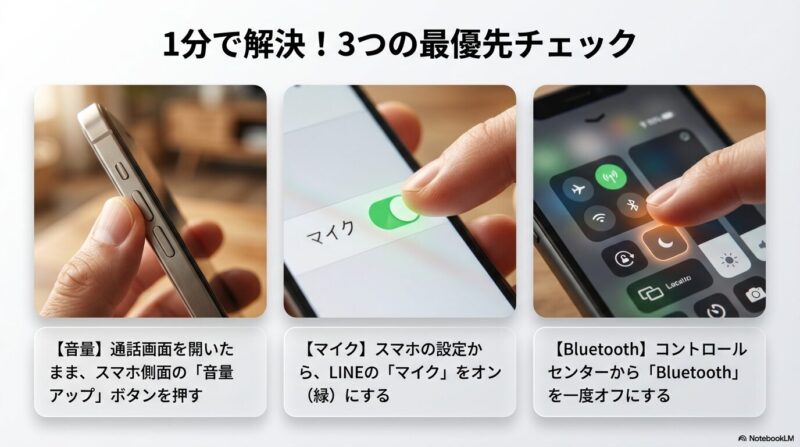
LINEの通話機能は、スマホ本体が持っている「マイク」や「スピーカー」の機能を間借りして動いています。トラブルが起きた際にまず確認すべきなのは、LINEアプリの複雑な内部設定ではなく、スマホ本体のちょっとした設定です。以下の3つの手順を、上から順番に試してみてください。
チェック1:通話画面のまま、スマホ側面の「音量アップボタン」を押す
「相手の声がまったく聞こえない」というトラブルで最も多いのが、音量設定のズレです。スマホの音量には大きく分けて2種類があり、それぞれ独立して管理されています。以下の表で違いを確認してください。
← 横にスクロールできます →
| 音量の種類 | 役割と特徴 | 盲点になりやすい理由 |
|---|---|---|
| 着信音量 | 電話がかかってきた時の「着信音」や「通知音」の大きさ | 普段から音が鳴っているため、音量ゼロに気づきにくい |
| 通話音量(メディア) | 通話中の「相手の声」や動画再生時の音の大きさ | 通話中・動画再生中でないと音量調整が反映されないことが多い |
2種類の音量は別々に管理されているため、「普段のLINE着信音は元気に鳴っているのに、電話に出た途端に相手の声だけが聞こえない(通話音量がゼロになっている)」という盲点が発生します。
【具体的なアクション】
必ず「LINEの通話画面を開いて相手と繋がっている状態」で、スマホ側面の音量アップボタン(上のボタン)を何度かカチカチと押してみてください。これだけであっさり相手の声が聞こえてくることが少なくありません。
チェック2:スマホの「設定」から、LINEに「マイク」を許可する
「相手の声は聞こえるのに、自分の声が相手に届かない」という症状の場合、スマホ本体がLINEアプリに対して「マイクを使ってもいいよ」という許可(アクセス権限)を出していないことが最も多い原因です。マイクの使用許可が出ていない限り、アプリ側はあなたの声を拾える状態になりません。お使いのスマートフォンに合わせて、以下の手順で確認してください。
iPhone(iOS)の場合の確認手順
- ホーム画面から歯車マークの「設定」アプリを開きます。
- 画面を下へスクロールし、インストール済みアプリの一覧から「LINE」を探してタップします。
- 表示されたメニューの中にある「マイク」という項目のスイッチを確認します。
- スイッチがオフ(白色)になっていたら、タップして「オン(緑色)」に変更してください。
※参考:iPhoneのハードウェア機能へのアクセスを制御する(Apple公式サポート)
Androidスマートフォンの場合の確認手順
- ホーム画面から歯車マークの「設定」アプリを開きます。
- 「アプリ」または「アプリと通知」をタップし、全アプリ一覧から「LINE」を探してタップします。
- 「権限」または「許可」という項目をタップします。
- 「マイク」を選択し、「アプリの使用中のみ許可」または「許可」にチェックを入れます。
※参考:Android スマートフォンでアプリの権限を変更する(Google Playヘルプ)
チェック3:コントロールセンターから「Bluetooth」を一度オフにする
「昨日まで普通に通話できていたのに、急に相手の声が聞こえなくなった」という方に多い原因が、Bluetooth(ブルートゥース)機能の意図しない干渉です。カバンの中のワイヤレスイヤホンや、リビングのスマートスピーカーなどにスマホが勝手に接続してしまい、「音声の出力先がイヤホン側に奪われている」というケースが非常に多く発生しています。
【具体的なアクション】
画面の右上から下へスワイプ(Androidの場合は画面上部から下へスワイプ)してコントロールセンターを引き出します。「Bluetooth(Bのようなマーク)」をタップして一時的にオフ(グレーアウトした状態)にしてみてください。この操作でスマホ本体から音が聞こえるようになれば、原因は外部機器との接続にあります。
なお、Bluetoothをオフにすると周辺のワイヤレス機器との接続がすべて切れる点にご注意ください。通話問題が解決した後は、必要に応じて再度オンに戻してください。
自分の声が届かない?相手の声が聞こえない?症状別の追加確認
3つの基本手順を試しても状況が改善しない場合は、症状に合わせて以下のポイントを追加で確認しましょう。トラブルの原因がご自身のスマホではなく、相手側や通信環境にある可能性も考えられます。
「相手の声が聞こえない」場合の追加チェック項目
相手側のLINEで「ミュート(消音)」になっていないか確認する
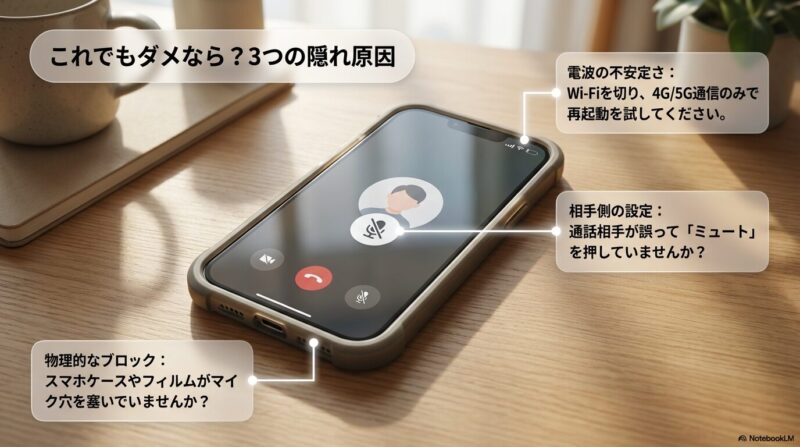
ご自身のスマホではなく、通話相手が誤って画面上の「マイクのマーク」に触れてしまい、斜線が入った「ミュート(消音)」状態になっているケースがよくあります。相手のマイクがオフになっていれば、当然こちらには何も聞こえません。
LINEのトーク(メッセージ)機能を使って、「もしかしてマイクのマークに斜線が入ってミュートになっていないかな?」と、優しく確認のメッセージを送ってみましょう。
「自分の声が届かない(相手に聞こえない)」場合の追加チェック項目
Wi-Fiやモバイル回線の通信状況を見直す
LINE通話はインターネットのデータ通信を利用しているため、電波状況が不安定だと音声が途切れたり、全く届かなくなったりします。特に、電波の弱い街中の無料Wi-Fi(フリーWi-Fi)を中途半端に掴んでしまっていることが原因になりがちです。
一度スマホの設定画面から「Wi-Fi」のスイッチを完全にオフにして、携帯会社の電波(4Gや5Gのモバイルデータ通信)だけを使った状態で通話できるか試してみてください。LINEアプリ自体が起動しない・送受信できないという場合は、LINEが使えない時の完全対処ガイドも参考にしてください。
端末の一時的な不具合には「再起動」が有効
設定にも通信環境にも問題がない場合は、スマホのOSが一時的なエラーを起こしている可能性があります。パソコンと同じように、一度電源を落として再起動することで詰まっていたエラーが解消され、マイク機能が正常に動き始めることがあります。Androidで再起動後も通知や通話に問題がある場合は、AndroidでLINE通知が来ない時の最短復旧ガイドもあわせてご確認ください。
トラブル解決!LINE通話・通知に関するよくある質問(FAQ)
スマホトラブル対応の現場経験に基づき、ユーザーがつまずきやすいポイントをQ&A形式でまとめました。
LINE通話だけでなく、特定の友人からのLINE通知が一部こないのですが、ブロックされているのでしょうか?
A
ブロックではなく「トークルームごとの通知オフ設定」になっている可能性が高いです。
LINEには、相手とのトーク画面ごとに通知をオン/オフする機能があります。特定の人の通知だけが来ない場合、その人とのトーク画面を開き、右上の「≡」マークから「通知オン」の状態(メガホンに斜線のないマーク)になっているかを確認してください。ブロックが原因ではないので安心してください。特定の相手からの通知が届かないケースについて詳しくは、LINE通知が一部だけこない原因と解決策もご参照ください。
マイクの設定もオンにして、Bluetoothも切ったのに自分の声が届きません。マイクの故障でしょうか?
A
スマホの保護ケースや保護フィルムがマイク穴を塞いでいる可能性があります。
システム上の設定がすべて正しい場合は、物理的な原因を疑います。最近スマホケースを買い替えたり、画面保護フィルムを貼り替えたりしませんでしたか?スマホの下部やカメラ横にある小さなマイク穴が、ズレたケースやホコリで塞がれていると声を拾えません。一度ケースを外した状態で通話をテストしてみてください。
再起動や設定変更を試しましたが、どうしても通話ができません。LINEアプリを削除するしかないですか?
A
最終手段としてアプリの再インストールがありますが、必ず「トークのバックアップ」を取ってから行ってください。
すべての対処法を試しても直らない場合は、LINEアプリ自体のデータ破損が疑われます。再インストールで直る確率は高いものの、実行前に必ずLINEの設定画面から「トークのバックアップ」を最新の状態に更新してください。また、ログインに必要なメールアドレスとパスワードも手元にメモしてから作業を進めましょう。
まとめ:無事にLINE通話は戻りましたか?
LINE通話の「声が聞こえない・届かない」という症状も、確認すべき原因は実はシンプルです。トラブルが起きたら焦らず、以下の3点を順番に試してみてください。
- 通話画面を開きながら、スマホの音量ボタンを上げる
- 設定アプリから、LINEのマイクアクセス権限をオンにする
- Bluetoothを一時的にオフにしてイヤホンへの干渉を防ぐ
「急に声が聞こえなくなって、スマホが壊れたのかも……」と不安だった方も、設定を見直すだけで解決できると分かって、少しホッとされたのではないでしょうか。同じようなトラブルが起きても、今後はパニックにならず落ち着いて対応できるはずです。
当サイト(できない解決ナビ)では、他にもスマホを快適に使うためのちょっとした疑問や、よくある「できない」を解決する方法を分かりやすく解説しています。LINEの音が鳴らない時の隠れ設定やLINEが使えない時の完全対処ガイドも、あわせてご参考にしてください。
[参考文献・一次情報リスト]
・LINEヘルプセンター「無料通話ができない」
・LINEMO「LINE通話ができない・聞こえない原因と対処法」
・Appleサポート「iPhoneのハードウェア機能へのアクセス制御」
・Google Playヘルプ「Android スマートフォンでアプリの権限を変更する」


コメント