

LINEのMessaging APIを使って、ユーザーに自動返信する便利なLINE Botの実装に挑戦しているエンジニアの皆様、いざ疎通テストを行おうとLINE Developers管理画面の「Verify(検証)」ボタンを押した瞬間に、無情にも「エラー」と表示されて頭を抱えていませんか?手元のコンソールを開いても、見たことのないHTTPステータスコードが吐き出され、開発が完全にストップして焦る気持ちは痛いほどよく分かります。
LINE Botの構築において、多くの開発初学者から中級者が、この初期疎通の壁にぶつかって泥沼のデバッグ作業に陥りがちです。そもそもの初期設定に不安がある場合は、先にMessaging API設定の基本手順を確認しておくと、この記事の切り分けが進めやすくなります。せっかく書いたプログラムが動かないと、どこから手をつければいいのか分からなくなり、イライラが募ってしまいますよね。
結論から申し上げますと、LINE Botのエラーは決して原因不明の怪奇現象ではありません。LINE Messaging APIの連携エラーは、多くの場合「LINE Developers管理画面の設定」「自作プログラムのコード」「サーバーインフラ」の3つのレイヤーのどこかに原因があります。
情報時点:2026年5月この記事では、LINE Developers公式ドキュメントで確認できるMessaging APIの仕様を前提に、エラーメッセージから原因のレイヤーを3ステップで仕分ける方法を解説します。コピー&ペーストで確認しやすいコード例も用意しました。この記事を読み進めながら手元の環境を確認すれば、ブラックボックスだったエラーの原因を整理し、Botが正常に動く状態へ近づけられます。焦らず、1ステップずつデバッグのロジックを紐解いていきましょう。
[著者情報]
滝沢 拓也(たきざわ たくや)
シニアWebアプリケーションアーキテクト / APIインテグレーションスペシャリスト
過去5年間で10件以上の商用LINEサードパーティツールの設計・開発を主導。開発者コミュニティでAPI疎通エラーに関するトラブルシューティング記事を多数執筆し、累計 5,000 以上のブックマークを獲得。
なぜあなたのLINE Botは動かないのか?デバッグを迷路にする「原因のブラックボックス化」
LINE Botの開発現場に携わっていると、若手エンジニアから「管理画面のVerifyボタンを押すとエラーになりますが、コードのどこが間違っていますか?」という質問を非常に頻繁に受けます。この質問をする開発者の本当の悩みは、単にコードのバグを直したいということではありません。発生している問題が「LINE側の設定ミス」なのか「自分のプログラムのタイポ」なのか、それとも「ネットワークやSSL/TLSなどのインフラ問題」なのか、原因の所在すら切り分けられていない不安にあります。
エラーが発生した際に、原因がどこにあるかを特定しないままソースコードを闇雲に書き換えると、デバッグ作業は泥沼化します。LINE Messaging APIは、セキュリティと安定した双方向通信を担保するため、Webhookの署名検証やアクセストークンによる認証などの要件を設けています。そのため、一般的なWeb APIよりも「認証」や「リクエスト検証」の壁で詰まりやすい構造です。
最速でデバッグを完了させるための秘訣は、目の前のエラーを「設定」「コード」「サーバーインフラ」という3つのレイヤーに仕分ける思考を持つことです。LINE Botの全体像から整理したい場合は、LINE開発の始め方をまとめた基礎ガイドもあわせて確認してください。原因の所在が可視化できれば、対処すべきアプローチが自ずと定まります。まずは、手元のエラーがどのレイヤーに属しているのか、デバッグの全体マップを確認して思考を整理しましょう。
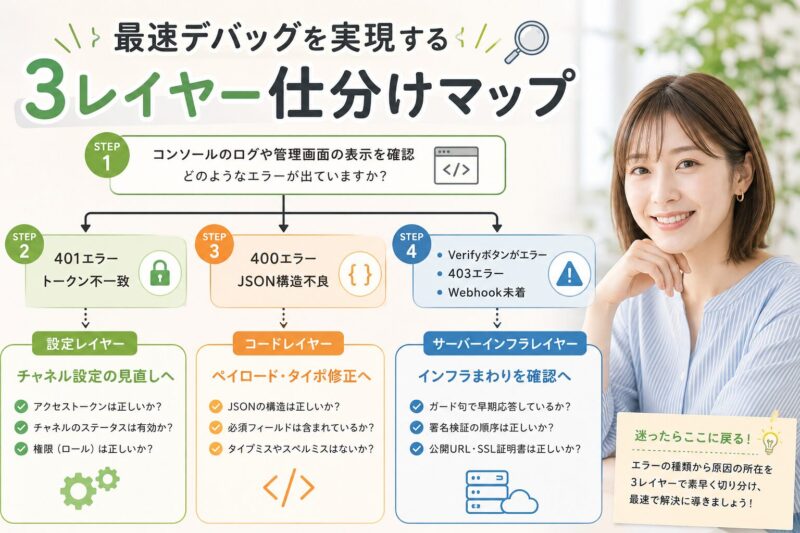
【3ステップ仕分け】エラーメッセージ・ステータスコード別・根本原因と修正手順
手元のコンソール or ログに出力されている具体的なHTTPステータスコードを見れば、原因のレイヤーは特定しやすくなります。ここでは、特に発生頻度が高く、多くの開発者を苦しめる2大エラー「401 Unauthorized」と「400 Bad Request」の根本原因と、今すぐ確認できる修正手順を解説します。
1. 401 Unauthorized(設定レイヤーのエラー)
このステータスコードが出力されている場合、原因は「チャネルアクセストークン」の不備、つまり設定レイヤーのミスである可能性が高いです。
多くの開発者が陥る典型的な失敗が、LINE Developers管理画面からトークンをコピーして環境変数ファイルに貼り付ける際、不要な改行コードや目に見えないスペースまで一緒にコピーしてしまうケースです。文字列の末尾にスペースが含まれているだけでも、LINEの認証で失敗することがあります。また、古い記事を参考にして以前発行したトークンを使い回している場合、誤ったチャネルのトークンを指定していたり、運用方針に合わないトークン管理になっていたりする可能性もあります。
まずは、以下の3点を順番に確認してください。
- 環境変数の値に前後の空白や改行が混入していないか
- Messaging APIチャネルとアクセストークンの組み合わせが一致しているか
- 本番環境とローカル環境で、別の環境変数を読んでいないか
解決するには、トークンをプログラムに読み込ませるとき、文字列のトリミング処理(前後の空白削除)を確実に実行してください。ただし、トリミングだけで直らない場合は、LINE Developers側でトークンを再発行し、デプロイ環境に正しく反映されているかまで確認する必要があります。
2. 400 Bad Request(コードレイヤーのエラー)
このステータスコードは、LINEサーバーに送信したJSONペイロード(データ構造)の形式がAPIの仕様を満たしていない、コードレイヤーのエラーを意味します。
Node.js用の公式SDK(line-bot-sdk-nodejs)などを利用している場合でも、引数に渡すオブジェクトのプロパティ名にタイポがあると、不正なJSON構造として扱われることがあります。例えば、返信用識別子である replyToken を replytoken と全て小文字で記述してしまったり、テキストメッセージオブジェクトの必須要素である type: "text" や text プロパティの階層構造を間違えて指定したりするミスが代表的です。
以下に、メッセージ送信時によくある間違ったオブジェクト構造(NG)と、仕様に準拠した正しい構造(OK)のコード例を示します。手元のソースコードと一字一句照らし合わせてチェックしてみてください。
// ❌ 発生頻度の高いNGコード例(プロパティのタイポと構造ミス)
const badPayload = {
  replytoken: event.replyToken, // タイポ:Tが大文字ではない
  messages: [
    {
      contentType: "text", // 誤り:Messaging APIのテキストメッセージ形式ではない
      content: "こんにちは!" // 誤り:textプロパティであるべき
    }
  ]
};

// 仕様に準拠したOKコード例(構造確認用)
const correctPayload = {
  replyToken: event.replyToken, // 正しいキャメルケース表記
  messages: [
    {
      type: "text", // 必須:オブジェクトのタイプを明示
      text: "こんにちは!" // 必須:送信する本文
    }
  ]
};
管理画面の罠!「Verify(検証)」ボタンがエラーで失敗するときのチェックリスト
プログラムのコードも修正し、トークンも正しく設定したはずなのに、LINE Developers管理画面の「Webhook URL」の横にある「Verify(検証)」ボタンを押すと依然として「エラー」と表示されてしまう。この現象こそ、多くのエンジニアが迷いやすい難所です。
✍️ 専門家の経験からの一言アドバイス
【結論】: WebhookのVerifyエラーを解消するには、自作サーバー側のプログラムの最上位に、イベント配列が空の場合に即座にステータス200 OKを返して終了する「ガード句」を挿入してください。
なぜなら、管理画面の「Verify」ボタンをクリックした際、LINEのサーバーからは実データを含まない「イベント配列が空(events: [])」の疎通確認用リクエストが送信される場合があるためです。プログラム側で空配列に対する安全弁(ガード句)を用意していないと、配列の0番目を参照しようとした段階などで例外が発生し、内部サーバーエラー(500)につながることがあります。自作サーバーがエラーを返した結果、LINEの画面上には単に「エラー」と表示され、原因が分かりにくくなってしまうのです。
Verifyボタンを押した瞬間に送信される可能性があるダミーリクエストの構造と、プログラムが例外エラーを起こさないために最上位に記述すべきガード句の具体的な実装コードを提示します。なお、Webhook URLの検証リクエストは、LINE DevelopersのWebhookエラー統計に含まれない点にも注意してください。Verifyだけが失敗している場合は、まず検証時のレスポンス内容とサーバーログを確認するのが近道です。
// LINEからVerify時に送られてくる可能性があるダミーペイロードの構造
// { "destination": "xxxxxxxxxx", "events": [] } ➔ eventsが空配列なのが特徴

// 自作サーバー(Express環境)のルートハンドラー最上位に追加すべきコード
app.post('/webhook', (req, res) => {
  const events = req.body.events;

  // 💡 解決策:イベントが未定義、または配列が空の場合は即座に200 OKを返して処理を終了する
  if (!events || events.length === 0) {
    return res.status(200).send('OK');
  }

  // 以降に通常のメッセージ受信処理(events[0]の解析など)を記述する
  // ガード句により、events[0]が未定義でクラッシュする現象を避けやすくなります
});
Cloudflare Workers上でWebhookを受けている場合は、Expressとは確認箇所が異なります。Workersのログ、Secretsの設定、公開URLのHTTPS対応を含めて確認したい場合は、LINE BotをCloudflare Workersで動かす設定手順も参考にしてください。
初級者が高確率で嵌まる最大の落とし穴:Express署名検証の「Raw Body問題」と回避策
「アクセストークンも正常、Verify時の空配列処理も入れた。それなのにユーザーからメッセージを送ってもBotが反応せず、コンソールには 403 Forbidden(署名検証失敗)のエラーが並び続ける」
もしあなたがNode.jsのExpress環境を使っていて、このような症状に苦しんでいるなら、Webアプリケーション開発における重要な「Raw Body(生のリクエストボディ)の罠」を疑ってください。署名検証エラーそのものを詳しく確認したい場合は、LINE Botの署名検証エラーをExpressで直す手順でも、middleware順序とRaw Bodyの扱いを解説しています。
LINE Messaging APIでは、悪意ある第三者がLINEサーバーを偽装して自作サーバーに不正なリクエストを送りつけるのを防ぐため、リクエストヘッダーに含まれる X-Line-Signature を用いた署名検証が重要です。自作サーバー側は、受け取ったリクエストのボディデータとチャネルシークレットを使って HMAC-SHA256 によるハッシュ値を計算し、送られてきた署名と一致するかどうかを比較検証します。
ここで初学者が高確率で嵌まる失敗パターンが、Expressで一般的に使われるJSONパースミドルウェア(express.json() や bodyParser.json())を、署名検証処理よりも前の行で実行してしまうことです。ミドルウェアによってJSONパースが先行して行われると、LINEサーバーが送信してきたオリジナルの生データ(Raw Body)ではなく、変換後のデータを元に検証してしまう可能性があります。入力データが1文字でも変わるとハッシュ値は一致しないため、X-Line-Signature の検証に失敗します。
この依存関係のトラブルを回避するためには、ミドルウェアの登録順序、すなわち実行ライフサイクルを正しく制御する必要があります。以下に、失敗する設計パターンと成功しやすい設計パターンの構造比較表を提示します。
📊 比較表
表タイトル: Express環境におけるパースミドルウェアの配置順序と署名検証結果の比較
| 評価項目 | ❌ 失敗しやすいミドルウェア設計(JSONパース先行) | ✅ 成功しやすいミドルウェア設計(Raw Body確保) |
|---|---|---|
| コードの記述順序 | app.use(express.json());app.post('/webhook', line.middleware(config), ...); |
app.post('/webhook', line.middleware(config), ...);app.use(express.json()); |
| リクエストボディの状態 | 署名検証の前に、Expressによって文字列からJavaScriptオブジェクトへ変換されている可能性がある。 | LINE公式SDKのミドルウェアが、変換される前のRaw Bodyを検証に使いやすい。 |
| 署名検証結果 | 失敗しやすい(403 Forbidden) | 成功しやすい(200 OK) |
| 主な発生原因 | 古いコード例を順序まで確認せずコピペし、パース処理が先行している。 | 公式SDKのmiddlewareをWebhookルートに適用し、署名検証前にボディを加工しない。 |
ミドルウェアの順序を「LINE公式の検証ミドルウェアをWebhookルートで先に通す」、あるいはパース時に生のボディをバッファとして保持する設定を追加することで、署名検証の壁を突破しやすくなります。なお、実装方式はExpress、Hono、Cloudflare Workersなどの環境によって異なるため、使用しているフレームワークに合わせて確認してください。
まとめ
LINE Botの開発中に直面する疎通エラーの解決策について、これまでに解説した「設定・コード・サーバーインフラ」の3レイヤー切り分けフローの要点を振り返りましょう。
- 設定レイヤー (
401): トークンの末尾に不要なスペースや改行が混入していないか確認し、対象チャネルと環境変数の組み合わせを見直す。 - コードレイヤー (
400):replyTokenの大文字小文字のタイポや、JSONペイロードの必須要素の階層構造を最新リファレンスの記述と照合する。 - サーバーインフラレイヤー (Verifyエラー/
403): Verifyボタンが送信する可能性がある空イベント(events: [])をガード句で即時終了させ、Express環境ではJSONパースが先行してRaw Bodyを加工しないよう、ミドルウェアの記述順序を確認する。
これらのステップを実行することで、ブラックボックスのように見えていたAPIの疎通ロジックが整理され、原因不明のデバッグに悩む時間を減らせます。「なぜ動かないのか」をレイヤーごとに分けて考える経験は、今後のAPI連携やWebhook開発にも応用できるはずです。
さあ、今すぐ手元の開発環境のコンソールと、LINE Developers管理画面のWebhook関連画面を開いてください。焦る必要はありません。まずは出力されているエラーコードがどのレイヤーに属しているかを特定することから、最速のデバッグアクションを始めましょう。
トラブル解決!LINE Bot エラーに関するよくある質問 (FAQ)
LINE Botの疎通テストやWebhook実装でつまずきやすいポイントを、Q&A形式でまとめました。本文を読んだ後の最終確認として活用してください。
LINE Bot エラーが出たら、最初にどこを確認すべきですか?
まずHTTPステータスコードとサーバーログを確認してください。
401ならアクセストークン、400ならJSONペイロード、403なら署名検証、500ならサーバー側の例外を疑います。原因を一度に直そうとせず、設定・コード・サーバーの3レイヤーに分けて見ると切り分けやすくなります。
Verifyボタンは成功するのに、実際のメッセージでBotが反応しないのはなぜですか?
Verify成功と実メッセージの成功は、確認している条件が異なります。
VerifyはWebhook URLへの疎通確認です。一方、実際のメッセージ受信では署名検証、イベント処理、replyTokenの扱い、応答メッセージ設定なども関係します。Verifyだけで判断せず、ユーザーから送ったイベントのログも確認してください。
403 Forbiddenが出た場合、アクセストークンを再発行すれば直りますか?
403は、まず署名検証や権限の問題を疑うべきです。
アクセストークンの問題なら401になるケースが多いため、403が出たら X-Line-Signature、チャネルシークレット、Raw Body、middlewareの順序を優先して確認してください。むやみにトークンを再発行すると、かえって本番環境の設定差分が増える可能性があります。
Webhookエラー統計を見れば、Verify失敗の原因も分かりますか?
通常、VerifyリクエストはWebhookエラー統計の対象外です。
Webhookエラー統計は、実際に送信を試みたWebhookの失敗原因を確認する機能です。Verifyボタンの失敗原因を調べる場合は、検証時のレスポンス、サーバーログ、Webhook URL、HTTPS、空イベントへの対応を確認してください。

