
移動中、上司からの緊急連絡があったのに通知が鳴らず、スマホを開いた瞬間に「30分前」の表示が目に飛び込んでくる……。
そんな経験をして、背筋が凍るような思いをしたことはありませんか?
「なんで鳴らなかったんだ!」と自分を責めたり、「このスマホ、壊れてるんじゃないか?」と不信感を抱いたりしてしまう気持ち、痛いほどよく分かります。
でも、安心してください。
もしあなたのLINEが「アプリを開いた瞬間にまとめて通知が来る」という状態なら、それは電波の不調でも、スマホの故障でもありません。
それは、あなたのスマホの設定が「スリープ中にサボっている(通信を止めている)」決定的な証拠です。
この記事では、18個もの原因リストを片っ端から試すような遠回りはさせません。
機種ごとに少しずつ違う、この厄介な「サボり機能(省電力設定)」をピンポイントで解除し、LINEを「特別扱い」させるための最短ルートをご案内します。
【LINEの通知がこない原因は複数あります】
CHECK
この記事の執筆者:ガジェット・シェルパ 佐藤
モバイル設定トラブルシューター/元キャリアショップ店長。
延べ5,000件以上の「通知トラブル」を解決してきた設定画面の案内人。「スマホは故障していません。少し真面目すぎて融通が利かないだけです」が口癖。
原因の9割はスマホの「行き過ぎた省エネ」です
まず、なぜあなたのスマホは通知を遅らせるのか、そのメカニズムを少しだけお話しさせてください。これを知れば、「得体の知れない不具合」への恐怖は消え去ります。
結論から言うと、犯人はAndroidやiOSに標準搭載されている「バッテリー最適化(Dozeモード)」などの省電力機能です。
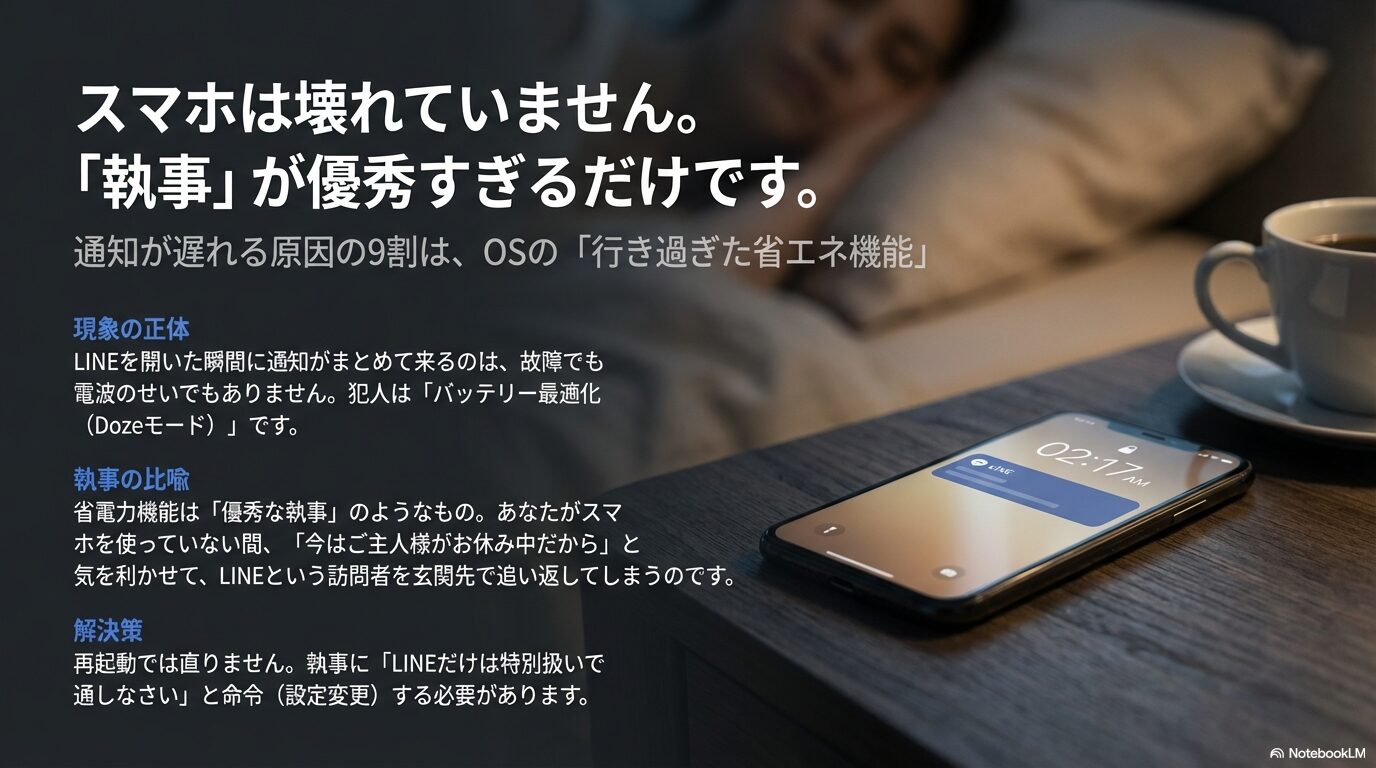
本来、これらの機能はバッテリーを長持ちさせるための「優秀な執事」です。
しかし、優秀すぎるがゆえに、ご主人様(あなた)がスマホを置いて寝ている(スリープ状態の)間、「今は使っていないから、余計な通信はカットしておきましょう」と気を利かせてしまいます。
その結果、「LINE通知」という重要な訪問者まで、玄関先(バックグラウンド通信)で追い返してしまうのです。
これが、「アプリを開くと(=ご主人様が起きると)、溜まっていた通知が一気に通される」現象の正体です。
つまり、バッテリー最適化とLINE通知遅延は、切っても切れない「直接的な原因」の関係にあります。
いくら再起動しても直らないのは、この「執事への命令(設定)」を変えていないからです。
通知が遅れるタイミングが夜間に集中している場合は、夜だけLINEの通知がこない原因も確認してみてください。
【Android】機種別・「バッテリー最適化」の解除ルート
さあ、原因がわかったところで、執事(OS)に「LINEだけは特別扱いして通しなさい」と命令しに行きましょう。
これを「例外設定(ホワイトリスト化)」と呼びます。
Androidの厄介なところは、メーカーによってこの設定メニューの場所や名前がバラバラなことです。まるで迷宮のようですが、私が案内しますのでついてきてください。
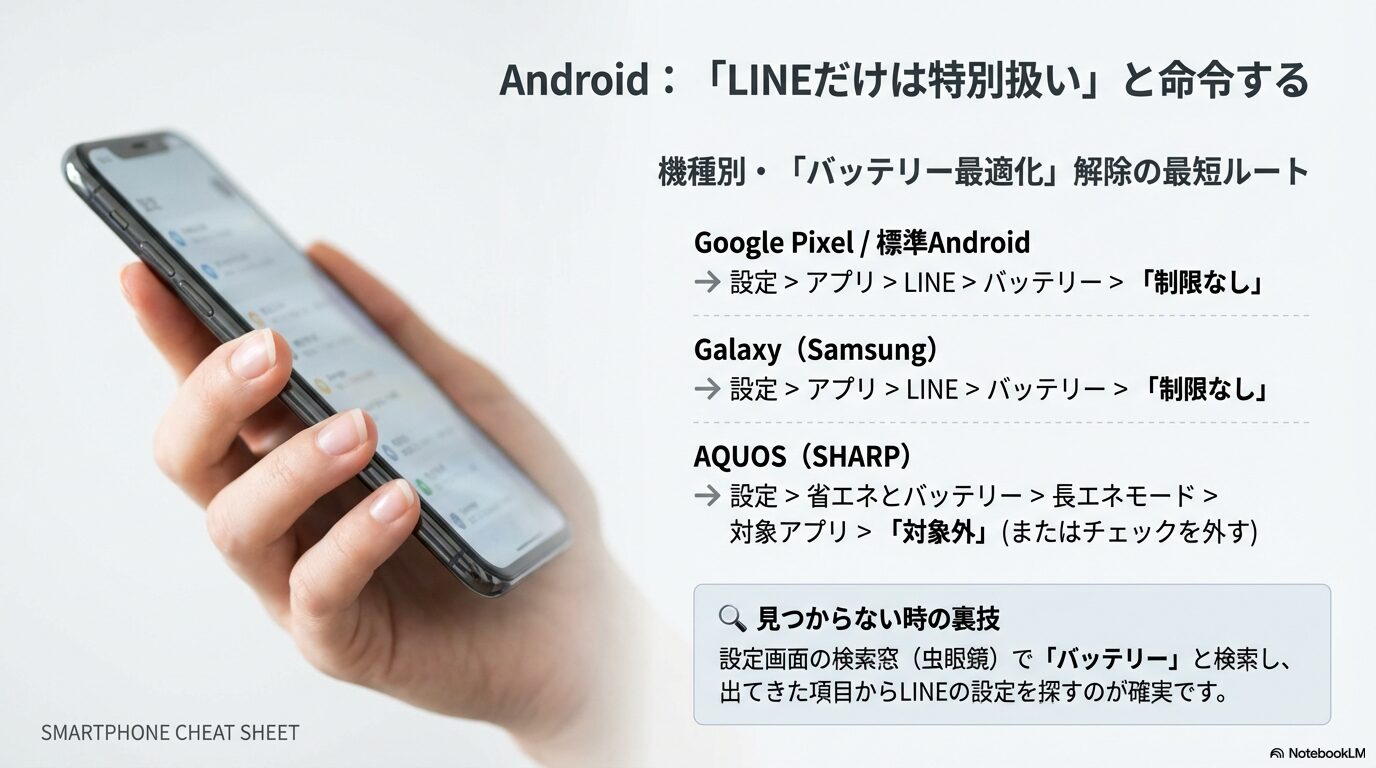
1. Pixel / 標準的なAndroid(Xperiaなど)
Google純正のPixelや、比較的標準に近い機種をお使いの方はこちらです。
- スマホの「設定」アプリを開く。
- 「アプリ」 > 「LINE」と進む。
- 「バッテリー」という項目をタップ。
- ここで「制限なし」(または「最適化しない」)を選んでください。
※初期設定では「最適化」になっているはずです。これが諸悪の根源です。
2. Galaxy(Samsung)
Galaxyは少し特殊で、One UIという独自のメニュー構成になっています。
- 「設定」 > 「アプリ」から「LINE」を探してタップ。
- 「バッテリー」をタップ。
- 「制限なし」を選択。
※古い機種の場合、「設定」>「デバイスケア」>「バッテリー」>「バックグラウンドでの使用を制限」>「スリープ状態にしないアプリ」にLINEを追加する、という長い旅が必要なこともあります。
※もしメニューが見当たらない場合や、OSのバージョンが新しい場合は、迷わず手順3の『検索の裏技』を使って『バッテリー』と検索してください。
3. AQUOS(SHARP)
AQUOSには「長エネモード」という独自の機能があります。
- 「設定」 > 「省エネとバッテリー」 > 「長エネモード」へ。
- 「対象アプリ」のリストからLINEを探す。
- LINEのチェックを外す、または「対象外」に設定する。
✍️ 専門家の経験からの一言アドバイス
【結論】: メニューが見つからない時は、設定画面の一番上にある「検索窓(虫眼鏡アイコン)」を使いましょう。
なぜなら、メーカーごとのメニュー名の違い(「電池」「省エネ」「バッテリー」など)を覚えるより、「バッテリー」と検索して出てきた項目を片っ端から開く方が圧倒的に早いからです。LINEの設定で迷子になりかけたら、迷わず検索機能に頼ってください。
【iPhone】「集中モード」と「バックグラウンド更新」の罠
iPhoneユーザーの方も油断は禁物です。iOSにも「スリープ状態」と「バックグラウンド通信」を対立させる罠が潜んでいます。
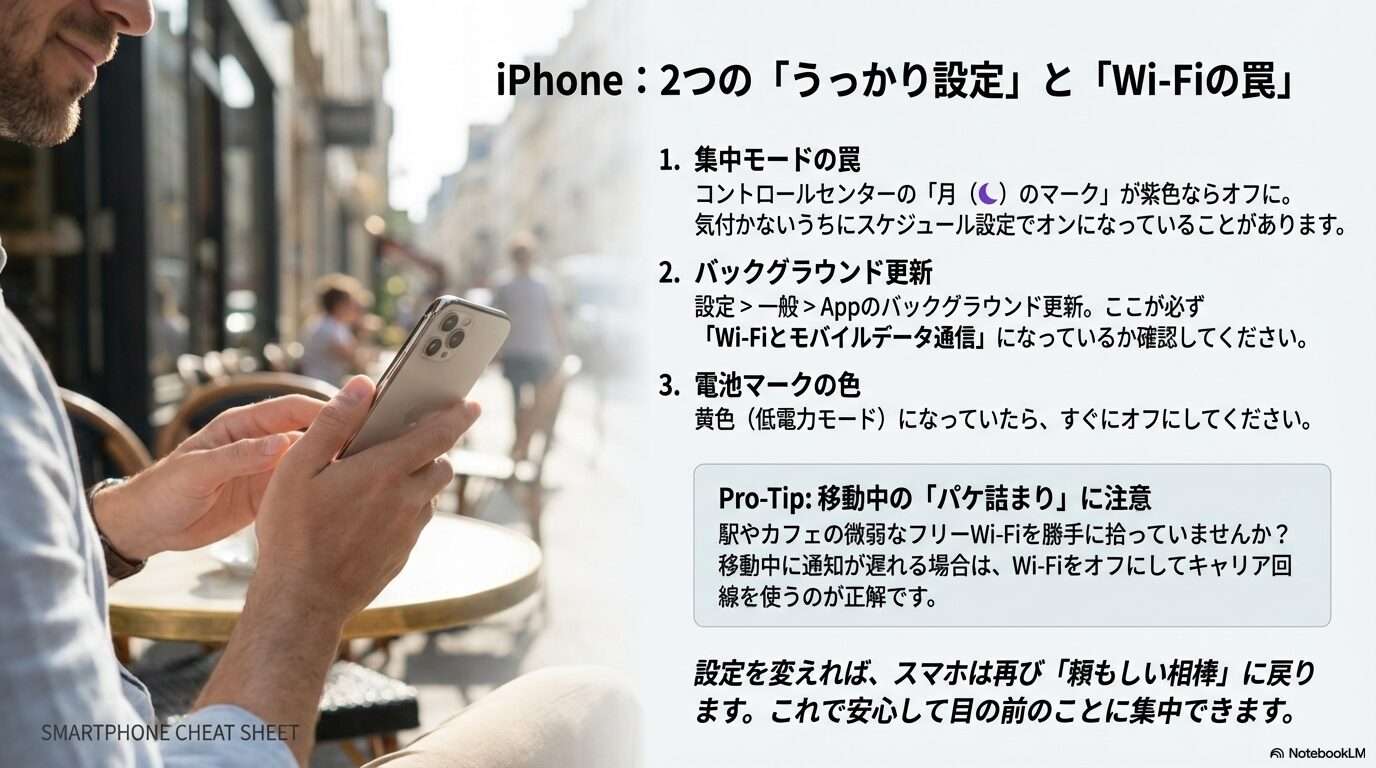
知らぬ間にオンになる「集中モード」
コントロールセンター(画面右上から下へスワイプ)を見てください。「月(☾)のマーク」が紫色に光っていませんか?
これは「集中モード(旧おやすみモード)」です。
「設定した覚えはない」という方も多いですが、iOSのアップデート時に「何時から何時まではオン」というスケジュール設定が勝手に有効になっているケースが多発しています。まずはこれをオフにしてください。
「Appのバックグラウンド更新」の落とし穴
次に、以下の設定を確認してください。
- 「設定」 > 「一般」 > 「Appのバックグラウンド更新」を開く。
- 一番上の項目が「Wi-Fiとモバイルデータ通信」になっているか確認。(「オフ」や「Wi-Fi」のみになっていたら変更!)
- 下のアプリ一覧で、LINEのスイッチが「オン(緑色)」になっているか確認。
ここがオフになっていると、iPhoneをスリープさせた瞬間にLINEの通信が遮断されてしまいます。
【重要】電池マークが黄色くなっていませんか?
もしiPhoneの電池アイコンが黄色なら、それは『低電力モード』になっています。このモードはバックグラウンド更新を強制的に止めてしまうため、通知をリアルタイムで受け取りたい時は、コントロールセンターからオフにしてください。
通知自体は届いているのに、画面に表示されないケースもあります。
その場合は、通知は来るけど表示されない原因が当てはまる可能性があります。
外回り中に遅れるなら「パケ詰まり」を疑え
「会社や家では大丈夫なのに、外回りの移動中だけ通知が遅れる」
もしそうなら、犯人はスマホの設定ではなく、「フリーWi-Fi」かもしれません。
駅やコンビニ、カフェの近くを通った時、スマホが勝手に微弱なWi-Fiを拾っていませんか?
電波アイコンが扇マーク(Wi-Fi)になっているのに、実際には通信できていない状態。これを「パケ詰まり」と呼びます。
フリーWi-Fiとパケ詰まりは、移動中の通知遅延を増悪させる最大の要因(Factor)です。
大事な連絡を待っている時は、コントロールセンターでWi-Fiアイコンをタップしてオフにするか、設定から「Wi-Fiの自動接続」を切っておくことを強くおすすめします。キャリア回線(4G/5G)の方が、よほど信頼できます。
それでも直らない時の「最終チェックリスト」
ここまでやれば9割方は解決しますが、念のため残りの可能性も潰しておきましょう。
- LINEアプリの更新: App Store / Playストアで「アップデート」が出ていないか確認。
- キャッシュの削除: LINE設定 > トーク > データの削除 > 「キャッシュ」のみ削除。(※「すべてのデータ」は消さないで!)
- 本体の再起動: 基本にして奥義。設定変更後は一度再起動しておくと安心です。
「LINEだけは特別」に設定して安心を手に入れる
お疲れ様でした。設定は変更できましたか?
最後に、ぜひ近くの同僚やご家族に頼んで、スマホをスリープ状態(画面オフ)にしたままスタンプを一つ送ってもらってください。
画面が暗いまま「ポロン♪」と軽快な音が鳴れば、もう大丈夫です。
あなたのスマホは、バッテリーを少しだけ犠牲にしてでも、あなたへの連絡を最優先で届けてくれる頼もしい相棒に生まれ変わりました。
バッテリーの持ちも大切ですが、上司からの信頼や、家族との繋がりの方が、ずっと大切ですよね?
これで、いつ鳴るかわからないスマホをポケットの中で握りしめる時間は終わりです。
安心して、目の前の仕事や会話に集中してください。