異業種交流会や初対面の場面で「LINEでも繋がっておきましょう」と言われ、相手のQRコードを読み取ろうとしたのに全く反応しない。相手を待たせてしまい、気まずい沈黙が流れて冷や汗をかいた経験はありませんか。
「私のスマホがおかしいのかも…」「ITに疎いと思われたらどうしよう」と焦る必要は全くありません。実は、あなた自身の操作ミスではなく、スマートフォンのシステム仕様変更などが原因で起こる、非常にありがちなトラブルだと言えるでしょう。
この記事では、原因究明を一旦後回しにし、まずは目の前の気まずい状況を10秒で終わらせる「代替ルート(URL共有)」を最優先でお伝えします。その上で、誰もが陥りやすい根本的な設定エラーを見直す手順を分かりやすく解説していきます。現場のピンチをスマートに乗り切り、後から落ち着いてスマートフォンを正常な状態に戻しましょう。
CHECK
【著者プロフィール】
名前:ITトラブルナビゲーター
専門領域:スマートフォンアプリの実用的なトラブルシューティング、ビジネスコミュニケーション円滑化
主な実績:IT系メディアでの連載、年間500件以上のスマホトラブル相談対応
メッセージ:「技術的な正しさ」よりも「目の前の人間関係(コミュニケーション)を止めないこと」を最優先に、現場ですぐに使える解決策をご提案します。
【緊急時】まずはコレ!10秒で連絡先を交換する「URL共有」手順
なぜQRコードの修復より「URL共有」を優先すべきか
結論:目の前に相手がいる状況で最も優先すべきは、カメラを直すことではなく「連絡先を交換してその場を丸く収めること」だからです。
QRコードがうまく機能しない環境において、その場で原因を探ろうとするのは非常にリスキーです。相手を待たせたまま、焦ってレンズを服で拭いたりスマホを振ったりしても、無情にも時間は過ぎていきます。
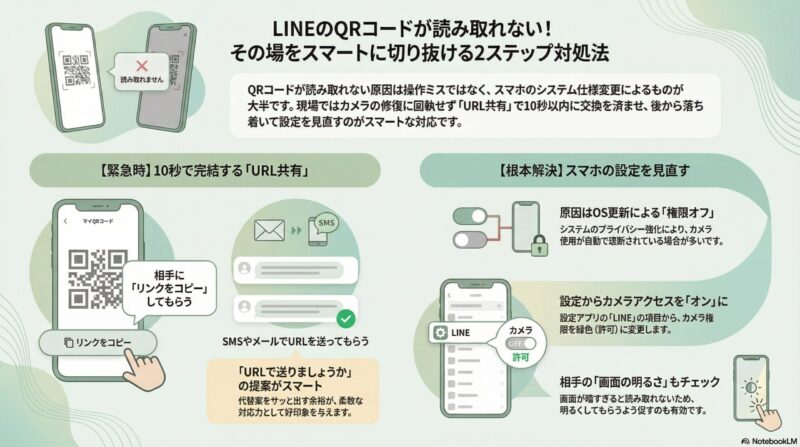
このような場面での最短の回避策として、「友だち追加URL(リンク)」を直接送ってもらう方法を強くおすすめします。「ちょっと私のカメラの調子が悪いみたいなので、URLで送っていただけますか?」と笑顔で伝え、以下の手順をお願いしてみてください。
具体的な「URL共有」の4ステップ(相手にお願いする操作)
相手の方に、以下の簡単な操作を行っていただくよう案内してください。
- 相手のLINEの「マイQRコード」表示画面を開いたままにしてもらいます。
- QRコードの下部にある「リンクをコピー」をタップしてもらいます。
- コピーしたURLを、SMS(ショートメッセージ)やメールなどで、自分の宛先に送信してもらいます。
- 送られてきたURLを自分がタップすれば、無事に友だち追加画面が開きます。
✍️ 専門家の経験からの一言アドバイス
トラブル時は「別の道」を提案する余裕を見せましょう。なぜなら、この点は多くの人が見落としがちで、「読み取らなければならない」とQRコードに固執してしまうからです。
サッと代替案を出せるスマートさは、かえって相手に「柔軟に対応できる人だ」という好印象を与えます。この知見が、あなたのビジネスや対人関係の成功の助けになれば幸いです。
URL共有のメリットとデメリット(注意点)
この代替案は非常に強力ですが、実行する前に知っておくべき注意点も存在します。
注意点:連絡先の事前共有が必要になる場合がある
「URL共有」という代替案には、SMS等を利用するために、相手の電話番号やメールアドレスを一時的に知る必要があるというデメリットが存在します。
しかし、ビジネスシーンなどでお互いの名刺をすでに交換している場合であれば、電話番号宛にSMSを送れるため、最も確実でスピーディーな解決策となります。状況に合わせて、QRコードとURL共有を使い分けるのが賢い方法論です。
← 横にスクロールできます →
| 交換方法 | メリット | デメリット・条件 |
|---|---|---|
| QRコード読み取り | お互いの個人情報を知らなくても一瞬で繋がれる | カメラの不具合や画面の明るさに影響されやすい |
| URL共有(リンク) | カメラ機能に依存せず、100%確実に相手の画面を開ける | SMS等を送るため、事前に電話番号やメールアドレスが必要 |
なぜ急に読めなくなった?よくある「3つの隠れた原因」
無事に連絡先の交換が終わって一息ついたら、「なぜ急にカメラが反応しなくなったのか」という根本的な疑問を解消しておきましょう。
結論:ご自身のITリテラシー不足ではなく、システム面の仕様強化や、相手の物理的な要因が隠れていることが大半です。
具体的にどのような落とし穴があるのか、代表的な3つの原因を深掘りして解説していきます。
原因1:OSアップデートによるカメラ権限の自動オフ
近年、iPhone(iOS)やAndroidといったスマートフォンのOSは、利用者のプライバシー保護を非常に厳格に強化しています。
その結果、OSのアップデートをきっかけに、LINEアプリに対する「カメラアクセス権限」が意図せず自動で遮断(オフ)されてしまうケースが多発しているのです。昨日まで普通に使えていたのに急に読み取れなくなる現象は、この「OS側のプライバシー管理強化」が主な原因となっています。自分の操作ミスではないので、安心してください。
原因2:相手側による「マイQRコード」の更新(他責要因)
エラーの原因が自分側のカメラではなく、提示している相手側にあるケースも少なくありません。
LINEの公式仕様として、ユーザーが自分の「マイQRコード」画面で「更新(再発行)」ボタンをタップすると、それ以前に表示・保存していた古いQRコードは即座に無効化されます。相手が過去にスクリーンショットで保存した古いQRコードを提示している場合、あなたのカメラが正常でも絶対に読み取ることはできません。
原因3:相手側のスマホ画面が暗すぎる(物理的要因)
意外と盲点になるのが、スマートフォンの画面の明るさです。
カメラの光学レンズは光を読み取ってコードを認識するため、相手のスマートフォンの画面の明るさ設定が極端に暗い場合、正常に作動していてもコードを認識できません。「少し画面を明るくしていただけますか?」と角が立たないように提案するのも、コミュニケーションを円滑にするための一つのテクニックと言えます。
【根本解決】自分のスマホ設定を見直す3ステップ
ここからは、システム仕様によって遮断されてしまった「カメラ権限」を、手動で元に戻すための確実な手順を解説します。
結論:OSの設定画面から、LINEアプリへのカメラアクセスを明示的に「許可」する必要があります。
ここで設定を直しておかないと、いざという時にLINEだけでなく、他のQR決済アプリ等でも同様のエラーが起きる可能性があるため、早めに対処しておきましょう(万が一、LINEアプリ自体が開かない等の症状が出ている場合は「LINEが使えない時の完全対処法」もご参考ください)。iPhoneとAndroid、それぞれの端末における具体的な手順は以下の通りです。
iPhone(iOS)でのカメラ権限「許可」手順
- iPhoneのホーム画面から、歯車アイコンの「設定」アプリを開きます。
- 画面を一番下の方へスクロールし、アプリ一覧の中から「LINE」をタップします。
- LINEの設定メニュー内にある「カメラ」の項目を探し、右側のスイッチを緑色(オン/許可状態)に変更します。
Androidでのカメラ権限「許可」手順
※Androidは機種(Xperia、Galaxy、AQUOSなど)により、メニューの文言が若干異なる場合がありますが、基本的な流れは同じです。
- Androidのホーム画面から、歯車アイコンの「設定」アプリを開きます。
- 「アプリ」または「アプリと通知」というメニューをタップし、すべてのアプリ一覧から「LINE」を選択します。
- 「権限」または「許可」という項目をタップし、「カメラ」へのアクセスを「許可する(または『アプリの使用中のみ許可』)」に設定します。
設定変更後のテスト(動作確認)を忘れずに
重要:設定を変更した後は、必ず一度LINEアプリに戻り、動作確認を行ってください。
前述の手順を踏むことで、次回からはスムーズにQRコードリーダーが起動するはずです。LINEアプリを開き、「ホーム」タブ右上の「友だち追加(人型のアイコン)」から「QRコード」をタップし、カメラの画面が真っ暗にならずに周囲の景色が正常に映し出されるか、しっかりとテストしておきましょう。
トラブル解決!LINE QRコード読み取りに関するよくある質問 (FAQ)
これまで多数のスマホトラブルを解決してきた経験に基づき、ユーザーがつまずきやすいポイントをQ&A形式でまとめました。
設定を見直しても直りません。LINEアプリ自体のバグの可能性はありますか?
A
はい、アプリの一時的な不具合の可能性もゼロではありません。
OSのカメラ権限が「オン」になっているのに、LINEのQRコード読み取り画面が真っ暗なまま等の場合は、LINEアプリ自体の一時的なシステムバグが疑われます。まずはスマートフォンの本体電源を再起動してみてください。それでも改善しなければ、App StoreやGoogle Playストアを開き、LINEアプリが最新版にアップデートされているか確認してみることを推奨します(再設定やアップデート後にログイントラブル等が起きた場合は「LINEログインできない時の解決策」もご確認ください)。
スマホの「アルバム(写真)」に保存したQR画像の読み取り方法がわかりません。
A
直接カメラを使わず、端末内の画像データから読み取ることが可能です。
LINEのQRコードリーダーを立ち上げ、画面の右下(または右上)にある小さな「写真(アルバム)」のサムネイルアイコンをタップしてください。すると、スマートフォン内に保存されている画像一覧が開きます。そこから相手から送られてきた、該当のQRコード画像を選択すれば、自動的にコードの読み取りが行われ、友だち追加画面へと遷移します。
相手のQRコードが古くて無効な場合、角が立たない伝え方はありますか?
A
「システムの都合」を理由に、新しいコードの表示をお願いしましょう。
「古いコードを提示していますよ」と直接指摘すると、相手が恥ずかしい思いをしてしまう可能性があります。「あれ、読み取れないですね。LINEのアップデート等で無効になっているかもしれないので、お手数ですがもう一度『マイQRコード』の画面を開き直していただけますか?」と、システム側の都合であるように伝えると、スムーズかつスマートに再提示を促すことができます。
まとめ:気まずい場面を乗り切るスマートな対応術
名刺交換の場などでLINEのQRコードが読み取れず、気まずい空気が流れてしまった際は、以下の2つのステップを思い出してください。
- 現場での対応:カメラを直すことに固執せず、まずは10秒で完結する代替手段(URL共有)で連絡先交換を済ませる。
- 事後の対応:後から落ち着いて、スマートフォンの「設定」からLINEへのカメラアクセス権限がオンになっているかを確認する。
あなたのスマートフォンが壊れているわけでも、ITスキルが足りないわけでもないので、どうかご安心ください。今回の対処法を知っていれば、今後同じような場面に遭遇しても慌てることなく、スマートにコミュニケーションを繋ぐことができるはずです。
現場でのトラブルを防ぐためにも、今のうちにぜひ一度ご自身のスマートフォンの設定画面を開いて、カメラ権限がしっかりと「オン(許可)」になっているか確認してみてくださいね。
【あわせて読みたい関連記事】