

大切な取引先や友人からLINEの通知が来たのに、いざアプリを開いてみたら新しいメッセージがどこにもない。焦って何度も画面を更新し、「早く返信しないと無視していると思われてしまうかも……」とパニックになって検索された方も多いのではないでしょうか。
まずは深呼吸してください。この状況で一番やってはいけないのは、直らないからと焦ってLINEアプリを削除してしまうことです。トークデータはまだ無事な可能性が非常に高い状態にあります。
この記事では、大切なデータを失わずに最短3分でトーク画面を正常に戻す「安全な3つの手順」だけをお伝えします。
CHECK
✍️ この記事の執筆者:結城 浩(スマホトラブル解決アドバイザー / 元大手通信キャリア サポート担当)
過去10年間で5,000件以上のスマホトラブルを解決してきました。徹底して「読者の大切なデータ保護」を最優先とし、トラブルで焦っている方に寄り添いながら、最短かつ最も安全な解決策のみを提案するトリアージ型サポートを行っています。
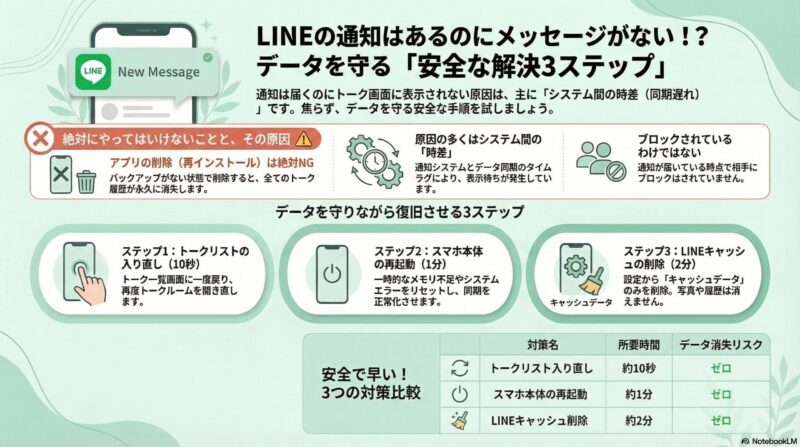
絶対NG!焦って「LINEアプリの削除(再インストール)」はしないで
結論から申し上げます。今回のようなトラブルが起きた際、ネット上の情報を鵜呑みにしてLINEアプリを削除(アンインストール)することだけは絶対に避けてください。
なぜアプリの再インストールが危険なのか
事前に「トーク履歴のバックアップ」を取っていない状態でアプリを再インストールすると、これまでのすべてのトーク履歴が永久に消えてしまいます。これが最大のリスクです。
「何度開いても直らないから、一度アプリを消して入れ直してみた」というご相談を数え切れないほど受けてきましたが、バックアップがない状態で消去してしまったデータは、後からどんな手段を使っても元に戻すことはできません。万が一トーク履歴を失ってしまった場合の対処については、LINEトーク履歴の復元方法もあわせて確認しておきましょう。
【注意】焦った時のアプリ削除は致命傷になります
今の状況は、データそのものが消えたわけではなく「画面にうまく表示されていないだけ」の可能性が高い状態です。取り返しのつかない事態を防ぐためにも、まずは落ち着いて、アプリはそのままの状態で維持しましょう。
【結論】まずは何も削除せず、そのままの状態で次の解決ステップに進んでください。
「アプリを入れ直せば直る」という間違った思い込みから、大切な思い出や仕事の連絡をすべて失ってしまう悲劇が後を絶ちません。焦っている時こそ立ち止まることが、最大のデータ保護につながります。
なぜ?「通知はあるのにトークがない」3つの本当の原因
通知は届いているのに、アプリ内にはトークが存在しないのはなぜでしょうか。スマホの故障やウイルス感染を疑う前に、根本的な仕組みを知ることで安心できるはずです。原因は大きく3つに絞られます。
原因1. プッシュ通知とサーバー同期の「時差」
スマートフォンのプッシュ通知を受け取るシステム(iOSやAndroidなどのOS機能)と、LINEアプリがメッセージ本文を読み込むシステム(サーバー同期機能)は、それぞれ独立して動いています。
通常はほぼ同時に行われますが、通信環境の乱れやスマホの内部メモリ不足などが原因で、通知だけが先走ってスマホに届き、肝心のメッセージ本文がLINEのサーバーからうまく同期されていない「表示待ち」の状態になっているケースが最も多いパターンです。
【仕組みのイメージ】
郵便配達員(プッシュ通知)が「手紙が届く予定ですよ!」と先に知らせに来たものの、実際の手紙の束(トークのデータ)を積んだトラックが渋滞に巻き込まれて遅れているような状態です。
原因2. 相手が「送信取消」を行った
相手がメッセージを送った直後に「送信取消」機能を使った場合も、同じ現象が起きます。通知センターには最初のメッセージ内容が残りますが、アプリを開くとサーバー上ではすでに取り消されているため、何も表示されません。
特に相手が「LYPプレミアム」会員である場合、メッセージを取り消しても「送信を取り消しました」という履歴すらトークルームに残らない仕様があります(2026年3月現在)。このケースでは、スマートフォンやLINEアプリに問題があるわけではありませんのでご安心ください。
原因3. 一時的な通信エラーによる受信失敗
地下鉄や人混み、またはWi-Fiの電波が弱い場所など、通信状況が一時的に不安定な環境でプッシュ通知を受け取ると、直後にアプリを開いてもデータを正しく受信できず、一時的な表示エラーを起こすことがあります。
【よくある誤解】「もしかしてブロックされた?」は間違い
【重要】ブロックされているわけではありません
「通知が来たのに見られないのは、相手にブロックされたから?」と不安になる方がいますが、これは誤解です。LINEの仕様上、相手にブロックされている場合はそもそもメッセージの通知自体が届きません。通知が来ている時点で、ブロックはされていないと判断できます。
最短3分!データを守りながらトークを復活させる安全な3ステップ
前述の通り、原因の多くは一時的な「表示待ち(同期ズレ)」です。ネット上には「15の対処法」や「データ復元ツール」など数多くの情報が溢れていますが、選択肢が多すぎると何から手をつければいいか迷ってしまいます。
LINE公式も推奨しており、かつデータ消失リスクが全くない「安全な3ステップ」だけに絞って以下の順番でお伝えします。3つの手順の概要と所要時間は次の通りです。
← 横にスクロールできます →
| 試す順番 | 対策名 | 所要時間の目安 | データ消失リスク | 期待できる効果 |
|---|---|---|---|---|
| ステップ1 | トークリストの入り直し | 約10秒 | ゼロ | 軽い同期ズレを強制的に読み込み直す |
| ステップ2 | スマホ本体の再起動 | 約1分 | ゼロ | スマホ内部の一時的なエラーやメモリ不足を解消する |
| ステップ3 | LINEキャッシュの削除 | 約2分 | ゼロ | アプリ内に溜まった不要な一時データを削除し、動作を軽くする |
ステップ1:トークリストの入り直し
該当のトークルームから一度「トークリスト(一覧画面)」に戻り、もう一度その相手のトークルームを開き直してください。
LINE公式のヘルプセンターでも最初に案内されている手順であり、ごく軽い同期の遅れであればこれだけで最新のメッセージが表示されます。操作は非常に簡単ですが、意外と効果が高い方法です。
ステップ2:スマホ本体の再起動
入り直しても変化がない場合は、スマートフォンの電源を一度完全に切り、再起動を行ってください。
スマホ本体のメモリ不足や、OSの通知システムとLINEアプリ間の連携エラーが一旦リセットされ、起動後に正常な同期が再開されることが多々あります。iPhoneであればサイドボタンと音量ボタンの長押し、Androidであれば電源ボタンの長押しで再起動メニューが表示されます。再起動後もLINEの通知が届かない場合は、LINE通知が届かない時の直し方もあわせてご確認ください。
ステップ3:LINEキャッシュの削除
再起動でも直らない場合、LINEアプリ内に蓄積された一時データ(キャッシュ)が動作を重くしている可能性があります。
LINEアプリの「ホーム」タブ右上にある設定アイコン(歯車マーク)から「トーク」へ進み、「データの削除」から「キャッシュデータ」のみを選択して削除してください。
【安心してください】写真や履歴は消えません
キャッシュ削除によって、保存されている大切な写真や過去のトーク履歴が消えることは絶対にありません。あくまで「アプリを速く動かすための一時的なデータ」を消すだけですので、安心して実行してください。
よくある質問(FAQ)
これまで多数のスマホトラブルを解決してきた経験に基づき、ユーザーがつまずきやすいポイントをQ&A形式でまとめました。
3つのステップをすべて試してもトークが表示されません。どうすればいいですか?
A
LINE側の通信障害の可能性があります。しばらく様子を見てください。
ご自身のスマホ側の問題ではなく、LINEのサーバーで大規模な通信障害が発生している可能性があります。X(旧Twitter)やYahoo!リアルタイム検索などで「LINE 障害」「LINE トーク 見れない」と検索し、他のユーザーも同じ状況に陥っていないか確認してみてください。障害が起きている場合は、むやみに設定を触らず復旧までしばらく待つのが最も安全な対応です。LINE全般が使えない状態が続く場合は、LINEが使えない時の完全対処法もあわせてご参照ください。
ネットで見つけた「データ復元アプリ」は使っても大丈夫ですか?
A
現段階での安易な使用はおすすめしません。
今回のようなケースは、データが消去されたわけではなく同期が遅れているだけであることが大半です。出処が不明瞭なサードパーティ製アプリをインストールすると、かえってスマホの動作を不安定にさせたり、個人情報の流出など予期せぬ二次トラブルを引き起こすリスクがあります。
万が一に備えて、トーク履歴のバックアップはどうやればいいですか?
A
LINEアプリ内の設定から「自動バックアップ」を有効にできます。
LINEの「ホーム」タブ右上にある設定(歯車マーク)をタップし、「トークのバックアップ」を選択します。「バックアップ頻度」から自動バックアップをオンにしておくと、充電中かつWi-Fi接続時に自動的に最新のトーク履歴が保存されます。なお、通知が届かないなど別のLINEトラブルが重なっている場合は、LINE通知が届かない時の直し方もあわせてご確認ください。
まとめ
無事に最新のメッセージは表示されましたか?
スマホのトラブルが起きた時は、「相手に悪い印象を与えてしまうかもしれない」という不安から、つい焦って危険な操作をしてしまいがちです。しかし今日お伝えした「アプリをむやみに消さない」「安全な3ステップを順番に試す」というルールを守れば、大切なデータを失うリスクはゼロに抑えられます。
【今後のためのアクション】
今回無事にトラブルを解決できた方も、万が一のスマホの故障や紛失に備えて、平時のうちに「トーク履歴の自動バックアップ機能」を設定しておくことを強くおすすめします。LINEの「ホーム」タブにある設定(歯車マーク)→「トークのバックアップ」から簡単にオンにできますので、お時間のある今のうちに確認しておきましょう。
過去にトーク履歴を消してしまった場合の対処についてはLINEトーク消えた時の対処法を、復元の可否や手順を知りたい場合はLINEトーク履歴の復元方法もあわせてご参照ください。

