
【この記事の結論】
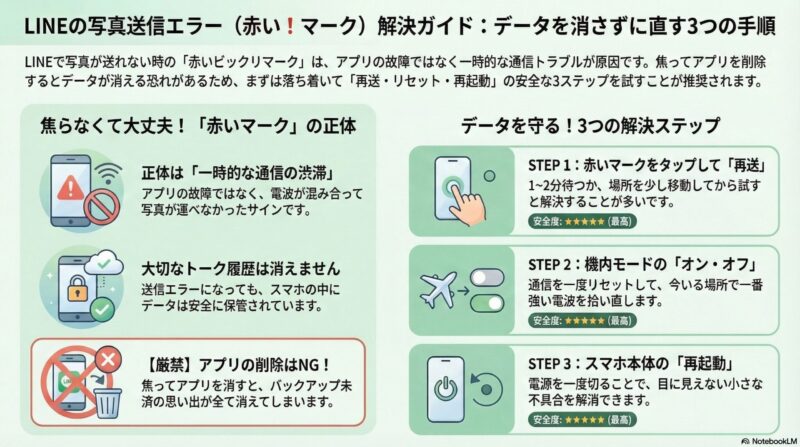
LINEで写真送信時に表示される「赤いビックリマーク」は、アプリの故障ではなく「一時的な通信の渋滞」が主な原因です。焦ってアプリを削除したり、難しい設定をいじったりする必要はありません。「再送」「通信リセット」「再起動」を適切な順番で行うだけで、大切なトーク履歴や写真を守りながら安全に解決できます。
週末のお出かけ先や公園で、家族に写真を送ろうとした瞬間に赤いビックリマークが出てエラーになり、何から手をつければいいか焦っていませんか。
「せっかく撮った可愛い子どもの写真を早く見せたいのに……」「適当に操作して、大切な家族とのトーク履歴が消えてしまったらどうしよう」と不安に感じる方は多くいらっしゃいます。
結論から申し上げます。LINEアプリが壊れたわけではないため、スマホにある大切なデータは消えません。まずは深呼吸して落ち着いてください。本記事では、難しいIT用語や設定を一切使わず、誰でもできる安全な基本操作だけで解決する手順を解説します。
CHECK
【著者情報】松田 恵子(まつだ けいこ)
元携帯キャリアカスタマーサポート担当(在職8年)/ スマホトラブルナビゲーター。シニア向けスマホ教室の講師も務め、複雑なIT用語を使わずに初心者のトラブルを解決することを得意とする。「絶対に読者の大切なデータを危険に晒さない」を信条に、パニックになっている方へ寄り添うガイドを執筆中。
なぜ?LINEで写真が送れず「赤いビックリマーク」が出る原因
解決策の前に、まずはエラーの正体を知っておきましょう。原因を理解すれば、次に同じことが起きても慌てずに対応できます。
1. エラーの正体は「通信の渋滞」
赤いビックリマークは、LINEの不具合ではなく「今は電波の通り道が混み合っていて、写真を運べませんでした」というスマートフォンからのサインです。故障ではないので安心してください。
特に公園などの屋外では、目に見えない無数の電波が飛び交っています。スマートフォンが遠くにある微弱な電波や不安定なフリーWi-Fiを自動で拾ってしまい、写真という大きなデータを送るパワーが足りなくなることが、送信エラーの最も多い原因です。
2. 「トーク履歴が消える」という誤解を解く
「赤いマークを放置したら、今までのやり取りが全部消えてしまうのでは?」というご質問を多くいただきます。しかし、その心配は不要です。
メッセージや写真のデータ自体は、スマートフォンの中に「送信待ち」の状態で安全に保管されています。通信が回復すれば、また送れるようになります。まずは「データは無事である」という点を確認して、落ち着いて次の手順へ進んでください。
3. 通信制限(ギガ不足)の可能性も確認する
もう一つの原因として、契約しているデータ通信量が上限に達している「通信制限(低速モード)」の状態が考えられます。速度が極端に落ちると、高画質な写真データは送受信に失敗しやすくなります。月末などにエラーが集中する場合は、まずデータ通信量の残量をご契約の携帯会社のアプリや公式サイトで確認してみてください。LINEが通知以外の機能も使えなくなっている場合は、LINEが使えない時の完全対処ガイドも参考にしてください。
【安全度ゼロリスク】絶対にデータを消さない3つの対処法(試す順番)
大切なデータを守りながらエラーを解消するための具体的な手順を解説します。重要なのは、「リスクが低い順番に試す」ことです。3つの手順の安全度はいずれも最高レベルですが、上から順に試すことで最短時間で解決できます。
← 横にスクロールできます →
| 手順 | 操作内容 | 安全度 |
|---|---|---|
| STEP 1 | 赤いマークをタップして再送 | ★★★★★(最高) |
| STEP 2 | 機内モードのオン・オフ | ★★★★★(最高) |
| STEP 3 | スマホ本体の再起動 | ★★★★★(最高) |
STEP 1:赤いビックリマークをタップして再送する
最も手軽で安全な方法です。エラーが出た直後ではなく、少し場所を移動したり1〜2分待ったりしてからマークをタップしてみてください。表示される選択肢から「再送する」を選ぶだけで、通信が回復したタイミングであればスッと送れるケースが多くあります。これだけで解決すれば、余計な設定をいじる必要はありません。
STEP 2:機内モードのオン・オフを切り替える(通信リセット)
再送でうまくいかない場合は、通信環境そのものを一度リセットしましょう。「機内モード」の切り替えが最も効果的です。
【具体的な手順】
1. 画面を端からスワイプして「コントロールセンター(またはAndroidの通知パネル)」を出します。
2. 飛行機のマーク(機内モード)をタップしてオン(オレンジ色や青色など機種によって異なる)にします。
3. そのまま10秒ほど待ちます。
4. 再び飛行機マークをタップしてオフに戻します。
この操作によりスマートフォンが一度すべての電波を遮断し、再び「今いる場所で一番強い電波」を探し直してくれます。データには一切触れないため、安全な方法です。なお、機内モードをオンにしている間はLINEの受信もできなくなる点にご注意ください。
STEP 3:スマートフォンの電源を再起動する
上記2つを試しても解決しない場合の最終手段が、本体の再起動です。長時間使い続けたスマホには目に見えない小さな不具合が蓄積することがあり、一度電源を切って数分後に入れ直すことで、蓄積された不具合が解消されます。もちろん、再起動でトーク履歴が消えることはありません。
再起動後もエラーが続く場合は、LINEが使えない時の完全対処ガイドも合わせてご確認ください。
やってはいけない!初心者が陥りがちな「データが消えるNG行動」
トラブルを解決しようと焦るあまり、ネット上の断片的な情報を信じて間違った操作をしてしまう方は少なくありません。専門家として「絶対にやってはいけないNG行動」を明確にお伝えします。
1. 「キャッシュデータの削除」に安易に手を出さない
「キャッシュを消せば軽くなる」と紹介している記事もありますが、初心者の方にはおすすめしません。設定画面の深い階層まで操作する必要があり、もし間違えて「トーク履歴」や「データ」という項目を削除してしまうと取り返しがつかないためです。写真送信エラーの段階では、キャッシュ削除を試みる必要はありません。
2. LINEアプリをアンインストール(削除)しない
「アプリを一度消して入れ直せば直るのでは?」という考えは危険です。適切なバックアップが取れていない状態でアプリを削除すると、これまでの家族との写真やメッセージのやり取りがすべて消えてしまいます。送信エラーの段階でアプリを削除する必要は全くありません。
【警告:初心者のリスク】
「とにかくボタンを押せば直るはず」という思い込みが、最もデータを失う原因になります。本記事で紹介した「再送・通信リセット・再起動」の範囲外の操作は、データを失う危険が伴うことを強く認識しておきましょう。
✍️ 専門家の一言アドバイス
「焦ってアプリを入れ直してしまい、1年分の思い出が消えた」と相談に来られた方を何人も見てきました。エラーが起きている時こそ、スマホの設定画面には触れず、まずは物理的な環境(場所や電波)を整えることに注力してください。
トラブル解決!LINE写真送信に関するよくある質問(FAQ)
スマホトラブル対応の現場経験に基づき、ユーザーがつまずきやすいポイントをQ&A形式でまとめました。
Wi-Fiは切ったほうがいいのでしょうか?
A
屋外の不安定なWi-Fiはオフにすることをおすすめします。
公園などの公共の場所では、スマートフォンが微弱なフリーWi-Fiを拾ってしまい、通信が極端に遅くなることがよくあります。一度Wi-Fi設定をオフにして携帯会社の安定した電波(4G/5G)に切り替えることで、送信できるようになるケースが少なくありません。自宅の安定したWi-Fi環境では、そのままご利用いただいて問題ありません。
写真のサイズ(容量)が大きすぎると言われた場合は?
A
「オリジナル画質」の設定をオフにしてみましょう。
最近のスマホ写真は非常に高画質でデータ量も大きくなっています。LINEで写真を送る際、選択画面の端にある「ORIGINAL」というボタンが緑色になっていると送信負荷が高まります。オフ(白色)にすることで自動的に送りやすいサイズに調整され、送信エラーを防げます。なお、オリジナル画質をオフにすると画像が若干圧縮される点にご注意ください。
赤いマークが出ないのに通知だけ来ないのはなぜ?
A
通知設定やOSの「集中モード」が原因かもしれません。
送信はできているのに相手からの通知が一部来ない場合は、電波ではなく設定の問題です。LINE内の通知設定だけでなく、スマホ本体の「おやすみモード」や「集中モード」が有効になっていないかを確認しましょう。特定の人だけ通知が来ない場合は、トークルームの「通知オフ」設定が原因のことが多く、詳しくはLINE通知が一部だけこない原因と解決策もご参照ください。
まとめ:焦らず「安全な手順」を守れば大丈夫
LINEで写真が送れない時に表示される「赤いビックリマーク」は、大切な思い出を消し去る恐怖のサインではありません。単なる「電波の渋滞」を知らせる一時的なものです。
今回の手順を整理すると、以下の通りです。
- まず赤いビックリマークをタップして「再送」を試みる
- 解決しなければ機内モードをオン・オフして通信環境をリセットする
- それでも直らない場合はスマホ本体を再起動する
機内モードの切り替えやスマートフォンの再起動といった安全な手順を踏むことで、大切なデータを一切失うことなくトラブルを解消できます。ぜひ今回の手順を参考に、ご家族に素敵な写真を届けてあげてください。
スマートフォンの操作で「送れない」「できない」と迷うことがあれば、ぜひ当サイト「できない解決ナビ」をブックマークしてご活用ください。