

取引先への大事な連絡なのに、LINEメッセージの横に赤いビックリマークが出ると、「ちゃんと送れてない?」「もしかしてブロックされた?」と不安になりますよね。焦って同じ文章を何度も送ったり、削除したりする前に、まず画面の意味を落ち着いて確認しましょう。
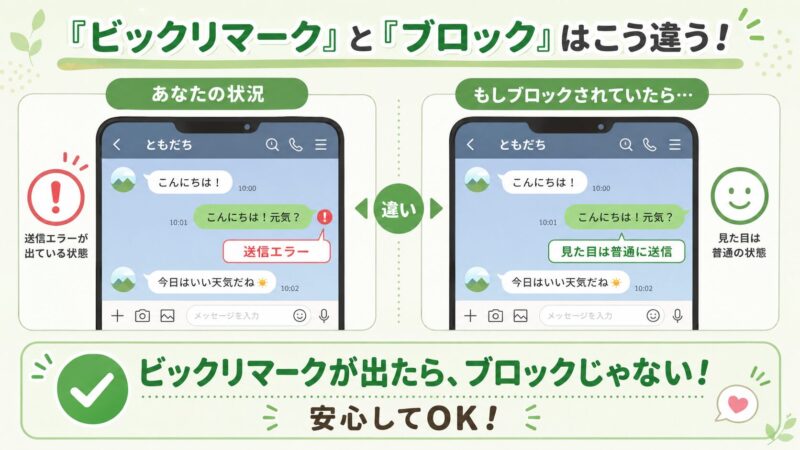
結論からいうと、LINEで送信できない時に出るビックリマークは、基本的に「送信エラー」のサインです。ブロックされたことを知らせるマークではありません。
この記事では、LINEのビックリマークが出た時に、相手に迷惑をかけず安全に再送する手順を、初心者向けに上から順番で確認できる形にまとめます。5分ほどで原因を切り分け、再送してよい状態か判断できるようになります。
[著者情報]
この記事を書いた人:鈴木 拓也
元・大手スマホ修理店 店長 / ITガジェット専門ライター
こんにちは。元スマホ修理店長の鈴木です。お店にいた頃、この「赤いビックリマーク」を見て血の気が引いたお顔で駆け込んでくる方を、本当にたくさん見てきました。大丈夫、まず一番大事なことを言いますね。これはブロックの合図ではありません。ほとんどは、誰にでも起こる些細な通信エラーなんです。一緒に落ち着いて解決していきましょう。
まず結論:LINEのビックリマークは「送信エラー」のサインです
LINEのメッセージ横に赤いビックリマークが出る場合、まず考えるべき原因はブロックではなく、通信環境やアプリ側の一時的な不具合です。LINE公式ヘルプでも、急にトークやメッセージが送信できなくなった場合は、通信環境の不具合や利用制限などを確認するよう案内されています。
一方で、LINE公式の使い方ガイドでは、相手にブロックされている場合でも、送った側のトークルームには送信されたように表示されると説明されています。つまり、ビックリマークが出たからといって「ブロックされた」と決めつける必要はありません。
ただし、「ビックリマークが出た=絶対にブロックされていない」と断定しすぎるのも避けましょう。正確には、今あなたの画面で起きている問題は、まず送信エラーとして対処するのが安全です。
| 画面の状態 | 意味 | 最初にすること |
|---|---|---|
| 赤いビックリマーク | 送信に失敗している可能性が高い | 通信を確認して再送する |
| 矢印・送信中の表示 | まだ送信処理中 | 少し待つか通信を切り替える |
| 送れたのに既読がつかない | 相手が未読、通知オフ、通信不安定など複数の可能性 | すぐにブロックと決めつけない |
既読がつかない不安もある場合は、送信エラーとは別に既読にならない原因を確認すると、状況を切り分けやすくなります。
【5分で切り分け】LINE送信エラー安心回復チェックリスト
ここからは、LINEで送信できないビックリマークが出た時に試す順番です。大切なのは、いきなりアプリを削除したり、トーク履歴に影響する操作をしたりしないことです。
まずは、通信が安定している場所へ移動し、次の手順を上から確認してください。LINE全体が重い、開かない、通知もおかしい場合は、あわせてLINE不具合ガイドも参考になります。
✅ Step1: メッセージを「再送」する(所要時間:10秒)
最初に試すのは再送です。通信が一瞬だけ途切れて失敗した場合は、この操作だけで正常に送れることがあります。
- ビックリマークがついたメッセージの横、または該当メッセージをタップします。
- 表示されるメニューから「再送」を選びます。
- ビックリマークが消え、通常の送信状態になるか確認します。
端末やLINEアプリのバージョンによって、表示される文言や場所が少し異なる場合があります。「再送」「もう一度送信」など、送信をやり直す意味の項目を選びましょう。
✅ Step2: 4G/5G/Wi-Fiを切り替える(所要時間:30秒)
Step1で直らない場合は、通信環境をリセットします。LINE公式ヘルプでも、通信状況が良好な場所で再度試すことや、4G/5G/Wi-Fiを一度オフにして再度オンにすることが案内されています。
一番簡単なのは「機内モード」のオン・オフです。
- スマホのコントロールセンター、または設定画面を開きます。
- 機内モードをオンにします。
- 10秒ほど待ってから、機内モードをオフにします。
- Wi-Fiで失敗した場合は4G/5Gへ、4G/5Gで失敗した場合はWi-Fiへ切り替えて再送します。
駅、地下、エレベーター、人が多い会場、店舗の弱いフリーWi-Fiでは、LINEの送信だけ失敗することがあります。場所を少し移動してから再送すると改善しやすいです。
✅ Step3: LINEアプリを再起動する(所要時間:1分)
通信を切り替えてもビックリマークが消えない場合は、LINEアプリの一時的な不調を疑います。アプリを画面から閉じるだけでなく、いったん完全に終了してから開き直しましょう。
- iPhoneはアプリスイッチャーを開き、LINEを上にスワイプして終了します。
- Androidは履歴ボタン、またはジェスチャー操作で最近使ったアプリを開き、LINEを終了します。
- LINEを開き直し、トーク画面でビックリマークの状態を確認します。
再起動後に同じメッセージを再送する時は、相手へ重複して届いていないか落ち着いて確認してください。赤いビックリマークが残っているメッセージは、通常は相手側に届いていない状態と考えられます。
✅ Step4: スマホ本体を再起動する(所要時間:3分)
LINEアプリの再起動でも直らない場合は、スマホ本体を再起動します。端末側の通信処理やメモリの一時的な不具合が解消されることがあります。
- スマホの電源ボタン、または設定メニューから再起動を選びます。
- 再起動後、LINEを開きます。
- 通信が安定している状態で、ビックリマーク付きのメッセージを再送します。
ここまでで直るケースが多いですが、何度も失敗する場合は、次の追加確認へ進みましょう。
✅ Step5: アップデート・空き容量・キャッシュを確認する
LINE公式ヘルプでは、アプリの不具合時の対処として、端末の再起動、LINEのアップデート、LINE内のキャッシュ削除、端末の空き容量確認なども案内されています。2026年6月時点では、空き容量が不足しているとLINEが正常に動作しない可能性があるため、2GB以上あるか確認するよう示されています。
次の順番で、負担の少ないものから確認してください。
- App StoreまたはGoogle PlayでLINEアプリを最新にする
- スマホの空き容量を確認し、不要な写真やアプリを整理する
- LINE内のキャッシュ削除を検討する
- OSのアップデートが長期間止まっていないか確認する
注意点として、LINEアプリのアンインストールや再インストールは最後の手段です。トーク履歴のバックアップ状況を確認せずに行うと、履歴を失う可能性があります。
なぜ?ビックリマークが表示される主な原因
LINEで送信できないビックリマークが出る原因は、ひとつに決めつけず、通信・アプリ・端末・アカウント状態の順に見ると整理しやすくなります。
-
通信環境の問題
最も先に疑うべき原因です。電車でトンネルに入った時、Wi-Fiが不安定な場所、人混みで電波が弱い場所、通信速度制限がかかっている時などは、テキストでも送信に失敗することがあります。 -
LINEアプリの一時的な問題
アプリを長時間使っていると、動作が不安定になることがあります。アプリの再起動、アップデート、キャッシュ削除で改善するケースがあります。 -
スマホ本体の問題
OSが古い、ストレージ容量が不足している、端末が熱を持っているなどの状態では、LINEに限らずアプリ全体の動作が不安定になりやすいです。 -
LINEアカウントや送信先の状態
通信が良好なのに誰にも送れない場合や、「メッセージを送信できません」「認証が一時的に制限されています」といった表示が出る場合は、利用制限など別の原因も考えられます。公式ヘルプの案内に沿って確認しましょう。
✍️ 専門家の経験からの一言アドバイス
【結論】: このエラーで慌てて来店するお客様が最初にやってしまいがちな間違いは、「ブロックされた」と勘違いして、相手との人間関係まで心配してしまうことです。
なぜなら、この問題は技術的なトラブルなのに、LINEというコミュニケーションツールであるがゆえに、感情的な不安と結びつきやすいからです。原因が自分や相手ではなく「通信やアプリ側の状態」にある可能性が高いと分かるだけで、心はぐっと楽になります。この知見が、あなたの安心の助けになれば幸いです。
やってはいけない操作:削除・連投・再インストールは後回し
ビックリマークが出ると、早く消したくなって「削除」や「送信取消」を押したくなるかもしれません。しかし、まずは再送と通信確認を優先してください。
特に「削除」は、自分の画面からメッセージを消す操作であり、送信エラー自体を直す操作ではありません。送信取消や削除の違いが不安な場合は、先に送信取消の違いを確認すると、誤操作を防ぎやすくなります。
また、同じ文章を何度もコピーして送ると、通信が復旧した時に重複して届く可能性があります。急ぎの連絡であっても、1通ずつ状態を確認しながら再送しましょう。
写真や動画だけ送れない時はデータ量を確認しましょう
テキストは送れるのに写真や動画だけビックリマークが出る場合は、データ量の大きさが関係している可能性があります。写真や動画はテキストより通信量が多いため、少し電波が弱いだけでも送信に失敗しやすくなります。
この場合は、安定したWi-Fiへ切り替える、写真を1枚ずつ送る、動画を短くする、時間を置いて再送するなどを試してください。写真送信に絞って確認したい場合は、写真送信エラーの対処法も参考になります。
どうしてもブロックが不安な時の考え方
ビックリマークが出た時点で、まずは送信エラーとして対処するのが安全です。ただし、送信自体は完了しているのに長期間既読がつかない、相手の反応が急に変わったなど、別の不安が残る場合もあります。
その場合でも、ブロックを断定するのは避けましょう。LINE公式の使い方ガイドでは、ブロックされたかどうかは分からないと説明されています。確認する場合も、相手に何度も通話したり、別アカウントで接触したりする方法はおすすめできません。
慎重に状況を整理したい場合は、ブロック確認方法を参考にしつつ、確定ではなく判断材料として扱ってください。
まとめ:LINEのビックリマークは落ち着いて再送すれば大丈夫です
LINEで送信できない時に表示されるビックリマークは、まず送信エラーとして対応しましょう。ブロックの合図と決めつける必要はありません。
最初に試すべき流れは、再送、通信の切り替え、LINEアプリの再起動、スマホ本体の再起動です。それでも直らない場合は、アプリのアップデート、空き容量、キャッシュ、利用制限の表示を確認してください。
大切なのは、焦って削除や連投をしないことです。画面の意味を知っていれば、LINEの小さなトラブルにも落ち着いて対応できます。
LINE送信できないビックリマークに関するよくある質問 (FAQ)
読者がつまずきやすいポイントをQ&A形式でまとめました。
LINEのビックリマークはブロックされたサインですか?
ブロックのサインではなく、まず送信エラーとして考えます。
LINE公式の案内では、ブロックされた場合でも送った側には送信されたように表示されます。赤いビックリマークが出た時は、通信環境やアプリの状態を先に確認しましょう。
ビックリマークが出たメッセージは相手に届いていますか?
通常は、送信に失敗しているため相手に届いていない可能性が高いです。
ただし、表示の反映が遅れる場合もあります。まずは通信を安定させて、同じメッセージをむやみに連投せず、1通ずつ再送状態を確認してください。
矢印マークとビックリマークの違いは何ですか?
矢印は送信中、ビックリマークは送信失敗の可能性が高い表示です。
矢印のままなら少し待つか通信を切り替えましょう。ビックリマークに変わった場合は、再送や通信リセットを試す段階です。
写真だけLINEで送信できない時も同じ対処でよいですか?
基本の流れは同じですが、写真や動画は通信環境の影響を受けやすいです。
安定したWi-Fiへ切り替える、1枚ずつ送る、時間を置くなどを試してください。大容量の動画は、テキストより失敗しやすい点に注意しましょう。
再送しても何度もビックリマークが出る場合はどうしますか?
通信切り替え、アプリ再起動、端末再起動、アップデートの順に確認します。
誰にも送れない場合や制限を示すメッセージが出る場合は、LINE公式ヘルプの利用制限に関する案内も確認してください。

