

「上司から突然『AI、うちでも何か使えない?』と言われて、何から調べればいいか途方に暮れていませんか?」デジタル活用コンサルタントとして300社以上の中小企業をご支援してきた私、田中が、そのお悩みを10分で整理します。
「AI活用」と聞くと、つい難しく考えてしまいますよね。ご安心ください。実は、普段お使いのLINEアプリにこそ、AI初心者の方が最初に試しやすい便利機能があります。専門用語を覚えるより、まずは「返信を整える」「調べものを要約する」「画像を作る」といった身近な使い方から始めるのがおすすめです。
この記事では、2026年5月時点で確認できるLINE公式情報をもとに、明日からすぐ試せるLINE AIのおすすめ活用法を紹介します。読み終えるころには、「LINE AIで何ができるのか」「どこに注意すべきか」を職場でも説明しやすくなるはずです。
この記事を書いた人
田中 健一 / デジタル活用コンサルタント・中小企業診断士
非IT部門向けの業務効率化ツール導入支援を専門とし、これまでに300社以上の中小企業をサポート。著書に『文系管理職のための「無理しない」DX入門』がある。「AIやDXという言葉に圧倒される必要はありません。あなたのポケットの中にあるツールから、明日を変える一歩を一緒に見つけましょう」をモットーに、親しみやすく実践的な伴走者として活動中。
なぜAIの「はじめの一歩」にLINEが最適な3つの理由
デジタル活用コンサルタントとして、私がクライアントから最もよく受ける質問は「結局、何から始めればいいですか?」なんです。多くの方が、AIという言葉の響きに圧倒され、最初の一歩を踏み出せずにいます。
そのお気持ち、とてもよく分かります。だからこそ、私は自信を持って「まずはLINEから始めましょう」とお伝えしています。その理由は、とてもシンプルです。
-
① 普段使いのアプリだから「始めやすい」
新しいアプリを探す前に、毎日使っているLINE上でAI機能を試せます。ホーム画面やトーク画面から確認できるため、AI専用ツールに慣れていない方でも始めやすいのが利点です。 -
② 無料で試せる機能があるから「失敗が怖くない」
LINE AIやLINE AIトークサジェストには無料で試せる機能があります。ただし、利用回数や提供状況には制限があるため、「完全に無制限」と考えず、画面上の案内や公式情報を確認しながら使いましょう。 -
③ すぐに効果を実感できるから「続けやすい」
LINE AIの機能は、日常の返信、情報収集、画像作成など、身近な場面で効果を実感しやすいのが特徴です。「あ、これ便利だ」という小さな成功体験を得やすく、楽しみながらAIに慣れていけます。
AIへの心理的なハードルを下げ、最初の成功体験を得るために、LINEは始めやすい選択肢の一つです。
まずはこれだけ!明日から使えるLINE AI活用法ベスト3
では、具体的に何から試せば良いのでしょうか?ここでは、あなたの日常業務をすぐに楽にしてくれる3つの具体的な活用法を厳選してご紹介します。さらに実例を知りたい方は、LINE AIの便利な使い方もあわせて確認すると、利用シーンを広げやすくなります。
これらの機能が、どのようなシーンであなたの味方になってくれるのか、ぜひ想像しながら読み進めてみてください。
①返信に悩む時間を減らす「AIトークサジェスト」
「上司への急な報告、言葉遣いに悩みませんか?」そんな時に役立つのが、この「AIトークサジェスト」機能です。
LINE AIトークサジェストは、メッセージ提案、スタンプ提案、口調変換などで返信をサポートする機能です。たとえば、少しフランクな文章を「フォーマル」な表現に整えたり、誤字を修正したりできます。
ただし、AIが作った文章をそのまま送るのは避けましょう。相手との関係性や文脈に合っているかを自分で確認してから送信すると、コミュニケーションの失敗を防ぎやすくなります。
②面倒な情報収集を短縮する「LINE AI」で要約・質問
「グループトークで長文の議論。全部読む時間がない…」ビジネスパーソンなら誰もが経験する悩みですよね。そんな時は、LINE AIに要点整理を手伝ってもらう方法があります。
LINE AIは、質問への回答、情報収集、画像生成などをLINE上で使える生成AI機能です。文章を貼り付けて「要点を3つにまとめて」「初心者向けに言い換えて」と指示すると、内容を整理しやすくなります。
使い方は簡単です。要約したい文章を送り、「この文章を3行で要約して」といった「プロンプト」(AIへの指示文)を送るだけです。ただし、医療・法律・金融・契約条件など重要な情報は、AIの回答だけで判断せず、公式サイトや担当者にも確認してください。
③資料のアクセントに!「AIキャンバス」で簡単イラスト作成
「社内資料が文字ばかりで少し寂しい…」と感じることはありませんか?そんな時に遊び心と実用性を兼ね備えているのが「AIキャンバス」です。
これは、あなたが入力した言葉(プロンプト)をもとに、AIが画像を生成してくれる機能です。「笑顔でパソコンを使う猫のイラスト」のように、欲しいイメージを伝えるだけで、資料のアクセントになる画像を作れます。
一方で、人物写真、会社ロゴ、著作権・商標権に関わる内容、個人情報を含む画像の扱いには注意が必要です。社外向け資料や広告で使う場合は、利用規約や権利関係を確認してから使いましょう。
【5分で確認】LINE AIの始め方・設定方法
ここまで読んで、「さっそく試してみたい!」と思っていただけたのではないでしょうか。2026年5月時点では、旧サービス名の「LINE AIアシスタント」は提供終了が案内されているため、現在はLINEアプリ内の「LINE AI」や「LINE AIトークサジェスト」を確認するのが基本です。
-
ステップ1: 「LINE AI」をホーム画面から確認する
まずは、LINEのホーム画面からLINE AI関連の項目を探します。画面名や表示位置は、アプリのバージョンや提供状況によって変わる可能性があります。見つからない場合は、LINEアプリを最新版に更新してから再確認してください。 -
ステップ2: 「AIトークサジェスト」を有効にする
次に、返信を助けてくれる機能をONにしましょう。「LINE AIトークサジェスト」は、「LINE Labs」から有効にできると案内されています。 目安の手順は次の通りです。- LINEの「ホーム」画面右上の歯車マーク(設定)をタップします。
- 少し下にスクロールし、「LINE Labs」をタップします。
- 「AIトークサジェスト」の項目をON(緑色)にします。
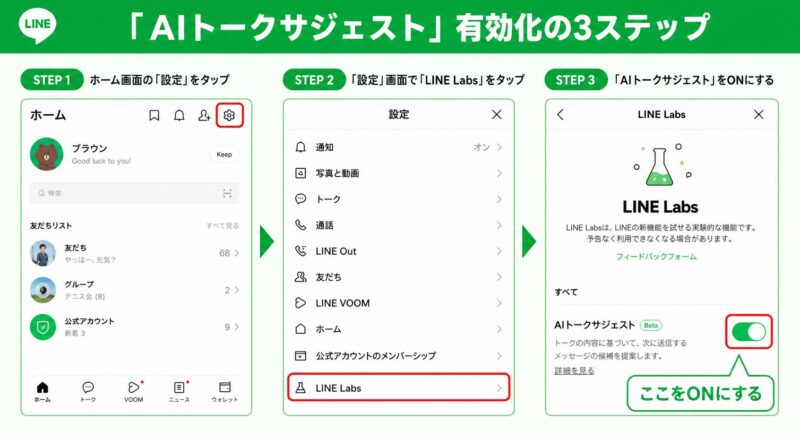
設定場所が見つからない場合は、機能の提供状況やアプリのバージョンが関係している可能性があります。迷った時は、LINE AIの設定場所の確認方法を参考に、Agent iや同意設定もあわせて確認してみてください。
使う前に知っておきたい注意点
LINE AIは便利ですが、仕事で使う場合は「便利だから何でも入れてよい」と考えないことが大切です。特に、次の3点は最初に確認しておきましょう。
- 個人情報や社外秘情報を入力しない
- AIの回答は必ず自分で確認する
- 料金・回数制限・提供状況は変わる可能性がある
無料・有料の違いや回数制限を詳しく確認したい場合は、LINE AIの質問制限と料金も参考にしてください。
LINE AIとChatGPTなどの違いを整理したい場合は、LINE AIとChatGPTの違いも確認しておくと、使い分けの判断がしやすくなります。
さあ、あなたのAI活用をLINEから始めよう
この記事では、AI初心者のあなたでも明日からすぐに試せるLINE AIの具体的な活用法と、その簡単な始め方をご紹介しました。
- AIの第一歩は、普段使いのLINEから始めると試しやすい
- おすすめ活用法は「返信補助」「情報収集」「イラスト作成」の3つ
- 便利に使うには、個人情報・回数制限・回答確認に注意する
AIはもはや、一部の専門家だけの特別な道具ではありません。明日、上司に「LINEのAIでこんなことができそうです」と具体的に話せる、身近なパートナーです。まずは返信の口調変換や短い要約から試してみましょう。
LINE AI活用に関するよくある質問 (FAQ)
LINE AIを初めて使う方がつまずきやすいポイントを、Q&A形式でまとめました。
LINE AIは初心者なら何から使うのがおすすめですか?
まずは口調変換や誤字修正から試すのがおすすめです。
返信文を送る前に自分で確認しやすく、AIに任せきりになりにくいからです。慣れてきたら、要約、情報収集、画像生成へ広げると使い方を理解しやすくなります。
LINE AIの回答はそのまま仕事で使っても大丈夫ですか?
そのまま使わず、必ず内容を確認してから使いましょう。
生成AIの回答は便利ですが、正確性や最新性が保証されるものではありません。社外向け文書、契約、料金、法律、医療、金融に関わる内容は、公式情報や担当者に確認することが大切です。
LINE AIトークサジェストが表示されない時はどうすればいいですか?
まずはLINEアプリの更新、LINE Labs、Agent i関連設定を確認してください。
機能の表示場所は、アプリのバージョンや提供状況によって変わる可能性があります。設定項目が見つからない場合は、ホーム画面の設定、トーク画面下部のメニュー、情報利用への同意状況を順番に確認しましょう。
LINE AIに会社の資料や個人情報を入れてもいいですか?
社外秘情報や個人情報は入力しない運用が安全です。
LINE AIを仕事で使う場合は、会社の情報管理ルールを優先してください。氏名、住所、顧客情報、未公開資料、契約情報などは避け、公開しても問題ない範囲の文章で試すのがおすすめです。

