

目次
「LINEが使えない」「LINEが開かない」――そんなトラブルに突然遭遇したことはありませんか?
総務省の調査では、全年代のLINE利用率は91.1%とされています。もはや電話やメールと並ぶ生活インフラになっているからこそ、LINE不具合が起きたときのパニックは大きいものです。
しかし、焦って片っ端から対処法を試すのは危険です。手順を誤ると、大切なトーク履歴が消えてしまうリスクがあります。
この記事では、LINEが使えない原因を3つのレイヤーに分けて整理したうえで、データを守りながら安全な順番で試せる5ステップの対処法を解説します。「送れない」「開かない」「通話できない」といった症状別の対処法や、LINEが使えない間の緊急連絡手段まで、これ一記事で完結する内容です。
まず「自分の原因はどれか」を確認するところから始めましょう。
お困りの症状から探す
- 📵 LINEの通知に関する問題 → LINE通知カテゴリ一覧
- 💬 LINEのトーク・メッセージに関する問題 → LINEトークカテゴリ一覧
- 📞 LINEの通話に関する問題 → LINE通話カテゴリ一覧
- 🔐 LINEのログイン・引き継ぎ・設定に関する問題 → LINEアカウントカテゴリ一覧
LINEが使えない原因は3種類|LINE不具合の主な原因

LINEが突然使えなくなると、焦って片っ端から対処法を試したくなるものです。しかし、いきなり再インストールに踏み切ると、大切なトーク履歴が消えてしまうリスクがあります。
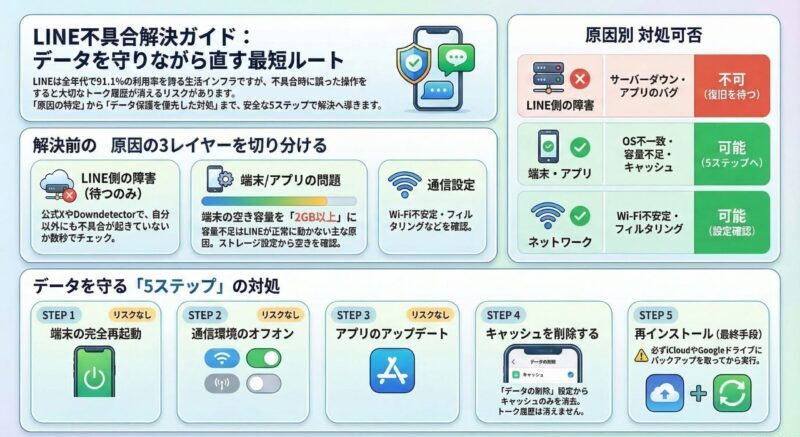
まず取り組むべきは「原因の特定」です。LINEが使えない・開かない状態には、大きく分けて3つの原因レイヤーがあります。
| 原因レイヤー | 概要 | 自分で直せるか |
|---|---|---|
| ①LINE側の障害 | サーバー障害・アプリのバグ | 直せない(復旧を待つ) |
| ②端末・アプリ側の問題 | OS不一致・容量不足・キャッシュ蓄積 | 直せる |
| ③ネットワーク・設定の問題 | 通信不安定・フィルタリング設定 | 直せる |
この3つを切り分けてから対処を始めることで、不要な手間を省き、データ消失のリスクも最小化できます。次のセクションでそれぞれの特徴と確認方法を解説します。
①LINE側の障害・不具合(自分では直せない)
「さっきまで普通に使えていたのに、急に開かなくなった」というケースでは、LINE側のサーバー障害やアプリの不具合が原因である可能性が高いです。この場合、端末側でどれだけ操作しても解決しません。まず障害情報を確認することが最優先です。
確認する方法は以下の2つです。
- LINE公式X(旧Twitter):障害発生時は案内が投稿されることがあります
- LINEヘルプセンターの「お知らせ」ページ:
help.line.meにアクセスし、障害情報が掲載されているか確認します
また、「Downdetector(ダウンディテクター)」というサービスでは、LINEの障害報告数をリアルタイムでグラフ表示しています。自分だけの問題なのか、それとも広範囲の障害なのかを数秒で確認できる便利なツールです。
障害が確認された場合は復旧を待つのが正解です。焦ってアプリを再インストールしても状況は変わりません。なお、障害復旧後もLINEの通知設定がおかしくなった場合は、LINE通知設定の初期化方法も参考にしてください。
②端末・アプリ側の問題(自分で直せる)
LINE側に障害情報がない場合、次に疑うべきは端末またはアプリ自体の問題です。代表的な原因は以下のとおりです。
- OSとアプリのバージョン不一致:LINEアプリが新しいのに端末のOSが古いと、動作対象外になり起動しなくなります
- ストレージ残量の不足:LINEのヘルプセンターでは、端末の空き容量が2GB未満になると正常動作しない可能性があると明示しています。iPhoneなら「設定」→「一般」→「iPhoneストレージ」、Androidなら「設定」→「ストレージ」から確認できます
- キャッシュの蓄積:長期間使い続けると、LINEが保存したキャッシュデータが数GB単位に膨れ上がり、動作を重くする原因になります
- SDカードのエラー:Androidでデータ保存先をSDカードに設定している場合、SDカードの読み取りエラーがLINEの不具合に直結することがあります
これらはいずれもユーザー自身が対処できる問題です。次のセクションで、安全な順番での対処手順を詳しく解説します。
③ネットワーク・設定の問題(見落としやすいLINEトラブルの原因)
「端末は問題ないはずなのに、LINEだけ繋がらない」という場合は、ネットワークや設定まわりが原因であることが意外と多いです。
Wi-Fi接続時のみ不具合が起きる場合は、スマホ本体ではなくルーター側の問題かもしれません。一度Wi-Fiをオフにしてモバイルデータ通信のみで試し、それで繋がるならルーターの再起動で解決するケースが多いです。
キャリアのフィルタリングサービスも盲点になりがちです。ドコモ・au・ソフトバンクなどが提供するウェブ利用制限サービスは子ども向けとして知られていますが、大人のユーザーにも契約時に自動適用されているケースがあります。これがオンになっているとLINEにアクセスできなくなることがあるため、キャリアのマイページで設定を確認してみてください。
また、ごく初歩的な方法ですが、機内モードを10秒間オンにしてからオフに戻す操作は、通信スタック(処理の詰まり)を解消するのに効果的です。スマホを再起動するほどではない軽微な通信トラブルなら、これだけで解決することも少なくありません。
【保存版】LINE不具合を直す対処法5ステップ|データを守りながら試す順番
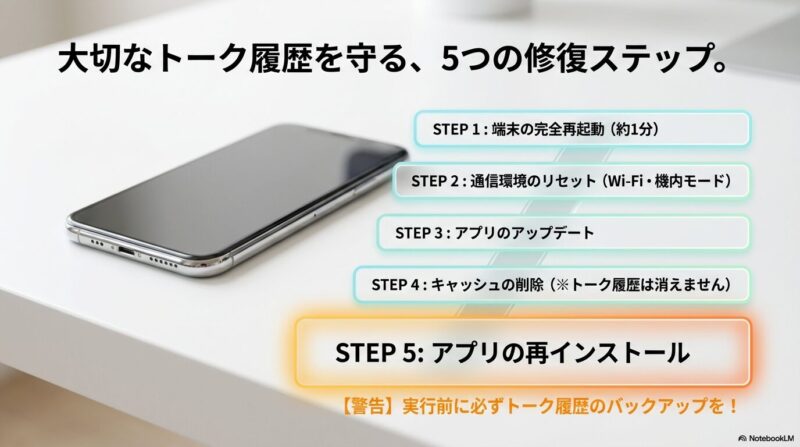
LINE側の障害が確認できなかった場合は、端末・アプリ側の対処へ進みます。ここで重要なのは「試す順番」です。
再インストールは確かに強力な手段ですが、バックアップなしで実行するとトーク履歴が失われる可能性があります。データ消失リスクが低い操作から順番に試すことが、安全かつ最短でLINE不具合を解決するための鉄則です。
以下のSTEP1〜5を、記載した順番どおりに実施してください。
STEP1:端末を完全に再起動する(所要:約1分)
最もシンプルで、実は最も効果が高い対処法が端末の完全再起動です。ホームボタンを押してアプリを閉じるだけでは、LINEはバックグラウンドで動き続けています。完全に電源を切ってから入れ直すことで、メモリが解放され、軽微な不具合のほとんどは解消します。
端末ごとの操作手順は以下のとおりです。
- iPhone(Face ID搭載機種):サイドボタン+音量ボタンを同時長押し→「スライドで電源オフ」→再起動はサイドボタン長押し
- iPhone(ホームボタン搭載機種):サイドボタン(または上部ボタン)長押し→「スライドで電源オフ」→再起動はサイドボタン長押し
- Android:電源ボタン長押し→表示されたメニューから「再起動」をタップ
再起動後にLINEを起動して、問題が解消されたか確認してください。
STEP2:通信環境をリセットする(所要:約2分)
端末の再起動で解決しない場合、次は通信環境の確認です。スマホとネットワークの接続状態が不安定なまま放置されていると、LINEだけが繋がらない状態になることがあります。
試す操作は以下の順番で実施してください。
- Wi-Fiとモバイルデータをどちらもオフにしてからオンに戻す
- Wi-Fiをオフにしてモバイルデータのみで試す(Wi-Fiルーター側の問題を切り分けられます)
- 機内モードを10秒オンにしてからオフにする(通信スタックの解消に有効)
自宅のWi-Fiで繋がらなくても、モバイルデータなら使える場合は、ルーターの再起動で解決することがほとんどです。
STEP3:LINEアプリをアップデートする(所要:約3〜5分)
通信環境に問題がない場合は、LINEアプリのバージョンを確認します。古いバージョンのまま使い続けると、既知のバグを内包した状態で動作することになります。
- iPhoneの場合:App Storeを開き、右上のプロフィールアイコンをタップ→下にスクロールしてLINEのアップデートがあれば実行
- Androidの場合:Google Playストアを開き、「マイアプリ&ゲーム」→LINEのアップデートがあれば実行
通常は最新バージョンへのアップデートが安全です。ただし、大型アップデートの直後は一部の端末で不具合が報告されるケースもあるため、Downdetectorや公式Xで異常報告がないか数時間様子を見てから実行する判断も有効です。
STEP4:キャッシュを削除する(所要:約2分)
アップデートでも解決しない場合は、LINEアプリ内に蓄積されたキャッシュを削除します。キャッシュはアプリの一時データであり、削除してもトーク履歴は消えません。安心して実行してください。
手順は以下のとおりです。
- LINE内の「ホーム」タブ右上の歯車アイコン(設定)をタップ
- 「トーク」→「データの削除」を選択
- 「キャッシュ」の横にある「削除」をタップ
「すべてのトークデータ」は絶対に選択しないでください。これを削除するとトーク履歴が失われます。削除するのは「キャッシュ」のみです。なお、Androidでキャッシュを削除してもLINEの通知が届かない場合は、Android版LINEが来ない原因も合わせて確認してみてください。
STEP5:アプリを再インストールする(所要:約10〜15分)
STEP1〜4を試しても解決しない場合の最終手段が再インストールです。これ以上の操作はデータに影響する可能性があるため、先にバックアップを完了させてから実行してください。
【必須】バックアップ手順:
- iPhoneの場合:LINEの設定→「トーク」→「トーク履歴のバックアップ・復元」→「今すぐバックアップ」(iCloudを使用)
- Androidの場合:LINEの設定→「トーク」→「トーク履歴のバックアップ・復元」→「Googleドライブにバックアップ」
バックアップ完了後、アプリをアンインストールし、App StoreまたはGoogle PlayからLINEを再インストールします。ログイン時には登録済みの電話番号とSMS認証が必要です。パスワードが不明な場合はあらかじめ再設定を済ませておくと、スムーズに復旧できます。
LINEトラブル別の追加対処法|症状別に解決策を解説
基本の5ステップに加えて、症状が特定できている場合はピンポイントの対処が有効です。「自分の症状はどれか」と照合しながら読み進めてください。
LINEのメッセージが送れない|矢印・!マークが出る時の対処法
トーク画面でメッセージを送った際に表示される記号には、それぞれ意味があります。
| 表示マーク | 意味 | 主な原因 |
|---|---|---|
| 矢印マーク(↖) | 送信中(まだ完了していない) | ネットワークの一時的な不安定 |
| !マーク | 送信失敗 | 通信切断・相手側の設定 |
まずはSTEP2の通信環境リセットを試してください。通信環境が問題ない場合は、相手側の設定を確認します。
相手がLINEの「メッセージ受信拒否」をオンにしている場合、友だち未登録のアカウントからのメッセージは届きません。また、自分が相手をブロックしている場合もメッセージは送れないため、トーク画面の入力欄に「ブロック中」の表示がないか確認してください。
なお、自分が相手にブロックされている場合は「既読」がつかないだけで、メッセージ自体は送信済みの見た目になります。届いていないかどうかは、別の連絡手段で相手に確認するのが確実です。メッセージは届いているのに通知だけが出ない場合は、LINE通知が表示されない原因も参考にしてください。
LINEの通知が遅れて届く・来ない場合は以下の記事も合わせてご確認ください。
- 【完全解決】LINE通知がAndroidだけこない!設定ONでも届かない原因と最短復旧ガイド
- LINE通知が夜だけこない?原因は「勝手な設定」!今夜から確実に受信する解除法
- LINE未読件数(数字)が表示されない原因は?今すぐできる解決策!
LINEアプリが開かない・起動しない|緑の画面で止まる時の対処法
起動後に緑の画面(LINEのスプラッシュ画面)で止まる症状は、キャッシュ削除またはOS・アプリのアップデートで改善するケースがほとんどです。まずSTEP4のキャッシュ削除を試してください。
Androidで「LINEが繰り返し停止しています」というエラーメッセージが表示される場合は、以下の手順が有効です。
- 「設定」→「アプリ」→「LINE」→「強制停止」を実行
- 同画面で「ストレージ」→「キャッシュを削除」
- 端末を再起動してからLINEを起動
それでも解決しない場合、端末のOSバージョンがLINEのサポート対象外になっている可能性があります。LINEが対応するOSの最新情報はLINEヘルプセンターで確認できます。OSをアップデートできない古い端末の場合は、機種変更が根本的な解決策です。購入から5年以上経過している端末は、このケースに当てはまりやすいため、買い替えの検討も視野に入れてください。
LINE通話ができない・声が聞こえない時の対処法
LINE通話で相手に声が届かない、または相手の声が聞こえない場合は、まずアプリの権限設定を確認します。
- iPhoneの場合:「設定」→「LINE」→「マイク」と「カメラ」の両方がオンになっているか確認
- Androidの場合:「設定」→「アプリ」→「LINE」→「権限」→「マイク」と「カメラ」が許可されているか確認
権限の設定を確認したうえでも解決しない場合は、LINE通知バイブが鳴らない時の記事も参考に、LINEのサウンド・通知まわりの設定を総点検してみてください。
権限が付与されているにもかかわらず声が聞こえない場合は、Wi-Fi環境が原因であるケースが多いです。LINE通話はデータ通信量が大きいため、通信速度が遅いWi-Fiでは音声が途切れたり接続が切れたりすることがあります。モバイルデータ通信に切り替えて試してみてください。
また、有線イヤホンやBluetooth機器を接続している場合は、音声の出力先がスピーカーではなく接続機器に向いてしまっていることがあります。一度すべての接続機器を外してから通話を試すと、原因を切り分けられます。
LINEの通知音・バイブに関する問題は以下の記事も参考にしてください。
LINEが使えない間の緊急連絡手段|代替アプリ・方法まとめ
LINEが使えない状態でも「今すぐ誰かに連絡しなければならない」場面は必ず訪れます。障害の復旧を待っている間や、対処法を試している最中に使える代替手段を把握しておくことは、いざというときに大きな安心につながります。
総務省の調査では全年代のLINE利用率が91.1%に達するほど、LINEは生活に深く浸透しています。それだけにLINEが止まると、生活・仕事の連絡が同時に止まるリスクがあります。LINEに依存しすぎず、代替手段を日頃から確保しておくことが重要です。
スマホのSMS・電話を使う
緊急度が高い場合の最終手段は、スマホ本来の機能であるSMS(ショートメッセージ)と電話です。LINEが完全に使えない状態でも、スマホの通話機能とSMSは独立して動作します。
LINEが起動できる状態なら、「ホーム」→「友だち一覧」→相手のプロフィールから電話番号を確認できます。しかし、LINEが全く起動しない場合に備えて、家族・職場などの緊急連絡先は端末の電話帳にも登録しておくことを強く推奨します。
LINEの普及とともに電話帳に番号を登録しない習慣が広まりましたが、これはLINEがダウンしたときのリスクに直結します。少なくとも家族・保護者・緊急の取引先の番号は、電話帳にも保存しておきましょう。
PC版LINEで代替する
スマホのLINEが使えなくても、PC版LINEから利用できる場合があります。普段からPC版LINEにログインしている場合は、スマホ側に一時的な不具合が起きても連絡を継続できることがあります。
手順は以下のとおりです。
- PC版LINEを起動する
- ログイン画面でQRコードログイン、またはメールアドレス/パスワードでログインする
ただし、スマホ側がまったく操作できない場合はQRコード認証が使えないことがあります。事前にPC版LINEをセットアップしておくと、いざという時の備えになります。PC版LINEは公式サイト(https://line.me/ja/download)からダウンロードできます。
Googleメッセージ・Messenger等の代替アプリ
LINEが長時間使えない状態が続く場合、他のメッセージアプリへの一時的な切り替えも選択肢の一つです。
- Googleメッセージ:Android標準搭載のメッセージアプリ。SMSとRCS(リッチコミュニケーション)の両方に対応し、Wi-Fi経由でもメッセージ送受信が可能
- Instagram DM:LINEを使う世代が共通してInstagramを利用している場合に有効
- Slack・Chatwork:職場での連絡手段として別途導入している場合は、LINEダウン時の業務連絡に活用できる
最も現実的な備えとして、家族グループには「LINEが使えないときはSMSで連絡する」というルールをあらかじめ決めておくことをお勧めします。LINEは社会インフラに近い存在になっている一方で、単一サービスへの過度な依存は緊急時のリスクになります。複数の連絡手段を日頃から確保しておくことが、安心につながります。
LINEが使えない時の最終手段と不具合を防ぐ予防策
STEP1〜5を試して、症状別対処も確認したうえで、それでもLINEが使えない状態が続く場合には、次の対応を検討してください。
LINE公式サポートへの問い合わせ方法
自力での解決が難しい場合は、LINE公式のサポートに問い合わせます。
- ヘルプセンターのお問い合わせフォーム:
help.line.meにアクセス→「お問い合わせ」→カテゴリを選択して送信。回答はメールまたはLINE内通知で届きます - LINEかんたんヘルプ(公式アカウント):LINEが使える状態であれば「LINEかんたんヘルプ」を友だち追加し、リッチメニューの「トラブルを解決する」から問い合わせが可能です
問い合わせ時は、端末名・OSバージョン・LINEのバージョン・症状の詳細を整理して記載すると回答がスムーズになります。エラーメッセージが表示されている場合は、スクリーンショットを添付してください。
端末の買い替えを検討すべき目安
対処法を試しても改善しない原因の一つとして、端末そのものの寿命が考えられます。LINEアプリは継続的にアップデートされるため、OSのサポートが終了した古い端末では動作対象外になっていきます。
一般的にスマートフォンのOSサポート期間はiPhoneで5〜6年、Androidは3〜4年が目安とされています(各メーカー・キャリアにより異なります)。以下の目安に複数当てはまる場合は、端末の買い替えを検討してください。
- 購入から5年以上経過している
- OSのアップデート自体ができなくなっている
- ストレージ容量が常にほぼ満杯で空き容量の確保が難しい
- 複数のアプリで動作不良が頻繁に発生している
古い端末でキャッシュ削除や再インストールを繰り返しても、根本的な原因が端末性能にある場合は改善が見込めません。端末のサポート終了はセキュリティリスクにも直結するため、長年使用している端末は早めの機種変更が安心です。
LINE不具合を未然に防ぐ3つの習慣
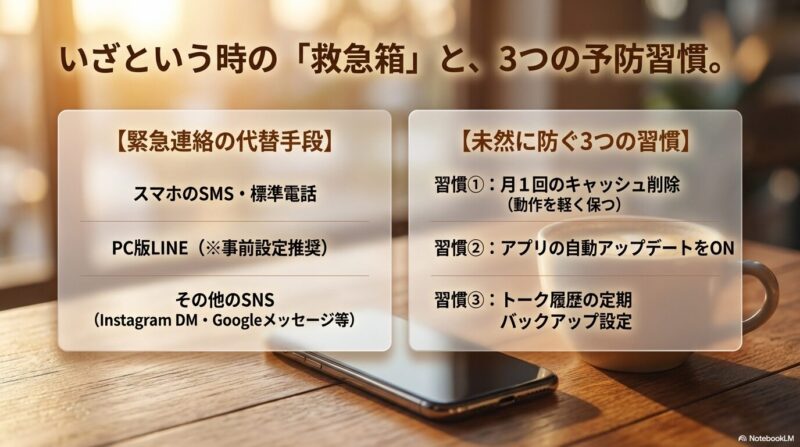
LINEトラブルの多くは、日頃の小さな習慣で予防できます。一度設定してしまえば手間はほとんどかかりません。
- 習慣①:月1回のキャッシュ削除:設定→「トーク」→「データの削除」からキャッシュを削除する。アプリの動作を軽い状態で保てます
- 習慣②:自動アップデートをオンにする:App StoreまたはGoogle PlayでLINEの自動アップデートをオンにしておくだけで、常に最新の安定バージョンを維持できます。iOSのアップデート後にLINEの挙動が変わった場合は、iOS更新後に通知が来ない原因も確認してみてください
- 習慣③:月1回のトーク履歴バックアップ:iPhoneはiCloud、AndroidはGoogleドライブと連携する自動バックアップを設定しておくと、再インストール時でもデータを安全に復元できます
この3つの習慣を実践しておくだけで、突然LINEが使えなくなっても慌てず対処できる状態を保てます。定期的なメンテナンスこそが、LINEトラブルから身を守る最大の予防策です。
LINEの通知設定に関する問題が続く場合は、以下の記事も合わせてご参照ください。
- LINE通知設定を「初期化」したい!リセット方法と通知が来ない時の最終手段
- AndroidでLINEバッジを表示させる設定方法|数字を出す手順まとめ【2026年版】
- AndroidでLINEの通知数字を表示させる方法|バッジが出ない時の完全対処
LINEが使えない時によくある質問(FAQ)
これまで多数のLINEトラブルを解決してきた経験に基づき、ユーザーがつまずきやすいポイントをQ&A形式でまとめました。
LINEが使えない時、まず何をすればいいですか?
A
まずLINE公式XまたはDowndetectorでサーバー障害を確認し、なければ端末を完全再起動してください。
障害が起きている場合は端末側でどれだけ操作しても解決しません。復旧を待つのが正解です。障害がなければ端末の完全再起動を試してください。再起動だけで大半のLINE不具合は解消します。それでも直らない場合は、通信環境のリセット→アップデート→キャッシュ削除の順で試してください。
LINEが急に開かなくなった原因は何ですか?
A
主な原因はキャッシュの蓄積・ストレージ不足・OSとアプリのバージョン不一致の3つです。
LINEのヘルプセンターでは、端末の空き容量が2GB未満になると正常動作しない可能性があると明示しています。まずキャッシュ削除とアップデートを試してください。それでも開かない場合は、OSバージョンがLINEのサポート対象外になっていないかLINEヘルプセンターで確認することをお勧めします。
LINEが送れないのはブロックされているからですか?
A
必ずしもそうではありません。ネットワーク不安定・相手の設定・LINEサーバー障害も原因になります。
ブロックされている場合は「既読」がつかないだけで、メッセージ自体は送信済みの見た目になります。一方、相手の「メッセージ受信拒否」設定がオンの場合や、LINEサーバー障害の場合もメッセージが届きません。まず通信環境を確認し、それでも届かない場合は別の連絡手段で相手に確認するのが確実です。
LINEを再インストールするとトーク履歴は消えますか?
A
事前にバックアップを取れば消えません。バックアップなしの再インストールは厳禁です。
iPhoneはiCloud、AndroidはGoogleドライブにバックアップしてから再インストールしてください。手順はLINEの設定→「トーク」→「トーク履歴のバックアップ・復元」から実行できます。バックアップが完了したことを確認してからアンインストールするのが鉄則です。
LINEが使えない間、他に連絡する方法はありますか?
A
SMS・電話・PC版LINEが主な代替手段です。日頃から備えておくことが重要です。
SMS・電話のほか、PC版LINEへのログイン、Instagram DM、Googleメッセージなどが代替手段として使えます。ただし、PC版LINEはスマホが完全に操作できない場合はQR認証が使えないことがあります。いざという時に備えて、家族や緊急の取引先の電話番号は端末の電話帳にも保存しておくことを強く推奨します。
その他のLINE不具合・トラブルは、LINEカテゴリ一覧から症状別にお探しください。


コメント