

「LINEのバッジを表示させたい」「Androidで数字を出す設定がわからない」とお困りではありませんか?
iPhoneからAndroidに乗り換えた方の多くが、アプリアイコンに未読件数の数字が出ないことに戸惑われます。Androidは標準仕様では「ドット(点)」のみの表示となっていることが多いですが、設定を変更することで、iPhoneのような「数字」を表示させることが可能です。
本記事では、スマホ乗り換えコンサルタントの視点から、2026年現在の最新OSに基づいた「数字を出すための最短手順」を、どこよりも詳しく解説します。この記事を読めば、もう大切な連絡を見落とす心配はありません。
執筆・監修:タクミ(スマホ乗り換えコンサルタント)
ガジェット専門ライターとして、累計500名以上のiPhoneからAndroidへの移行トラブルを解決。2026年現在の最新OS(Android 15/16)の仕様に精通しており、読者の「できない」を「できる」に変える親身な解説をモットーとしています。
CHECK
まず確認すべき基本設定(最短ルート)
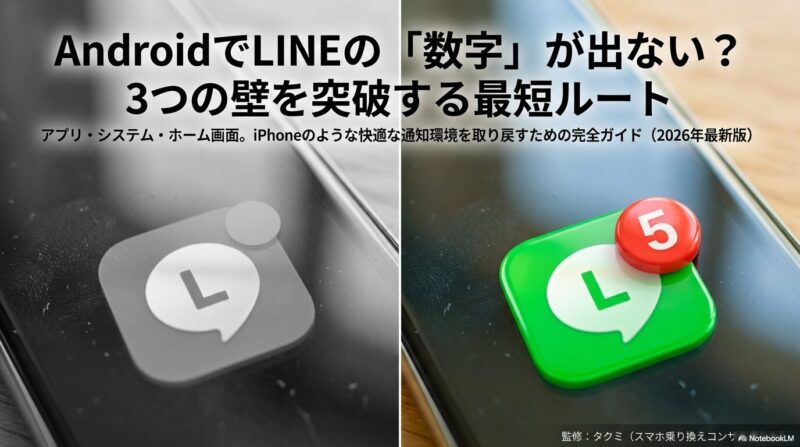
「設定したはずなのに数字が出ない」というトラブルの約7割は、基礎的な部分での設定漏れが原因です。Androidには「アプリ側の許可」と「システム側の許可」という二重の関門があります。まずはこの最短ルートを確認しましょう。
チェックすべき3つの基本項目
- LINEアプリ内の通知設定が「ON」か
- アプリ個別の「バッジ表示」設定が有効か
- OS側の表示形式が「数字」になっているか
LINEアプリの通知がONになっているか
最初に、情報の送信元であるLINEアプリの設定を確認します。アプリ自体が通知を出す許可を出していなければ、端末側でどれほど高度な設定を行っても数字は表示されません。
- LINEアプリを起動し、右上の「設定(歯車アイコン)」をタップ。
- 「通知」を選択します。
- 一番上の「通知」にチェックが入っている(ONの状態)ことを確認してください。
アプリアイコンのバッジ設定をONにする
次に、LINEアプリの設定画面内にある「バッジ専用のスイッチ」を確認します。通知自体は来るのに数字が出ないという方の多くは、ここを見落としています。ここをONにすることで、LINEがシステムに対して「未読数をアイコンに出してほしい」というリクエストを送り始めます。
LINEの「設定」>「通知」と進み、画面を下にスクロールして「アプリアイコンのバッジ」をONにしましょう。
通知ドットを“数字表示”に切り替える方法
最後に、Android OS側の「受け入れ態勢」を整えます。Android 15以降の標準仕様では「ドット(点)」がデフォルトですが、これを明示的に「数字」へ切り替える必要があります。
- スマホの「設定」>「通知」>「アプリアイコンのバッジ」(機種により「通知バッジ」)を開く。
- 表示形式の選択肢から「ドット」ではなく「数字」または「件数」を選択してください。
ホーム画面(ランチャー)側の設定方法
Androidにおいて、アプリアイコンの見た目を最終的にコントロールしているのはOSそのものではなく、「ホーム画面アプリ(ランチャー)」です。ここが本記事のメインセクションであり、数字バッジを実現するための最重要工程となります。
【重要手順】ホーム画面での数字切り替え
- ホーム画面のアイコンがない場所を3秒ほど長押しします。
- メニューから「ホーム設定」(または「ホーム画面の設定」)を選択。
- 「バッジ」または「通知ドット」という名称の設定項目を探してタップ。
- 表示形式として「数字(Number)」を明示的に指定します。
なぜホーム画面の設定が必要なのか?
iPhoneと異なり、Androidのホーム画面は一つの「アプリ」として動作しています。メーカー純正のホーム画面を使っているか、あるいは自分でカスタマイズしたホーム画面を使っているかによって、バッジの表示能力が異なります。
もし上記の手順で「数字」が選べない機種(Google Pixelなど)の場合は、「Nova Launcher」などの外部アプリを導入することで、擬似的に数字バッジを「後付け」することも可能です。いつでも元の設定に戻せるので、数字表示にこだわりたい方は検討してみる価値があるでしょう。
機種別の設定手順(Galaxy・Pixelなど)
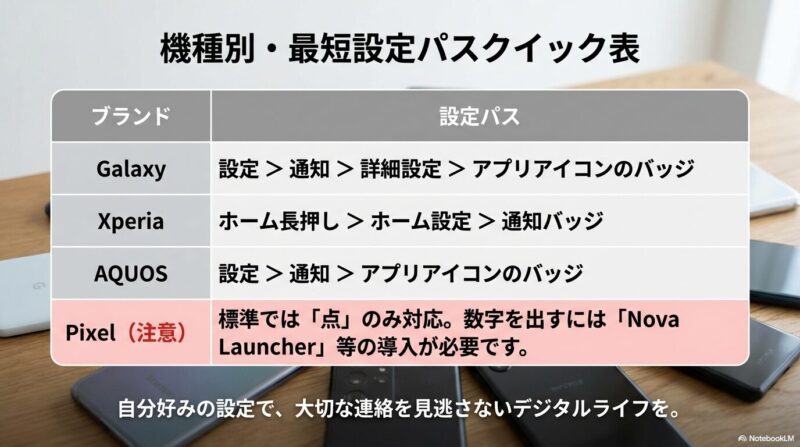
Androidはメーカーごとに設定メニューの名称がバラバラです。2026年現在の主要機種における最短パスを簡易表でまとめました。
← 横にスクロールできます →
| 機種・メーカー | 最短設定パス |
|---|---|
| Galaxy | 設定 > 通知 > 詳細設定 > アプリアイコンのバッジ > 「数字」 |
| Xperia | ホーム長押し > ホーム設定 > 通知バッジ > 「数字」 |
| AQUOS | 設定 > 通知 > アプリアイコンのバッジ > 「数字」に切り替え |
| Pixel | 設定 > 通知 > アプリアイコン上の通知ドット(※標準は点のみ) |
バッテリー最適化を解除する方法
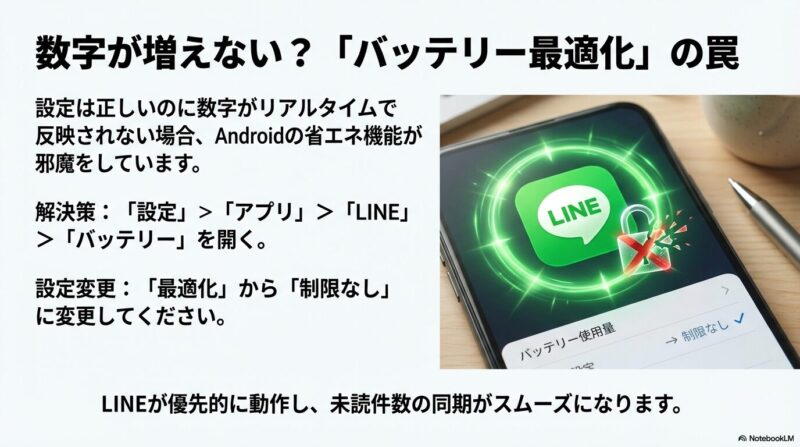
「設定は正しいのに、数字がリアルタイムで増えない」という症状。これはAndroidの強力な省エネ機能「バッテリー最適化(Dozeモード)」がLINEの動作を制限していることが原因です。システムが電力を節約するために、バックグラウンドでのLINEの通信を「後回し」にしてしまっているのです。
注意:バッテリー制限のデメリット
バッテリー最適化が働くと、システムがスリープ中にLINEの通信を遮断してしまいます。その結果、アプリを開く瞬間までバッジの数字が更新されないというタイムラグが発生します。
LINEを「制限なし」に設定する手順
- スマホの「設定」>「アプリ」>「すべてのアプリ」から「LINE」を選択。
- 「バッテリー」(またはバッテリー使用量)をタップ。
- 設定を「制限なし」または「最適化しない」に変更します。
この設定により、LINEはシステムから「常に優先的に動いて良いアプリ」として認識され、未読件数の同期が劇的にスムーズになります。当サイトの「通信トラブルの基本解決ガイド」も合わせて実行すると、より確実に改善が期待できます。
それでも表示されない場合は?
ここまでの設定をすべて完璧に行っても、なおLINEのアイコンに数字が表示されない場合、それは設定の不備ではなく、Android特有の深層的な「原因」が潜んでいる可能性があります。
設定を見直してもLINEの数字が表示されない場合は、原因が別にある可能性があります。以下のまとめ記事で、あなたの端末に起きている本当の理由を特定してください。
LINEの数字が表示されない原因をまとめて確認したい方は
▶ AndroidでLINEのバッジが表示されない原因まとめ
トラブル解決!LINE通知に関するよくある質問 (FAQ)
これまで多数のスマホトラブルを解決してきた経験に基づき、ユーザーがつまずきやすいポイントをQ&A形式でまとめました。
ドットから数字に変更する項目が、自分のスマホの設定にはありません。
A
お使いの機種の標準機能が「数字」に対応していない可能性があります。
特にGoogle Pixelなどの標準的なAndroid端末は、数字よりもドットを推奨しているため項目がない場合があります。その場合は「Nova Launcher」などの外部ホームアプリをインストールし、そのアプリ内の設定で通知バッジを有効にすることで、どのような機種でも数字を表示させることができます。
未読があるのにバッジの数字が「0」から変わりません。
A
一時的な同期不全が疑われます。LINEの再起動を試してください。
スマホを再起動するか、LINEアプリをタスクキル(強制終了)して立ち上げ直してみてください。また、LINE内の「設定」>「通知」から「アプリアイコンのバッジ」を一度OFFにし、再度ONに入れ直す「リフレッシュ操作」も有効な解決策となります。
通知パネルで通知を消すと、数字まで消えてしまいます。仕様ですか?
A
はい、Android OSの標準的な仕様です。
Androidにとってバッジは「通知の存在」を示すものであり、通知パネルで確認(消去)した時点で、その通知の役割は終わったと見なされます。iPhoneのように「既読にするまで数字を残したい」場合は、通知パネルとの連動を解除できる外部ランチャーアプリを活用するのが唯一の解決策です。
まとめ:自分好みの設定でLINE通知をマスターしよう
AndroidでのLINEバッジ表示は、iPhoneとは異なり「アプリ側の許可」「システム側の形式選択」「ホーム画面側の描画設定」という3つの階層をすべて突破することで初めて実現します。少し複雑に感じるかもしれませんが、一度設定してしまえば、あとはiPhoneと同じ、あるいはそれ以上に快適な通知環境を手に入れることが可能です。
もし設定手順の途中で迷ったら、まずは「ホーム画面の長押し」からチェックしてみることをお勧めします。2026年現在の最新OSでも、このランチャー設定が解決の最大の鍵を握っています。
本記事のおさらい
- 最短ルート:LINEアプリ内の「アプリアイコンのバッジ」を必ずONにする
- 最重要:ホーム画面を長押しして「ホーム設定」から表示形式を「数字」に変える
- 安定化:バッテリー最適化を「制限なし」にしてタイムラグを解消する
自分に合った完璧な通知設定を整えて、大切な友人や家族、仕事の連絡を二度と見逃さないスマートなデジタルライフを送りましょう!


コメント