
離れて暮らすお母様やご友人とのLINEビデオ通話中、突然画面がフリーズして声が途切れ途切れになってしまった経験はありませんか?
「ごめん、電波が悪いみたいだから、また後でね」と電話を切られてしまい、せっかくの楽しい時間が台無しになって申し訳ない気持ちになってしまうことも多いでしょう。
「私のスマホ、もう寿命で壊れちゃったのかな?」と不安になるかもしれませんが、どうかご安心ください。多くの場合、スマートフォン自体の故障ではなく、Wi-Fi環境や通信の不安定さが原因です。
この記事で紹介する「10秒解決チェックリスト」を使えば、機械が苦手な方でも自力で、ご自宅のWi-Fi環境を見直し、途切れるストレスを減らすことができます。
CHECK
【この記事の書き手:スマホ・ネットワーク生活相談員】
年間500件以上の家庭内通信トラブルを解決。機械への苦手意識に寄り添い、「誰にでも起こり得る日常的なトラブル」として、専門用語を一切使わずに優しく伴走する相談役です。
「もしかしてスマホの故障?」LINE通話が途切れる“本当の原因”
結論から申し上げますと、ご自宅でLINE通話が頻繁に途切れる場合、その原因の多くは「Wi-Fi環境の乱れ」や「通信の不安定さ」にあります。
スマートフォン本体の故障を疑う前に、まずはご自宅のネットワーク環境に目を向けることが解決への近道です。LINEそのものが使えない時の確認方法もあわせて知っておくと、原因の切り分けがしやすくなります。主な理由としては、以下の2つが考えられます。
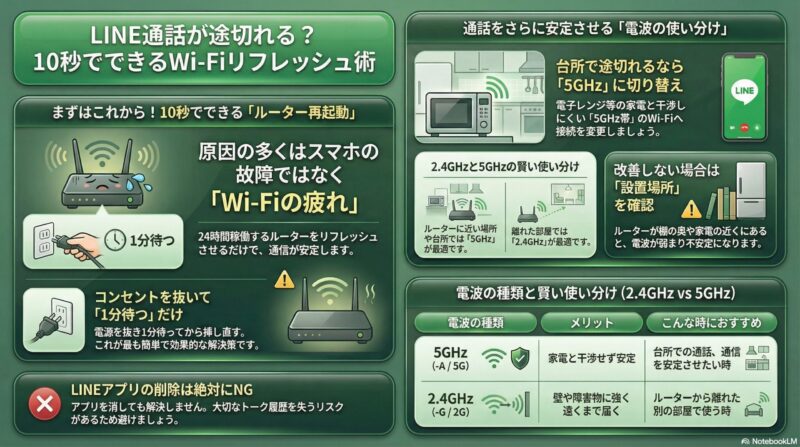
原因その1:Wi-Fiルーターの「疲れ」(一時的な不安定化)
Wi-Fiルーターは、家の隅のほうで24時間365日ずっと働き続けている「働き者」です。人間と同じように、長く動かし続けると内部処理が不安定になり、一時的に通信が乱れることがあります。
ルーター内部では接続の処理が常に行われており、動作が不安定になると、LINE通話の音声や映像のようなリアルタイム通信をスムーズに流しにくくなり、結果として通話が途切れることがあります。
原因その2:家電やBluetoothによる「電波の渋滞」(干渉)
また、目には見えませんが、私たちの家の中には様々な電波が飛び交っています。電子レンジ、Bluetoothイヤホン、コードレス電話機、さらにはお隣さんの家のWi-Fi電波まで、実に多種多様です。
これらが空中でぶつかり合うことで「電波の渋滞(電波干渉)」が起きます。Bluetooth機器やマイク設定の確認方法も知っておくと、通話トラブルの原因を切り分けやすくなります。特にLINEのビデオ通話は大量のデータをリアルタイムでやり取りするため、少しでも電波が渋滞すると、映像が止まったり声が遅れたりといった不具合が出やすくなります。
「自分がスマホの操作を間違えたからだ」「扱い方が悪くて壊してしまった」とご自身を責める必要はまったくありません。Wi-Fi環境を少しリフレッシュしてあげるだけで、また快適に通話できるようになるケースは多いです。
【10秒で完了】一番効く!まずはWi-Fiルーターを再起動しよう
一番簡単で、しかも効果が出やすい解決策は「Wi-Fiルーターの再起動」です。再起動というと難しく聞こえるかもしれませんが、やることは「コンセントの抜き差し」という非常にシンプルな作業です。
ルーターの再起動がなぜ効くのか?
ルーターを再起動すると、内部で一時的に起きていた不安定な状態がリセットされます。パソコンやスマホの動作が重くなったときに再起動すると軽くなるのと、考え方はほぼ同じです。
働き詰めで疲れてしまったWi-Fiルーターに、短いお休みをあげてリフレッシュさせるイメージを持ってください。
失敗しない!Wi-Fiルーターの正しい再起動手順
以下の手順に沿って、実際にルーターの再起動を行ってみましょう。
【10秒でできる!Wi-Fiルーターの再起動手順】
- Wi-Fiルーター本体につながっている「電源コード」を、壁のコンセントから抜きます。
- そのまま「1分間」待ちます。(内部の電気をしっかり逃がすための大切な時間です)
- 1分経ったら、再び電源コードをコンセントにしっかりと挿し込みます。
- ルーターのランプが正常に点灯するまで数分待ち、スマホがWi-Fiに繋がったか確認してから、LINE通話を試してみてください。相手の声が聞こえない時の確認ポイントも一緒に見ておくと安心です。
【結論】: Wi-Fiの調子が悪いときは、スマホの設定をいじる前に、まずは「ルーターのコンセントの抜き差し」を最優先で試してください。
なぜなら、多くの方がスマートフォンの設定を疑って迷ってしまう一方で、通信トラブルはルーターの再起動だけで落ち着くことが少なくないからです。長年サポートをしてきた経験上、まず物理的な再起動から試すのが最短ルートになりやすいです。この知見が、あなたの成功の助けになれば幸いです。
台所でよく途切れるならコレ!「5GHz」への切り替えテクニック
「ルーターを再起動しても、キッチン周りで通話するとどうしても途切れてしまう」という場合は、先ほど触れた「電波の渋滞」が原因である可能性が高いです。
実は、ご自宅のWi-Fiには「2.4GHz(ギガヘルツ)」と「5GHz」という、2種類の電波の道が用意されていることがあります。
知っておきたい「2.4GHz」と「5GHz」の違い
それぞれの周波数帯には、明確な得意・不得意があります。
- 2.4GHz帯の道: 壁やドアなどの障害物には強いですが、電子レンジやBluetooth機器などと干渉しやすく、キッチン周辺では不安定になりやすい傾向があります。
- 5GHz帯の道: 家電の干渉を受けにくく、通信が安定しやすい一方、壁や床をまたぐと電波が弱まりやすい傾向があります。
台所で電子レンジを使っている最中にLINE通話が切れてしまう場合は、スマートフォンのWi-Fi接続先を「5GHz帯」に変更することで改善する可能性があります。
← 横にスクロールできます →
| 電波の種類 (周波数帯) | メリット | デメリット | こんな時におすすめ |
|---|---|---|---|
| 2.4GHz帯 (SSID例: -G / 2G など) |
壁やドアなどの障害物に比較的強く、別の部屋まで届きやすい。 | 電子レンジやBluetooth機器などと干渉しやすく、通信が不安定になりやすい。 | ルーターから離れた部屋で使うとき。 |
| 5GHz帯 (SSID例: -A / 5G / -ax など) |
家電の電波と干渉しにくく、通信がスムーズで安定しやすい。 | 障害物に弱く、ルーターから離れると電波が弱まりやすい。 | 台所周辺での通話や、とにかく通信を安定させたいとき。 |
スマホから5GHzのWi-Fiに切り替える具体的な手順
お手元のスマートフォンから、Wi-Fiの接続先を変更するのは比較的簡単です。
スマートフォンの「設定」アイコンから「Wi-Fi」の項目を開いてください。現在接続されているネットワーク名(SSID)のほかに、ご自宅のルーターから発信されている別の名前が見つかることがあります。ネットワーク名の中に「A」「5G」「5GHz」などが含まれるものが5GHz帯であることが多いです。
ただし、ルーターによって表示名は異なり、2.4GHzと5GHzが同じ名前にまとめられている機種もあります。見つからない場合は、ルーター本体のシールや説明書、契約先・メーカーの案内も確認してみてください。
注意!トラブル時に絶対にやってはいけないNG行動
ここまで解決策をお伝えしてきましたが、通信トラブルが起きたときに絶対に避けていただきたい行動があります。
焦ってLINEアプリを削除(アンインストール)しない
通話がうまくいかないからと焦って、「LINEアプリ自体をスマートフォンから削除(アンインストール)する」ことは絶対におやめください。
今回のようにWi-Fi環境側に原因がある場合、スマートフォンからLINEアプリを消しても問題は解決しません。それどころか、バックアップ状況やログイン状況によっては、大切なトーク履歴を失うおそれがあります。焦って削除する前に、まずは「ルーターの再起動」「5GHzへの切り替え」「スマホ本体の再起動」から試してください。
トラブルが起きたときは決して焦らず、まずは先ほどご紹介した「ルーターのコンセント抜き差し」から、落ち着いて一つずつ試してみてくださいね。
それでも直らない場合に確認すべき3つのポイント
Wi-Fiルーターの再起動や5GHzへの切り替えを行っても通話が安定しない場合は、以下の3つのポイントを追加で確認してみましょう。
1. LINEアプリとスマホのOSを最新にする
LINEアプリやスマートフォンのOS(iPhoneならiOS、AndroidならAndroid OS)が古いままだと、通話機能に不具合が出ることがあります。LINEヘルプセンターでも、通話に問題がある場合の確認項目が案内されています。App StoreやGoogle Playストアを開き、LINEアプリが最新版に更新されているか確認してください。
2. スマホ本体の再起動を試す
ルーターではなく、スマートフォン本体の通信機能が一時的にフリーズしているケースも考えられます。通話で音が出ない時の確認方法も参考にしながら、スマートフォンの電源ボタンを長押しして完全に電源を切り、再度電源を入れ直してみてください。端末側の一時的な不具合が解消されて通話が安定することがあります。
3. Wi-Fiルーターの設置場所や古さを疑う
ご自宅のWi-Fiルーターを長年使い続けている場合は、機器の性能差や経年劣化、設置場所の悪さが原因で電波が弱くなっている可能性があります。特に、棚の奥や家電の近く、熱がこもる場所に置かれていると不安定になりやすいです。何度も再起動が必要になる、5GHzが極端に不安定、他の機器でも通信が切れるといった症状が続く場合は、買い替えも検討してみるとよいでしょう。
まとめ:もう通話の途切れで謝らなくて大丈夫です
いかがでしたでしょうか。LINE通話が途切れる原因は、あなたのスマートフォンの操作ミスではなく、Wi-Fiルーターの不安定さや電波の渋滞であることが多いとお分かりいただけたかと思います。
「コンセントを抜いて1分待つ」「5GHzのネットワークに繋ぎ変える」というごく簡単なステップだけで、ご自宅の通信環境が改善することは少なくありません。
それでも直らないときは、モバイルデータ通信に一時的に切り替えて、Wi-Fiが原因かどうかを切り分けてみてください。次にビデオ通話をつなぐときは、焦らず順番に確認しながら、ご家族との楽しいおしゃべりを心ゆくまで満喫してくださいね。
[参考文献リスト]
- LINEヘルプセンター, 「音声通話やビデオ通話の問題」(2026年4月確認)
- Appleサポート, 「iPhoneでモバイルデータ通信の設定を表示する/変更する」(2026年4月確認)
- バッファロー公式FAQ, 「Wi-Fiルーターの周波数帯(6GHz帯/2.4GHz帯/5GHz帯)の違いについて」(2026年4月確認)
トラブル解決!LINE通話に関するよくある質問 (FAQ)
これまで多数のスマホトラブルを解決してきた経験に基づき、ユーザーがつまずきやすいポイントをQ&A形式でまとめました。
ルーターを再起動しても、数日経つとまたLINE通話が途切れるようになります。どうすればいいですか?
A
ルーターの設置環境が悪いか、機器自体の劣化が進んでいる可能性があります。
何度も再起動が必要になる場合は、熱がこもっている、家電の近くに置かれている、または機器が古くなっている可能性があります。まずは風通しの良い場所に移動できないか確認してください。それでも改善しない場合は、買い替えを検討するタイミングです。
Wi-Fiの調子が悪い時、一時的にスマホのデータ通信(4Gや5G)を使えば途切れませんか?
A
はい、Wi-Fiが原因なら、モバイルデータ通信に切り替えることで安定することがあります。
スマホの設定やコントロールセンターから「Wi-Fi」を一時的にオフにし、携帯キャリアの通信回線(4G/5G)で通話を試してみてください。これで安定するなら、原因はご自宅のWi-Fi側である可能性が高いです。ただし、ビデオ通話はデータ通信量を多く使うため、契約プランによっては通信量にご注意ください。LINEの障害情報を確認する方法も先に見ておくと、Wi-Fi以外の原因を除外しやすくなります。
スマホのWi-Fi設定を見ても、「-a」などの5GHz帯のネットワーク名が見当たりません。
A
ルーターの表示名が別の形式になっているか、2.4GHzと5GHzが自動切り替えになっている可能性があります。
5GHz帯は必ずしも「-a」とは限りません。「5G」「A」「5GHz」など別表記のこともあります。また、最近のルーターでは1つのSSIDに自動統合されている機種もあります。ルーター本体のシール、説明書、メーカーの案内を確認してみてください。非常に古いルーターや端末では、5GHzに対応していない場合もあります。