
「子供の運動会の大切なシーン、早くおじいちゃんに見せてあげたいのに……」
LINEで動画を送ろうとして、送信バーが途中で止まったり「動画を送信できませんでした」と表示されたりして困っていませんか?「動画は5分以内なら送れるはずなのに、なぜ3分でダメなの?」「自分のスマホが故障した?」と不安に感じている方も多いでしょう。
結論から言うと、スマホが壊れているわけではありません。原因の多くは、動画の「長さ」ではなく、最近の高画質スマホならではの「ファイルサイズ(容量)の肥大化」にあります。
この記事では、設定を一切変えずに重い動画を届ける「ファイル送信」の活用法や、容量制限を完全に回避できるクラウド共有術を、具体的な手順とともに解説します。記事を読み終える頃には、止まっていた送信バーがスルスルと進み、大切な思い出を家族へ届けられるようになるはずです。
CHECK
✍️ 執筆者:タクヤ / デジタルコンシェルジュ
SNSトラブル解決や家族向けIT活用術を専門とするデジタルコンシェルジュ。月間50万PV BoerのITメディアを運営し、全国でスマホ相談会を開催。「難しい言葉を使わない」をモットーに、読者の「早く届けたい」という想いを形にします。
なぜ3分なのにダメ?LINEで動画が送れない「3つの意外な原因」
LINEには「送信できる動画は最大5分まで」という仕様があります。しかしこの制限をクリアしていても送れないケースが多発しているのが現状です。背景には、動画の「時間」だけでは測れないデジタルデータの特性が隠されています。原因は主に次の3つです。
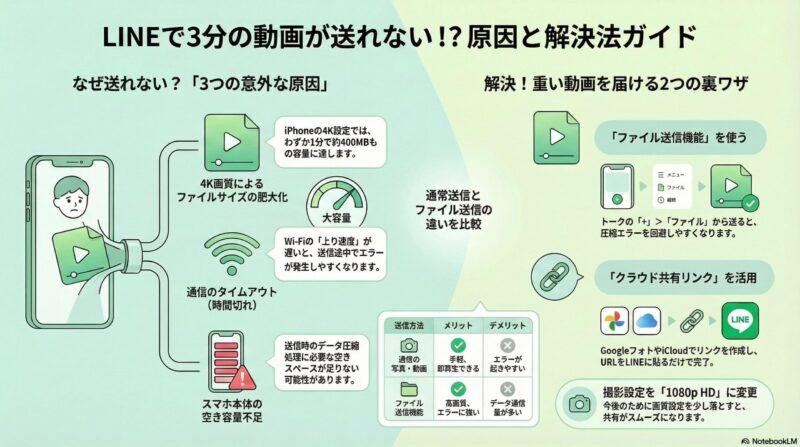
1. 「4K画質」が引き起こすファイルサイズの肥大化
最近のiPhoneや最新Androidスマホは、標準設定で「4K(高精細)」という極めて美しい画質で撮影されるようになっています。画質が良いということは、それだけ「データの重さ(ファイルサイズ)」も巨大になることを意味します。
iPhoneの4K/60fps設定で撮影した場合、わずか1分の動画でも約400MBもの容量に達することがあります(2026年3月時点の検証値)。3分撮影すれば軽く1GBを超えてしまうため、お弁当箱に特大ステーキを詰め込もうとするような「容量オーバー」が発生します。
このように、長さ制限(5分)を守っていても、中身が「重すぎる」ためエラーになるのが最も多いパターンです。最新の動画形式であるHEVC(高効率)形式については、Apple公式の「Apple 製デバイスで高効率ビデオ (HEVC) を使う」も参考になります。
2. 通信のタイムアウト(時間切れ)による中断
動画の容量が大きいほど、アップロードには時間がかかります。このとき通信環境が少しでも不安定だと、LINE側が「これ以上は待ちきれません」と判断し、送信を強制終了させてしまいます。これが「送信バーが90%付近で止まる」現象の正体です。
特に注意が必要なのは、外出先のフリーWi-Fiや自宅でもルーターから遠い部屋です。下り速度(動画を見る速度)は速くても、上り速度(動画を送る速度)が極端に遅いことが多いためです。Wi-Fiを切って4G/5Gの回線で試すと、あっさり解決するケースも少なくありません。
3. デバイス本体のストレージ(空き容量)不足
意外と見落としがちなのが、送り手側のスマホの空き容量です。LINEで動画を送る際、アプリは内部的に「送信用のデータ」を一時的に作成(圧縮処理)します。
ストレージ残量が数GB以下とギリギリの状態だと、「送るための準備作業」をする場所が足りず、送信処理そのものがスタートできない、あるいは途中でエラーになるという事態を招きます。動作が重いと感じている場合は、不要なキャッシュの削除やLINEが使えない時の対処法もあわせて確認してみてください。
【裏ワザ】設定不要!大容量動画をそのまま送る「ファイル送信」の手順
「動画を短く切りたくない」「画質も落としたくない」という方に最もおすすめなのが、通常の「写真・動画」ボタンではなく、「ファイル送信機能」を介して動画を送るルートです。
通常の動画送信では、LINE側で「自動圧縮(画質を落とす処理)」が行われます。大容量動画に対してはこの処理がエラーの引き金になりますが、ファイル送信機能を使えば圧縮処理のバグを回避し、より安定して大容量データを転送できます。
なお、写真の送信エラーにも同様の原因が絡むことがあります。写真が送れない場合は「LINE写真が送れない時の直し方」もあわせてご覧ください。
LINEでの「ファイル送信」具体的な操作手順
iPhone・Android共通の手順は次の通りです。誰でも数ステップで操作できます。
- 対象の相手のトーク画面を開き、左下にある「+」ボタンをタップします。
- 表示されたメニューの中から、カメラや写真ではなく「ファイル」アイコン(書類のようなマーク)を選択します。
- 「端末から選択」(またはブラウズ)をタップします。
- スマホ内に保存されている動画一覧から、送りたい動画を選んで「送信」を押します。
これだけで、通常の送信ボタンではエラーになっていた動画がスムーズに届くことがあります。受け取った側も、トーク画面上で動画として再生・保存が可能です。
この方法は動画を「生データ」に近い状態で送るため、通常よりもデータ通信量を多く消費します。必ずWi-Fi環境で行うか、パケット定額プランに余裕があることを確認してから試してください。
2つの送信方法の違いをまとめると、以下のようになります。
| 送信方法 | メリット | デメリット |
|---|---|---|
| 通常の写真・動画送信 | 手軽、トーク内で即再生できる | 画質が落ちる、大容量でエラーが多発する |
| ファイル送信機能 | エラーが起きにくい、高画質を維持できる | データ消費量が多い、手順が少し多い |
それでもダメなら?1分で完了する「クラウド共有リンク」活用術
ファイル送信でもエラーが出る、あるいは動画が1GBを優に超えている場合の最終手段が、クラウドサービスを使ったリンク共有です。動画そのものをLINEのサーバーにアップするのではなく、クラウド上の動画を「見にきてもらう」仕組みのため、容量の壁を根本的に回避できます。
代表的なサービスとして、GoogleフォトとiCloudの2種類を紹介します。
1. Googleフォトを使った共有方法
AndroidユーザーはもちろんiPhoneユーザーにも普及しているGoogleフォトは、大容量動画の共有に最適です。
- アプリで動画を開き、左下の「共有」をタップします。
- 「リンクを作成」を選択します。
- 作成されたURLをLINEのトークに貼り付けて送ります。
2. iCloud(iPhone標準)を使った共有方法
iPhoneユーザー同士、あるいは家族にiPhone利用者が多いなら、iCloudの共有リンクが最速です。
- 「写真」アプリで動画を選び、共有ボタン(□に↑)をタップします。
- 「iCloud リンクをコピー」を選択します。
- あとはLINEにペーストして送るだけです。
クラウド共有を使えば、LINEの5分制限や容量制限を完全に無視して、撮影したままの最高画質で共有できます。相手はURLをタップするだけで動画を視聴できるため、専門的な知識も不要です。
ただし、クラウドサービスのリンクには共有期限が設定されている場合があります(iCloudリンクは30日間)。長期保存・共有が目的の場合は、相手に「ダウンロードしておいてね」と一言添えるのがおすすめです。詳しい設定はLINE公式の「LINEヘルプセンター」も確認してみてください。
よくある質問(FAQ)
これまで多数のスマホトラブルを解決してきた経験に基づき、ユーザーがつまずきやすいポイントをQ&A形式でまとめました。
3分動画なのに送れないのは、相手にブロックされているからですか?
いいえ、ブロックとは関係ありません。
送信時に「!」マークが出たりエラー表示が出たりするのは、送り手側の容量制限や通信環境の問題です。ブロックされている場合は、送ったメッセージに「既読」がつかないだけで、送信処理そのものは正常に完了します。安心してください。
Wi-Fi環境なのに送信エラーが出るのはなぜですか?
Wi-Fiの「上り速度」が不足している可能性があります。
Wi-Fiは動画視聴(下り)は速いても、アップロード(上り)が制限されていることが多々あります。一度Wi-Fiを切って、契約しているモバイル回線(4G/5G)で試すと、あっさり解決することが多いのでぜひ試してみてください。
今後のために、動画を「送りやすく」撮影する設定はありますか?
解像度を「1080p HD」に落として撮影するのが賢明です。
4K設定は非常にファイルが重くなるため、LINEでの共有がメインなら、カメラ設定から「1080p HD / 30fps」に変更しましょう。画質は十分に美しく保ちながら、データ量を4Kの数分の一に抑えられます。
まとめ:大切な思い出を、最高の手段で届けよう
「3分動画なのに送れない」問題の本質は、動画の長さではなく「スマホの高画質化」と「LINEの容量制限」のミスマッチにあります。しかし本記事で紹介した2つの方法を使えば、もう焦る必要はありません。
- まずは「+」メニューの「ファイル」機能を使って送信を試みる
- それでもダメなら、GoogleフォトやiCloudの「共有リンク」をLINEに貼る
デジタル技術は日々進化していますが、「早く大切な瞬間を見せたい」という想いは変わりません。これらの方法を活用して、ご両親や友人に素敵な動画を届けてあげてください。きっと、すぐに嬉しい返信が届くはずです。