
LINEの緑色の起動画面から進まない、通知をタップしてもトークが開かない場合は、LINEアプリをすぐに削除しないでください。
最初に試すのは、LINEの終了と再起動、通信の切り替え、スマートフォンの再起動です。その後、LINEとOSの更新、空き容量、キャッシュを順番に確認します。
- 緑色の画面で止まる:LINEや端末の一時的な不具合、更新不足、容量不足を確認
- 通知から開けない:LINEを直接起動し、通信を切り替えて確認
- 特定のトークだけ開かない:通信状態やキャッシュを確認
- 開いた直後に落ちる:LINE・OSの更新と2GB以上の空き容量を確認
再インストールには、トーク履歴やアカウントを失うリスクがあります。バックアップ状況と登録情報を確認できない状態では実行せず、安全性の高い方法から進めましょう。
[著者情報]
この記事を書いた人:まっしゃん / できない解決ナビ運営責任者
スマートフォンやアプリの「できない」「分からない」を解決するため、できない解決ナビを運営しています。専門用語をできるだけ避け、初めて操作する方でも迷わない手順と、データを失わないための注意点を重視して情報を発信しています。LINEに関する記事では、公式情報を確認しながら、安全に試せる方法から順番に解説します。
この記事は、2026年8月1日時点のLINE、Apple、Googleの公式情報をもとに作成しています。設定名や操作方法は、機種やOS、LINEアプリのバージョンによって異なる場合があります。
LINEトークが開かなくてもアプリをすぐ削除しない
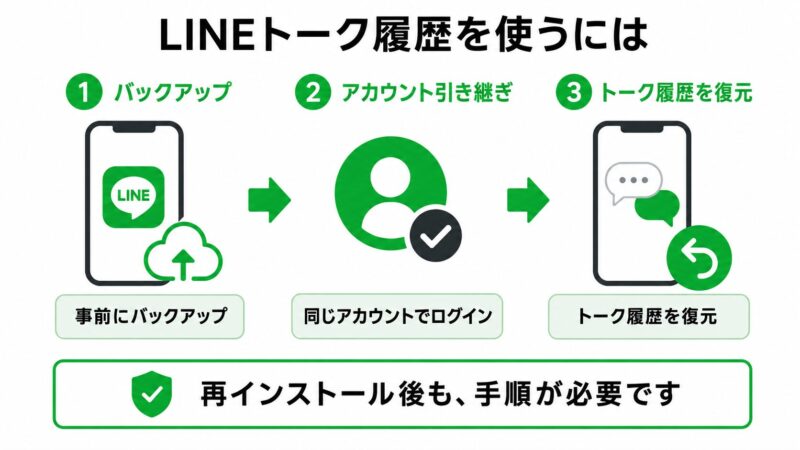
LINEのトーク情報は端末内のLINEアプリに保存されています。LINE公式ヘルプでは、再インストール後もトーク履歴を利用するには、事前のバックアップ、アカウントの引き継ぎ、トーク履歴の復元が必要と案内しています。
LINEが開かず、最後にバックアップした日時を確認できない場合は、再インストールで戻せないトークが発生する可能性があります。
先に避ける操作
- LINEアプリの削除・アンインストール
- Android設定の「ストレージを消去」「データを消去」
- バックアップ確認前のアカウント引き継ぎ
- 原因が分からないまま端末を初期化すること
アプリの終了、端末の再起動、通信切替では、通常は保存済みのトーク履歴を削除しません。まずは次の手順を上から試してください。
LINEトークが開かないときの安全な対処手順
1.LINE公式ヘルプのお知らせを確認する
広い範囲で不具合が起きている場合は、LINEヘルプセンターの「お知らせ」に掲載されることがあります。公式のお知らせが出ている場合は、端末の設定を大きく変更せず、案内と復旧を待ちます。
公式のお知らせがなく、自分の端末だけで問題が続く場合は次へ進んでください。LINE全体が使えない場合は、LINEが使えないときの総合的な対処法も確認できます。
2.LINEを終了してから直接開き直す
通知からトークを開けないときは、通知を何度もタップせず、LINEアプリを終了してホーム画面のアイコンから直接開きます。
iPhoneの場合
- ホームボタンがない機種は、画面下端から上へスワイプして途中で止める
ホームボタンがある機種は、ホームボタンを2回押す - 左右にスワイプしてLINEを探す
- LINEの画面を上へスワイプして終了する
- ホーム画面からLINEを開く
Androidの場合
- 最近使ったアプリの一覧を開く
- LINEを上または横へスワイプして閉じる
- ホーム画面からLINEを開く
Androidは機種によって操作が異なります。アプリ一覧から閉じられない場合は、「設定」→「アプリ」→「LINE」→「強制停止」で終了できる機種もあります。
3.Wi-Fiとモバイルデータ通信を切り替える
通信が不安定だと、トークの読み込みが進まない場合があります。Wi-Fiを利用中なら一度オフにして4G・5Gで確認し、モバイル通信が不安定なら安定したWi-Fiへ切り替えます。
ブラウザで別のウェブサイトを開けるかも確認してください。公衆Wi-Fiでは、利用規約への同意やログインが終わっておらず、接続表示だけ出ている場合があります。
4.スマートフォンを再起動する
LINEを開き直しても変わらない場合は、スマートフォンの電源を一度切り、再び起動します。通常の再起動ができないほど端末全体が固まっている場合は、機種メーカーの公式手順で強制再起動してください。
強制再起動のボタン操作は機種によって異なるため、別機種の手順を推測して実行しないでください。
5.LINEアプリを最新版へ更新する
App StoreまたはGoogle Playを開き、LINEに「アップデート」や「更新」と表示されていれば実行します。更新中に通信が切れないよう、安定した回線と十分なバッテリー残量を確保してください。
LINEだけでなく端末のOSが古い場合は、必要なデータのバックアップと空き容量を確認したうえでOS更新も検討します。OS更新後からLINEが開かない場合は、OSアップデート後にLINEが開かないときの確認事項も参考にしてください。
6.端末の空き容量を2GB以上確保する
LINE公式ヘルプでは、端末の空き容量が不足するとLINEが正常に動作しない可能性があるため、2GB以上の空きを確認するよう案内しています。
- iPhone:「設定」→「一般」→「情報」→「使用可能」
- Android:「設定」→「ストレージ」
空き容量が少ない場合は、LINE以外の不要な動画、ダウンロードファイル、使用していないアプリから整理します。LINEを削除して容量を空ける方法は選ばないでください。
7.LINEを開ける場合はキャッシュを削除する
LINEのホーム画面までは開けるものの、トークだけ開かない、動作が重い場合はキャッシュを削除できます。
- LINEの「ホーム」を開く
- 「設定」をタップする
- 「トーク」をタップする
- 「データの削除」をタップする
- 「キャッシュ」の横にある「削除」をタップする
「すべてのトーク履歴」「写真」「動画」「ファイル」などを選択しないでください。キャッシュ以外のデータを削除すると、復元できない場合があります。
キャッシュ削除とトーク履歴への影響は、LINEのキャッシュを削除すると何が消えるかでも確認できます。
iPhoneとAndroidで追加確認する項目
iPhoneは「Appを取り除く」と「Appを削除」を区別する
LINE公式ヘルプでは、iPhone・iPad向けの対処法として「Appを取り除く」も案内しています。
- Appを取り除く:アプリ本体を取り除き、書類とデータは保持する
- Appを削除:アプリと関連データを削除する
名称が似ていますが、同じ操作ではありません。ただし、「Appを取り除く」でもすべての状況でデータが守られると保証はできません。操作内容やバックアップ状況に不安がある場合は実行せず、先にAppleまたはLINEへ相談してください。
Androidは「キャッシュを削除」と「データを消去」を区別する
Androidのアプリ情報画面には、キャッシュの削除とは別に「ストレージを消去」「データを消去」などが表示される機種があります。
データ消去はLINEの保存データに影響するため、バックアップやアカウント情報を確認できていない状態では選ばないでください。キャッシュだけを削除する場合も、表示内容をよく確認してから実行します。
ここまで試してもLINEトークが開かない場合
安全な対処をすべて試しても開かない場合は、症状を次のように切り分けます。
| 状態 | 次の確認 |
|---|---|
| LINE全体が起動しない | OS・LINEのバージョン、空き容量、公式のお知らせを確認 |
| LINEは開くが特定のトークだけ開かない | 通信切替、キャッシュ削除、別のトークが開くか確認 |
| 通知からだけ開けない | 通知を使わずLINEを直接起動する |
| 端末全体がフリーズする | 端末メーカーの公式サポートへ相談 |
問い合わせる際は、端末名、OSバージョン、LINEのバージョン、発生時刻、緑画面・白画面・強制終了などの症状、すでに試した操作を整理して伝えると状況を説明しやすくなります。
再インストール前に必ず確認すること
再インストールは最後の手段です。LINE公式ヘルプでは、削除前の準備として次の確認を案内しています。
- トーク履歴をバックアップしている
- バックアップ用のPINコードを設定している
- LINEに登録した電話番号が現在の番号と一致している
- LINEのパスワードを確認・再設定している
- Apple AccountまたはGoogleアカウントを利用できる
LINEがまったく開かない場合は、アプリ内で最新のバックアップ日時や登録情報を確認できません。バックアップ状況が分からないまま削除すると、再インストール後に戻せないトークが発生する可能性があります。その場合は、自分で削除せずLINEヘルプセンターへ相談してください。
まとめ
LINEトークが開かない、緑画面で止まる場合は、次の順番で確認してください。
- LINE公式のお知らせを確認する
- LINEを終了して直接開き直す
- Wi-Fiとモバイル通信を切り替える
- スマートフォンを再起動する
- LINEとOSを更新する
- 端末の空き容量を2GB以上確保する
- LINEを開ける場合はキャッシュだけを削除する
LINEが開くようになったら、トーク履歴のバックアップ日時、登録電話番号、パスワードを確認しておきましょう。再インストールは、これらを確認できた場合だけ最後に検討してください。
LINEトークが開かないときのよくある質問 (FAQ)
LINEの緑画面やフリーズで迷いやすい点を、Q&A形式でまとめました。
A
A
A
A
A