

LINEのトーク画面に、突然「返信を提案」「話題を提案」「Agent i」のようなAI表示が出てきて、思わず手が止まっていませんか?
「家族との会話をAIが読んでいるの?」「住所や子どもの予定まで見られる?」「勝手に個人情報が使われるのでは?」と不安になるのは、とても自然です。
結論からお伝えします。LINE AIやAgent iを使う場合でも、氏名・住所・電話番号・メールアドレス・家族情報・仕事の情報などは入力しないのが安全です。 LINE AIトークサジェストの利用規約でも、氏名・住所・メールアドレス・電話番号・SNSアカウント情報など、個人に関する情報を入力する行為は禁止事項として示されています。
この記事では、次の3つを整理します。
- LINE AI/Agent i/トークサジェストの違い
- 個人情報やトーク内容で注意すべき点
- 不安な時に確認したい表示オフ・同意設定
【著者プロフィール】
森下 由紀(スマホ・SNS設定サポートライター/元通信キャリア相談窓口スタッフ)
通信キャリアの相談窓口で、LINE設定・通知トラブル・アカウント引き継ぎ・スマホのプライバシー設定に関する相談を多数サポート。専門用語を使わず、スマホ操作に不安がある方でも迷わない説明を心がけています。
本記事は、2026年5月時点で確認できるLINE公式ヘルプ・LINE AI関連規約・公的機関の注意喚起をもとに作成しています。LINEアプリの表示名や設定項目は、バージョンや提供状況により変わる場合があります。
まず結論:LINE AIに個人情報は入力しないのが安全
LINE AIやAgent iを使うときは、個人情報・秘密情報・第三者の情報を入力しないことが大切です。
理由はシンプルです。LINE AIトークサジェストの利用規約では、ユーザー本人や第三者の個人に関する情報、秘密情報、第三者が権利を持つ情報などを入力する行為が禁止されています。
「AIが便利そうだから、何でも相談していい」という考え方は危険です。特に、家族・友人・職場に関する情報は、本人だけでなく第三者のプライバシーにも関わります。
| 入力しない方がいい情報 | 具体例 |
|---|---|
| 本人の個人情報 | 氏名、住所、電話番号、メールアドレス、SNSアカウント |
| 家族・友人の情報 | 子どもの学校名、家族の予定、友人の連絡先 |
| 仕事の情報 | 顧客名、契約内容、社内資料、売上、勤務先の内部情報 |
| 医療・お金の情報 | 病名、薬、収入、借金、口座情報、保険情報 |
| 秘密の相談 | 恋愛、家庭、職場の人間関係、相手に知られたくない相談 |
迷った時は、次の基準で判断してください。
人に見られて困る内容、家族や職場に説明できない内容、誰かを特定できる内容は、LINE AIに入力しない。
✍️ 専門家の経験からの一言アドバイス
【結論】: AI機能を使う前に、「この文章を第三者に見られても困らないか」を一度だけ確認してください。
なぜなら、スマホ相談の現場では「便利だからそのまま入力してしまった」というケースが多いからです。特に、家族の予定や仕事の内容は個人情報だと意識しにくいので注意が必要です。
LINE AI・Agent i・トークサジェストの違いを整理
LINE AIまわりは、似た名前が多くて分かりにくいです。まずは、どの機能の話をしているのかを分けて考えましょう。
LINEヘルプセンターでは、Agent iはLINE内でメッセージのやり取りや情報収集ができるサービスとして説明されています。一方、トークルームのAgent iは、トーク画面でメッセージ作成をサポートする機能です。
| 名称 | 何の機能? | 不安になりやすいポイント |
|---|---|---|
| LINE AI | LINE内のAI関連機能を広く指す言葉 | どの機能のことか分かりにくい |
| Agent i | LINE内でAIに質問・相談できるサービス | 入力した内容の扱いが気になる |
| トークルームのAgent i | トーク画面で返信提案などを行う機能 | 会話を見られているように感じる |
| LINE AIトークサジェスト | 返信・スタンプ・口調変換などを提案するAI機能 | 個人情報やトーク内容の扱いが不安 |
大事なのは、「LINE AI」とひとまとめにしないことです。
不安の原因が「トーク画面に表示されるAIボタン」なのか、「AIに入力した内容」なのか、「情報利用への同意」なのかで、確認する場所が変わります。トーク画面のAI表示そのものが気になる場合は、LINE AIが邪魔な時の対処法も参考にしてください。
LINE AIはトーク内容をどう使う?確認すべきポイント
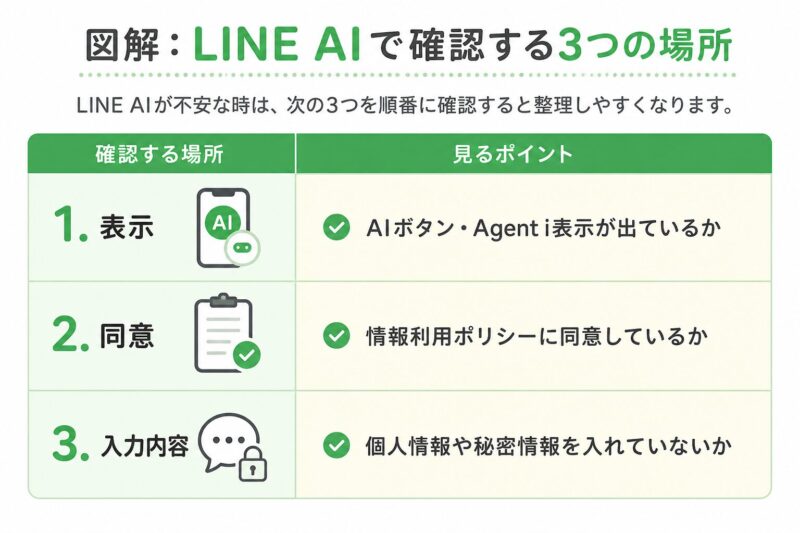
LINE AIについて不安になった時は、まず次の3点に分けて考えてください。
- AI表示がオンになっているか
- 情報利用に関するポリシーへ同意しているか
- 自分が個人情報を入力していないか
LINEヘルプセンターによると、トークルームのAgent iでは「返信を提案」「話題を提案」「ムードを分析」などの機能があり、AIが最近のメッセージを分析して返信や話題を提案する機能が説明されています。
また、LINE AIトークサジェストの利用規約では、スタンプ推薦・メッセージ推薦機能などに関わる情報として、利用するトークルーム内で送受信した最新15件のメッセージのテキストなどのコンテンツが示されています。
利用規約ではこのほか、下書きメッセージ、プロフィール情報、内部識別子など、機能ごとの取得情報と利用目的も説明されています。つまり、どの機能を使うかによって確認すべき情報が変わるということです。
ただし、ここで大切なのは、「すべてのトークが常にAIに読まれている」と決めつけて怖がることではありません。 機能ごとに使われる情報が異なるため、表示・同意・入力内容を分けて確認することが重要です。
なお、LINEヤフーはAI倫理基本方針の中で、安全性・セキュリティの確保やプライバシー保護を掲げています。ただし、利用者側も個人情報や秘密情報を入力しない意識が必要です。
図解:LINE AIで確認する3つの場所
LINE AIが不安な時は、次の3つを順番に確認すると整理しやすくなります。
不安な時に確認したい2つの設定
LINE AIが不安な時に確認したい設定は、主に2つです。
1つ目は、トーク画面のAI表示を消す設定。2つ目は、情報利用に関するポリシーへの同意設定です。
この2つは別物です。ここを混同すると、「ボタンを消したから全部安心」と思い込んでしまう可能性があります。
| やりたいこと | 確認する場所 | 注意点 |
|---|---|---|
| AI表示を消したい | トークルームのAgent i表示設定 | 画面上の表示を消す対処 |
| 情報利用が不安 | Agent iの情報利用ポリシー同意 | 同意状態を確認する対処 |
| 今後も使いたくない | 表示設定+同意設定の両方 | 再表示されたら再確認する |
画面のAI表示を消したい場合
トーク画面に表示されるAgent iが気になる場合は、まず表示設定を確認します。
LINEヘルプセンターでは、トークルーム下部のプラスメニューから「トークルームのAgent iを表示」をオン/オフできると案内されています。表示をオフにした場合、30日間表示されず、その間は全てのトークルームのAgent i機能が使えなくなると説明されています。
操作の流れ
- LINEのトークルームを開く
- メッセージ入力欄付近のプラスメニューを開く
- 「トークルームのAgent iを表示」をオフにする
- 必要に応じて、入力欄左側の閉じるボタンで変更を適用する
※LINEの画面やメニュー名は、アプリのバージョンによって変わる場合があります。この記事は2026年5月時点の公式ヘルプ情報をもとにしています。AI表示を消す具体的な流れは、LINE AIを非表示にする方法でも整理しています。
情報利用の同意が不安な場合
「AIボタンが邪魔」というより、トーク内容や入力内容が使われること自体が不安な場合は、情報利用に関するポリシーへの同意状態を確認してください。
LINEヘルプセンターでは、トークルームのAgent iを使うには、利用規約および情報利用に関するポリシーへの同意が必要とされています。同意していない場合は、LINEアプリの「ホーム」から設定を開き、「Agent i」内の「情報利用に関するポリシーへの同意」をオンにする流れが案内されています。
つまり、不安な場合は、同じ場所で同意状態を確認するのがポイントです。アプリ画面で同意状態を確認し、変更できる表示がある場合は、必要に応じて見直してください。
確認の流れ
- LINEのホームを開く
- 右上の設定をタップ
- Agent iを開く
- 情報利用に関するポリシーへの同意を確認する
- 不安な場合は、変更できる表示があるか確認する
情報利用に関するポリシーへの同意を変更すると、一部のAI機能が使えなくなる可能性があります。便利さより安心を優先したい場合は、同意状態を見直してから使うか判断してください。
LINE AIに入力しない方がいい情報リスト
LINE AIを使うかどうかで迷った時は、「何を入力しないか」を決めておくと安心です。
個人情報保護委員会も、生成AIサービスが普及していることを踏まえ、生成AIサービスの利用に関する注意喚起を行っています。LINEに限らず、生成AIへ個人情報や秘密情報を入れる時は慎重に判断する必要があります。
特に、次のような情報は入力しないでください。
| 種類 | 入力を避けたい例 |
|---|---|
| 本人確認につながる情報 | 本名、住所、電話番号、メールアドレス、生年月日 |
| 家族の情報 | 子どもの学校名、家族の勤務先、通院先、予定 |
| 友人・知人の情報 | 連絡先、住所、顔写真、プライベートな相談内容 |
| 仕事の情報 | 顧客名、社内資料、契約書、売上、未公開情報 |
| 医療・金融情報 | 病名、薬、収入、借金、口座番号、保険情報 |
| 画像内の写り込み | 住所が写った封筒、免許証、保険証、名札、子どもの学校名 |
AIに相談する時は、具体的な情報をぼかすのがおすすめです。
たとえば、次のように変えます。
| 避けたい入力 | 安全寄りの言い換え |
|---|---|
| 「山田太郎さんに3万円を返してもらえません」 | 「知人に貸したお金を返してもらう文章を考えたい」 |
| 「〇〇小学校の子どもの予定を整理して」 | 「子どもの習い事の予定を整理したい」 |
| 「株式会社〇〇との契約文を要約して」 | 「取引先との契約文を一般的な観点で確認したい」 |
✍️ 専門家の経験からの一言アドバイス
【結論】: AIに相談する時は、実名や具体的な場所を抜いてから入力してください。
なぜなら、AIへの入力で一番多い失敗は「相談内容そのもの」ではなく、相談文の中に名前・住所・学校名・会社名がそのまま入っていることだからです。内容を一般化するだけで、かなり安全寄りに使えます。
よくある誤解:ボタンを消せば全部安心?
AIボタンを消すことと、情報利用に関する同意を見直すことは別です。
トークルームのAgent i表示をオフにすると、画面上のAI表示は消せます。LINEヘルプセンターでも、トークルームに表示されるAgent i機能は表示/非表示を変更できると説明されています。
ただし、表示を消すことは、あくまで画面上の見え方を変える操作です。
個人情報やトーク内容の扱いが不安な場合は、次のように分けて考えてください。
| 不安の種類 | 見直す場所 |
|---|---|
| AIボタンが邪魔・怖い | トークルームのAgent i表示 |
| 情報利用が不安 | Agent iの情報利用ポリシー同意 |
| 入力内容が心配 | AIに送る文章・画像・相談内容 |
| 今後も使いたくない | 表示設定と同意設定の両方 |
AI表示をオフにしても、情報利用に関する同意状態まで自動で変わるとは限りません。不安な場合は、表示設定だけでなく、Agent iの情報利用ポリシーへの同意も確認してください。
また、「絶対に安全」「完全にゼロリスク」と言い切ることもできません。LINE AIの仕様や画面表示は今後変わる可能性があります。大切なのは、最新のアプリ画面と公式ヘルプを確認しながら、個人情報を入力しない使い方をすることです。
AI機能を使うメリットと注意点
LINE AIやAgent iは、不安な面だけでなく、便利に使える場面もあります。
たとえば、返信文を考える、話題のきっかけを探す、文章の雰囲気を整えるといった用途では役立つことがあります。
ただし、便利に使う場合でも、個人情報を入れないことが前提です。
| 使える場面 | 安全に使うコツ |
|---|---|
| 返信文を考えたい | 名前や住所を入れず、一般的な文章にする |
| 話題を出したい | 相手を特定できる情報は入れない |
| 文章をやわらかくしたい | 秘密情報を含む文は避ける |
| 翻訳まわりを確認したい | 個人名・学校名・会社名は伏せる |
翻訳まわりで困っている場合は、AI機能だけでなくLINEの言語設定や通訳botの影響も確認が必要です。翻訳機能がうまく動かない時は、LINE翻訳が使えない時の直し方も参考になります。
トラブル解決!LINE AIと個人情報に関するよくある質問 (FAQ)
これまで多数のスマホトラブルを解決してきた経験に基づき、LINE AIと個人情報で不安になりやすいポイントをQ&A形式でまとめました。
LINE AIは私のトークを全部見ているの?
すべてのトークを常に見ている、と決めつける必要はありません。
ただし、トークルームのAgent iには、最近のメッセージを分析して返信や話題を提案する機能があります。LINE AIトークサジェストの利用規約でも、機能に応じて利用するトークルーム内の最新15件のメッセージのテキストなどが示されています。不安な場合は、AI表示・情報利用ポリシーへの同意・入力内容の3つを確認してください。
個人情報を入力してしまったらどうすればいい?
まず、今後は同じ情報を再入力しないようにしてください。
すでに入力した内容が気になる場合は、Agent iの同意状態を確認しましょう。住所・電話番号・口座情報などを入力した場合は、念のため不審な連絡やログイン通知にも注意してください。
Agent iをオフにすれば安全ですか?
画面上のAI表示は抑えられますが、表示オフと同意設定は別です。
個人情報の扱いが不安な場合は、Agent iの情報利用に関するポリシーへの同意状態も確認してください。表示を消すだけで、同意状態まで自動で変わるとは限りません。
家族や友人の情報も入力しない方がいい?
入力しない方が安全です。
家族や友人の名前、住所、学校名、勤務先、病院、予定、連絡先などは、本人の情報ではなくても個人に関する情報です。本人の同意がない情報は、LINE AIに入力しないようにしましょう。
仕事の相談にLINE AIを使ってもいい?
顧客情報・社内情報・契約内容・売上・未公開情報などは入力しないでください。
仕事の相談に使う場合は、会社名や個人名を伏せて、一般的な文章に置き換えるのが安全です。勤務先にAI利用ルールがある場合は、会社のルールを優先してください。
まとめ:LINE AIは怖がりすぎず、設定と入力内容を確認しよう
LINEのトーク画面に突然AI表示が出ると、「会話を見られているのでは?」と不安になりますよね。
でも、焦ってLINEを削除したり、すべてを怖がったりする必要はありません。大切なのは、次の3つです。
| やること | 内容 |
|---|---|
| 1. 個人情報を入力しない | 氏名・住所・電話番号・家族情報・仕事情報は避ける |
| 2. AI表示を確認する | 邪魔・不安ならトークルームのAgent i表示をオフ |
| 3. 同意状態を確認する | 情報利用ポリシーへの同意を確認し、不安なら見直す |
LINE AIやAgent iは、便利に使える場面もあります。
ただし、便利さよりも安心を優先したい時は、「表示」「同意」「入力内容」を分けて確認してください。
まずは、LINEアプリの「設定」からAgent iの項目を開き、情報利用に関する同意状態を確認してみましょう。表示が気になる場合は、トークルーム側のAgent i表示もあわせて見直してください。Agent i全体の使い方を確認したい場合は、LINE AI Agent iまとめも参考になります。
参考文献リスト
※本記事は、2026年5月時点で確認できるLINE公式ヘルプ・LINE AI関連規約・公的機関の注意喚起をもとに作成しています。LINEアプリの表示名や設定項目は、バージョンにより変わる場合があります。
-
LINEヘルプセンター
トークルームのAgent iとは? -
LINEヘルプセンター
Agent iとは? -
LINE AIトークサジェスト利用規約
利用規約 -
LINE AIトークサジェスト 情報利用に関する同意
情報利用に関する同意について -
LINEヤフー株式会社
AI倫理基本方針 -
個人情報保護委員会
生成AIサービスの利用に関する注意喚起等について

