

👤 この記事の書き手:スマホレスキュー案内人・田中
(モバイル端末設定アドバイザー)
大手携帯ショップでのサポート経験5年、年間2,000件以上のスマホ設定相談を解決。「IT用語が苦手な方でも絶対につまずかない」をモットーに、隣で一緒に画面を見ながら操作を案内するような、親身なサポートを心がけています。
機種変更をしたら、LINEアイコンの赤い数字が消えて小さな緑の点(ドット)になってしまった…。
「大事な顧客からの連絡を見逃して、トラブルになったらどうしよう」と、焦りを感じていませんか。
【結論】
元の「数字」表示は、設定画面を少し変更するか、安全な代替アプリを活用することで確実に復活させることができます。
なぜなら、数字が出ない現象はスマートフォンの故障ではなく、お使いの端末の仕様や設定状況によるものがほとんどだからです。
本記事では、まず見直すべき基本設定から、GalaxyやXperiaといった機種別の手順まで、専門用語を一切使わずに解説します。最短3分で、以前の安心できる使い勝手を取り戻しましょう。
CHECK
まず確認すべき3つの基本設定
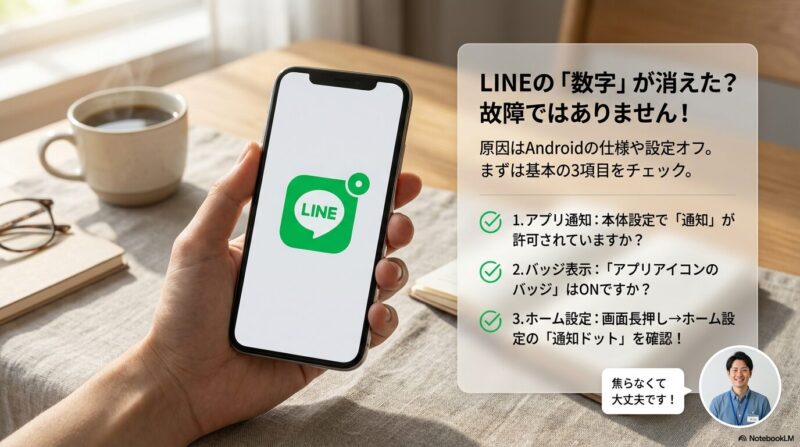
設定が複雑なアプリを入れる前に、ご自身のスマートフォン内で完結する基本項目をチェックしていく手順を紹介いたします。
以下の3点を確認するだけで、あっさりと数字バッジが復活するケースも少なくありません。
1. アプリ通知がONになっているか
結論から申し上げますと、まずは端末の通知自体が許可されているか確認が必要です。
大元の通知がオフになっていると、画面上にポップアップが出ないだけでなく、アイコンの変化も起きない仕組みになっているからです。
【具体的な確認手順】
- スマートフォンの「設定」アプリを開く
- 「アプリ」または「アプリと通知」をタップする
- 「LINE」を選択し、「通知」の項目を確認する
この画面で「LINEのすべての通知」というスイッチがオフになっている場合は、オンに切り替えてみてください。
【注意点】
ここが原因だった場合はバッジだけでなく、メッセージ受信時の音やバイブレーションも鳴らなくなっています。もし「最近LINEの通知音自体が鳴らない」と感じていたのなら、この設定を見直すことで一気に解決へ向かうでしょう。
2. バッジ表示設定が許可されているか
次に、アプリアイコンのバッジ機能そのものが有効になっているか確かめましょう。
本体の通知がオンでも、アイコン上のバッジ表示設定がオフのままでは、どれだけ待っても未読件数は表示されません。
「設定」アプリ内の「通知」を開き、「アプリアイコンのバッジ」という項目を探します。こつのスイッチが灰色(オフ)になっていたら、タップして青色(オン)に変更してください。
さらに詳細なアプリ側の設定については、LINE みんなの使い方ガイド(公式)の通知設定マニュアルも併せてご参照いただくと確実です。
3. ホーム画面の通知ドット設定
最後に、ホーム画面側の設定も見直してみることをおすすめします。
スマートフォンの画面の空いている場所を長押しして「ホーム設定」を開き、通知ドットの項目が許可されているかチェックしてください。
【Androidの仕様に関する補足】
デメリットとして、Android 8.0以降の標準仕様では、ここをオンにしても数字ではなく「点(ドット)」の表示になるケースが多くなっています。Googleが画面をシンプルに見せる目的で、OSレベルでドット方式を採用したためです。
「設定はすべてオンなのに、どうしても点(ドット)にしかならない」という場合は、次の機種別の章へ進んでください。
機種別(Galaxy・Xperia)で違うポイント
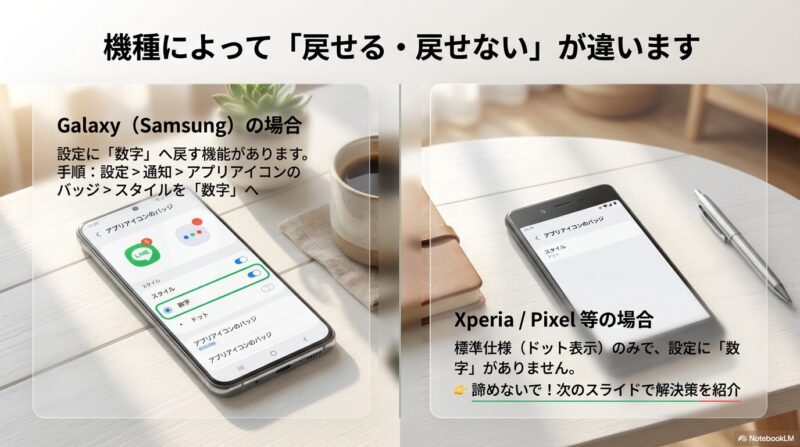
前述の通り、お使いのスマートフォンメーカーによって、標準設定のまま数字へ戻せるかどうかが大きく異なります。
なぜなら、Androidの標準仕様(ドット表示)に加えて、各メーカーが独自の便利機能として「数字バッジ機能」を搭載している場合があるためです。
← 横にスクロールできます →
| メーカー・機種名 | 標準機能での数字表示 | 必要な対応 |
|---|---|---|
| Galaxy (Samsung) | 可能(独自機能あり) | 設定アプリから変更 |
| Xperia / Google Pixelなど | 不可(ドットのみ) | ホームアプリの導入が必要 |
Galaxyをお使いの場合の手順
Galaxyシリーズは、標準で数字表示に戻す機能が備わっています。
- 「設定」アプリを開く
- 「通知」から「詳細設定」へと進む
- 「アプリアイコンのバッジ」をタップする
- 表示スタイルを「点」から「数字」へ切り替える
この手順を踏むだけで、アイコンの右上に未読件数が表示されるようになります。
XperiaやGoogle Pixelをお使いの場合
Xperiaの新しい機種やGoogle Pixelなどでは、OSの標準仕様に忠実に作られているため、点(ドット)表示のみとなっていることが少なくありません。
本体の設定画面をいくら探しても「数字」に切り替える項目が存在しないため、無理に探すのは時間の無駄になってしまいます。
これらの機種をお使いの方は、次で解説する「ホームアプリの導入」という対処法を実践してみてください。
それでも表示されない場合の対処法

「自分のスマホには数字に変える設定項目がなかった…」と落ち込む必要はありません。
標準設定で数字バッジを表示できない場合の確実な代替手段は、「ホームアプリ」を導入することです。
「ホームアプリ」とは何か?
ホームアプリ(ランチャーアプリとも呼ばれます)とは、スマートフォンの画面デザインや操作メニューを使いやすく模様替えするための仕組みを指します。
これを導入することで、スマートフォンの頭脳(OS)はそのままに、画面の見た目だけを「数字バッジに対応した状態」に着せ替えることができるのです。
おすすめは安全な「Microsoft Launcher」
初心者の方には、世界的な大企業であるマイクロソフト社が提供している「Microsoft Launcher(マイクロソフト ランチャー)」を強くおすすめいたします。
【導入するメリット】
- 開発元が明確で安全性が非常に高い
- 煩わしい広告表示が一切ない
- 設定画面から直感的に「通知バッジ(数字)」をオンにできる
一方で、ホーム画面全体のデザインやアプリアイコンの並び順が少し変わるため、最初のうちは操作に慣れが必要になるというデメリットも存在します。
✍️ 専門家の経験からの一言アドバイス
【結論】: ホームアプリを導入する際は、必ず「Microsoft Launcher」のような誰もが知る有名企業のものを選んでください。
なぜなら、多くの方が焦って見落としがちであり、「とりあえず検索して最初に出た無料アプリ」を入れた結果、スマートフォンの動作がおかしくなってパニックになるケースを数多く見てきたからです。
安全なアプリを1つだけ選ぶことが、情報の抜き取りやウイルスといった二次的なトラブルを防ぐ最大の近道となります。
トラブル解決!LINE通知に関するよくある質問 (FAQ)
これまで多数のスマホトラブルを解決してきた経験に基づき、ユーザーがつまずきやすいポイントをQ&A形式でまとめました。
LINEアプリ側の設定を見直す必要はありますか?
A
はい。端末設定だけでなく、LINEアプリ内の通知設定も確認してください。
スマートフォンの設定が完璧でも、LINEアプリ自体の設定(歯車マーク > 通知)で「メッセージ通知」がオフになっているとバッジは表示されません。また、特定の相手を「通知オフ」にしている場合、その人からのメッセージは数字にカウントされない仕様となっています。
昨日まで数字が出ていたのに、急に消えてしまいました。なぜですか?
A
本体のソフトウェアアップデートや、一時的なシステムエラーが疑われます。
Android OSの更新が行われたタイミングで、稀に通知設定が初期化(ドットに戻る)されることがあります。その場合は本記事の手順でもう一度設定し直してください。また、一時的なバグであれば、スマートフォンの再起動を行うだけであっさりと直るケースも多いため、まずは再起動をお試しいただくことを推奨します。
節電アプリやタスクキラーアプリを入れていますが、影響はありますか?
A
はい。通信やバックグラウンド処理が制限され、バッジが表示されない原因になります。
バッテリーを長持ちさせるためのエコモード設定や、メモリ解放アプリなどが作動していると、LINEが最新のメッセージを受信するのを阻害してしまいます。結果として通知も数字も出なくなってしまうため、LINEアプリを「最適化の対象外」に設定するか、該当アプリの設定を見直してみてください。
LINEの数字が表示されない原因まとめ
ここまで、LINEの通知数字を表示させるための具体的な手順を解説してきました。
改めて整理すると、赤い数字が消えてしまう一番の原因は、スマートフォンの故障ではなく、Android OSの仕様変更(Android 8.0以降のドット方式採用)によるものです。
- アプリや本体の「通知設定」がオフになっていないか確認する
- Galaxyなど、独自機能を持つ端末は設定から「数字」に切り替える
- 対応していない端末(Xperia等)は安全な「ホームアプリ」を導入する
ご自身の端末設定を見直し、もし対応していなければMicrosoft Launcher等のアプリを活用することで、必ず元の表示を取り戻せます。
「大事な連絡に気づけなかったらどうしよう」という不安を抱えたままスマートフォンを使うのは、精神的なストレスが大きいものです。
本記事の手順で元の快適な環境を整えて、安心して明日からのビジネスやプライベートのやり取りに集中していきましょう。
LINEの数字が表示されない原因をまとめて確認したい方は
▶ AndroidでLINEのバッジが表示されない原因まとめ


コメント