
待ち合わせ相手から「もう着いたよ」とLINEが送られていたのに、通知がまったく鳴らず、アプリを開いた瞬間に未読メッセージがドバーッと届いてすれ違ってしまった……。今まさにそんな状況で「もしかして私のスマホ、壊れてしまったの!?」と焦っていませんか。
ネットで対処法を調べても、「キャッシュの削除」や「OSのアップデート」など難しい専門用語が並んでいたり、何十個もの原因が羅列されていたりして、結局自分の場合はどれから試せばよいか分からなくなってしまいますよね。
結論からお伝えします。あなたのスマートフォンは故障していません。「LINEを開かないとメッセージが届かない」という症状のほとんどは、スマートフォンの「賢すぎる節電機能」が原因です。
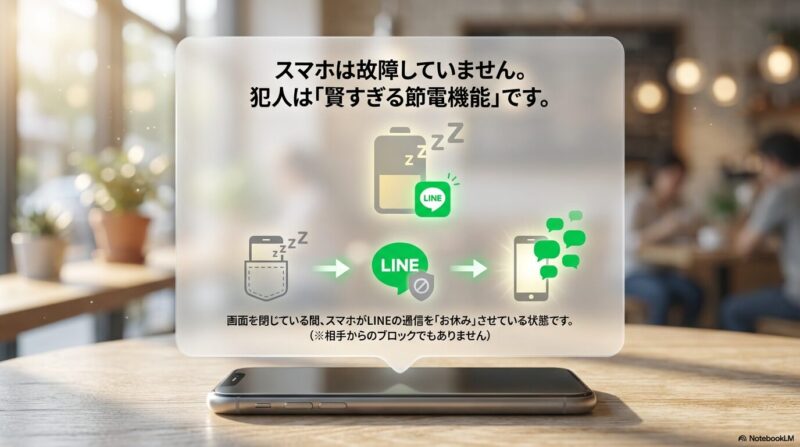
本記事では、難しい専門用語を一切使わず、「開かないと届かない」および「通知が一部こない」という具体的な症状に絞り込みます。今すぐ直る確率が最も高い3つの操作だけを、論理的かつ分かりやすく順番に解説します。最短1分で元のサクサクした受信状態に戻せますので、ぜひ最後まで一緒に操作してみてください。
CHECK
👤 著者プロフィール:スマホ救急アドバイザー・サヤカ
年間2,000件以上のスマホトラブルを解決してきたプロが、誰にでも分かる言葉で案内します。「スマホが壊れたかも!」というお悩みも、設定をひとつ変えるだけで直ることがほとんどです。一緒に画面を見ながら解決していきましょう!
犯人はスマホの「節電機能」かも?一番怪しい原因トップ3
なぜ、LINEアプリを開いている時だけメッセージが届き、画面を閉じてポケットやカバンに入れている時は届かないのでしょうか。
実は、スマートフォンのバッテリーを長持ちさせるための「節電機能」が、見えないところでLINEの働きをお休みさせているのが最大の原因です。現代のスマートフォンは非常に賢く設計されており、画面に表示されていないアプリの動きを自動的に制限して、バッテリーの無駄な消費を抑えようとします。
AppleのiOSやGoogleのAndroid OSには、ユーザーが意識しなくても背後で電力消費を最適化するシステムが組み込まれています。これは普段は非常に便利な機能ですが、リアルタイム性が求められるメッセージアプリにとっては、時に「おせっかい」になってしまうことがあります。
この節電機能がLINEに対して過剰に働いてしまうと、「画面を開いていない間はインターネット通信を遮断し、メッセージを受信しない」という状態を引き起こします。スマートフォン本体やLINEアプリ自体の物理的な故障ではありませんので、どうかご安心ください。
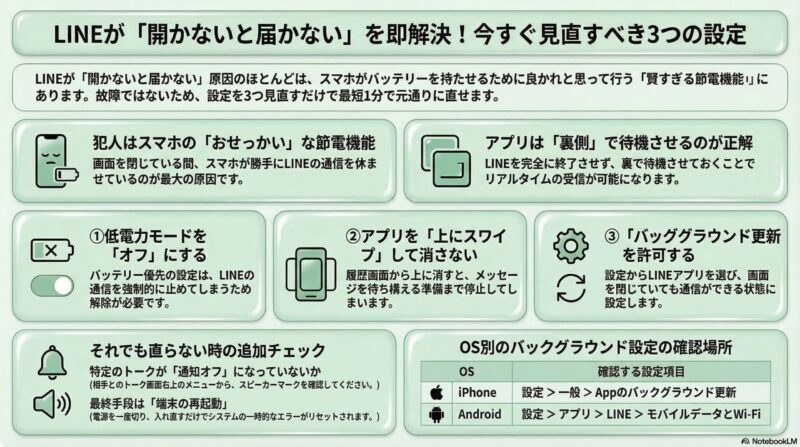
これから紹介する3つの設定を順番に見直すだけで、LINEの意図しない通知制限は解除できます。
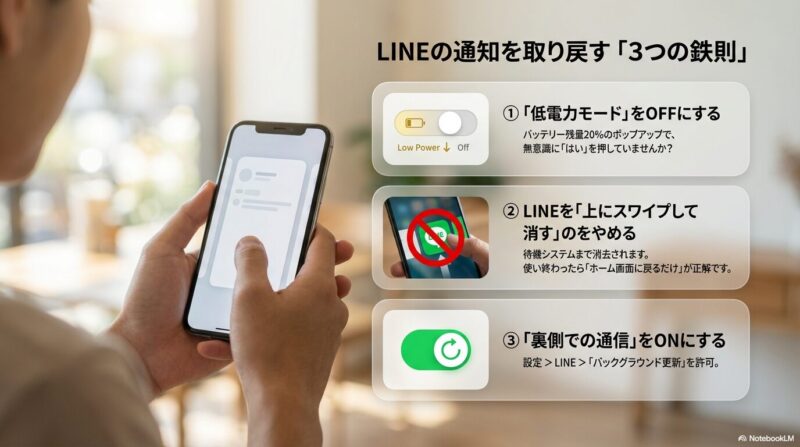
手順①:バッテリーの「低電力モード(節電モード)」をオフにする
最初に確認していただきたいのが、バッテリー設定にある「低電力モード(Androidスマートフォンの場合はバッテリーセーバーなど)」がオンになっていないかという点です。
この機能がオンになっていると、バッテリーを1%でも長く持たせることを最優先にするため、裏側でLINEが新しいメッセージを受信しようとする通信を強制的に止めてしまいます。メッセージが遅れて届く、あるいはアプリを開くまで全く届かない場合、まずこの節電機能をオフにすることが解決への最短ルートです。
操作手順は以下の通りです。次に押すボタンを順番に記載していますので、ご自身のスマートフォンの設定画面と見比べながら進めてみてください。
iPhoneの場合の解除手順
- ホーム画面から歯車マークの「設定」アプリを押す
- 少し下にスクロールして「バッテリー」の項目を押す
- 「低電力モード」のスイッチを確認し、緑色になっていたら押してオフ(白色)にする
Androidスマートフォンの場合の解除手順
※Androidはメーカーや機種によって名称が少し異なる場合がありますが、基本操作は同じです。
- ホーム画面から歯車マークの「設定」アプリを押す
- 「バッテリー」または「電池」という項目を押す
- 「バッテリーセーバー」または「省電力モード」を見つけ、オフにする
【結論】: バッテリー残量が20%程度まで下がった時に表示される「低電力モードにしますか?」というポップアップには、くれぐれも注意が必要です。外出先で少しでもバッテリーを持たせたいという気持ちから、内容をよく読まずに「はい」を押してしまう方が非常に多く、それがLINE通知が遅れる一番の元凶になっているケースが多いからです。
「バッテリーが減るのは困るけれど、連絡が来ないのも困る」というお気持ちはよく分かります。ただ、大事な待ち合わせや仕事の連絡を待っている時は、むやみに節電モードをオンにしないよう心がけてみてください。
手順②:LINEアプリを「上にスワイプして消す」のをやめる
2つ目の確認ポイントは、設定画面ではなく、多くの方が無意識に行っている「日常的なNG操作」に関するものです。
スマートフォンの動作を軽くしようとして、アプリ履歴画面(マルチタスク画面とも呼ばれ、開いているアプリがカードのように一覧表示される画面)から、使い終わったLINEアプリを毎回「上にスワイプ」して強制終了していませんか。
結論から申し上げます。この「上にスワイプして消す(タスクキル)」という操作は、LINEのリアルタイムな通知を遅らせる大きな原因となりますので、今すぐやめることを強くおすすめします。
タスクキルが通知を止めるメカニズム
アプリを上にスワイプして完全終了させると、画面から消えるだけでなく、スマートフォンの裏側でLINEが「いつでもメッセージを受け取れるように待ち構える準備」まで、丸ごと消し去ってしまいます。
メモリを解放して動作を軽くするつもりの操作が、逆にLINEの待機システムを根こそぎ停止させてしまい、「アプリを開き直すまで通知が一切こない」という事態を招いているのです。これは多くの方が陥りがちな罠です。
LINEでメッセージを送り終わったり、読み終わったりした後は、スワイプして消さずに、そのままホーム画面に戻る(または他のアプリを開く)だけで問題ありません。裏側に待機させたまま放置しておくのが、メッセージを確実に受け取るための正しい使い方です。
実際、Appleの公式サポートページでも、アプリを強制終了するのは「アプリが反応しなくなった時だけ」にすべきだと案内されています。正常に動いているアプリをこまめに終了させる必要はありません。
手順③:LINEの「裏側での通信」がオンになっているか確認する
手順①・②を確認してもまだ解決しない場合は、スマートフォンの設定でLINEアプリ自体に「裏側で新しいメッセージを受け取るための通信許可」が正しく出ているかを確認しましょう。
この許可が出ていないと、LINEアプリを画面に表示していない間はインターネットとの通信が遮断されてしまい、どれだけ待ってもメッセージを受信できません。OS別の確認手順は以下の表をご覧ください。
← 横にスクロールできます →
| OS | 具体的な確認手順 |
|---|---|
| iPhone | 1. 歯車マークの「設定」アプリを押す 2. 「一般」を押す 3. 「Appのバックグラウンド更新」を押す 4. アプリ一覧から「LINE」を探し、スイッチがオン(緑色)になっているか確認する |
| Android | 1. 歯車マークの「設定」アプリを押す 2. 「アプリ」または「アプリと通知」を押す 3. アプリ一覧から「LINE」を押す 4. 「モバイルデータとWi-Fi」を押し、「バックグラウンドデータ」のスイッチをオンにする |
LINEのバックグラウンド通信を常にオンにしておくことで、スマートフォンをポケットに入れている間もリアルタイムでメッセージを受信し、通知を鳴らせるようになります。
「通知が一部こない」「それでも直らない」時に確認すべき3つのポイント
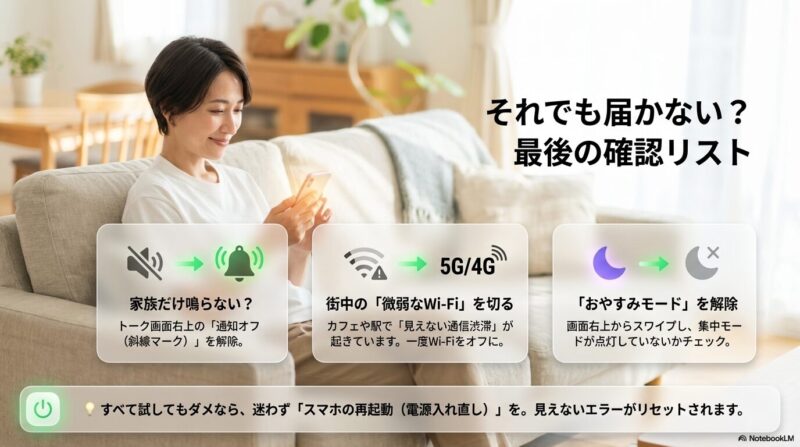
ここまで紹介した3つの手順は、LINE全体が届かない場合に最も効果的です。ただし、「特定の人からの通知だけ一部こない」という場合や、「3つの手順を試してもやはり開かないと届かない」という場合は、以下の3点も追加で確認してみてください。
1. 特定の人やグループの「通知」がオフになっていないか
「他の人からのLINEは鳴るのに、家族からの通知だけこない」というように、特定の相手のメッセージだけを見逃してしまうケースがあります。相手とのトークルームの通知設定が個別にオフになっている可能性が高いです。
確認方法は非常に簡単です。通知が来ない相手のトークルームを開き、画面右上の「≡(三本線マーク)」をタップしてください。表示されるスピーカーのアイコンに斜線が入っている(通知オフ状態)場合は、タップして「通知オン」に切り替えましょう。
特定の相手からの通知だけが届かない問題は、トークルーム個別の設定以外にも複数の原因が考えられます。詳しくはLINE通知が一部だけこない原因と解決策の記事も参考にしてください。
2. Wi-Fiの接続不良(通信の詰まり)を解消する
外出先のカフェや駅のホームなどで、電波の弱い無料Wi-Fiに自動接続してしまい、インターネット通信が「見えない渋滞」を起こしている可能性があります。Wi-Fiのアイコンが表示されていても、実際にはデータが通っていないことは珍しくありません。
スマートフォンの設定画面、あるいはコントロールセンターから一度Wi-Fiのスイッチをオフにして、携帯電話会社の電波(4Gや5G)だけでLINEがスムーズに届くか試してみましょう。Wi-Fiを切り替えるだけで解決するケースも少なくありません。
3. LINEアプリとOSのアップデート状況
LINEアプリのバージョン、またはスマートフォンのOS(システム)が古いと、通知の仕組みがうまく機能せずバグとして「届かない」現象が起きることがあります。更新確認の手順は以下の通りです。
iPhoneなら「App Store」、Androidなら「Google Play ストア」を開き、検索窓で「LINE」と検索してください。「開く」ではなく「アップデート」や「更新」というボタンが表示されている場合は最新版が配信されています。ボタンを押してアプリを最新の状態にしましょう。
ストレージ容量の不足やアカウント乗っ取りの不安など、不要な心配で混乱する前に、まずこの3点に絞って確認することが確実な解決への近道です。LINEが通知以外の機能ごと動かない場合は、LINEが使えない時の完全対処ガイドも併せてご確認ください。
トラブル解決!LINE通知に関するよくある質問(FAQ)
スマホトラブル対応の現場経験に基づき、ユーザーがつまずきやすいポイントをQ&A形式でまとめました。
相手にブロックされているから、通知がこない・届かないのでしょうか?
A
いいえ、ブロックが原因で「アプリを開いた瞬間に届く」ということはありません。
相手からブロックされている場合、そもそもあなたのLINEに相手からのメッセージが届くこと自体がありません。「アプリを開いた瞬間に未読メッセージが一気に届く」という現象が起きているのであれば、ブロックの心配は不要です。純粋にスマートフォンの通知設定や節電機能の問題ですので、記事内の手順を確認してください。
iPhoneの「集中モード」や「おやすみモード」は通知に関係ありますか?
A
はい、大いに関係があります。意図せずオンになっていると通知が鳴りません。
iPhoneのコントロールセンター(画面右上から下にスワイプ)を開き、「集中モード」や「おやすみモード(三日月のマーク)」が紫色などに点灯していないか確認してください。オンになっていると、メッセージ自体は裏側で受信していますが、画面への通知表示や着信音をブロックしてしまいます。タップしてオフに切り替えてみましょう。iOSのアップデート後に突然通知が来なくなった場合は、iOS更新後にLINE通知が来ない時の対処法も参考にしてください。
設定を全部見直したのに直りません。端末の再起動は効果がありますか?
A
非常に効果があります。一時的なシステムエラーをリセットできます。
設定を正しく変更しても、システム内部でその変更がうまく反映されていないケースがあります。その場合、スマートフォンの電源を完全に切り、数秒待ってから入れ直す「再起動」を行うことで、見えないエラーがリセットされ、正常に通知が届くようになることが少なくありません。最終手段としてぜひお試しください。
まとめ:設定を正しく見直して、大事な連絡を逃さないスマホへ
LINEが「開かないと届かない」「通知が一部こない」という深刻に思える症状も、以下の3つを見直すだけでほとんどのケースが解決します。
【解決のための3大チェックポイント】
- バッテリーの過剰な「節電モード(低電力モード)」をオフにする
- 使い終わったLINEアプリを履歴から上にスワイプして強制終了させない
- スマートフォンの設定から、LINEの「バックグラウンド通信(バックグラウンド更新)」をオンにする
スマートフォンが故障したと不安になっていた方も、これで少し肩の荷が下りたのではないでしょうか。スマートフォンは賢いゆえに、ユーザーが意図しない制御をしてしまうことがあります。設定の正しい意味を理解するだけで、ストレスなく使いこなせるようになりますよ。
今回の手順を実行すれば、重要な仕事の連絡や友人・家族との待ち合わせなど、絶対に逃したくないメッセージをリアルタイムで受け取れるようになります。ぜひ設定を見直して、安心できるデジタルライフを取り戻してください。
本記事のトラブルシューティングは、専門家としての知見に加え、以下の公式情報および一次情報に基づいて正確性を期して解説しています:


コメント