

久しぶりに遠方の友だちとLINEで通話。顔を見て話そうとワクワクしながら繋いだ瞬間に「あれ、声が聞こえない?」「私の声、届いてる?」とパニックになったことはありませんか?
何度も音量ボタンを連打したり、画面をあちこちタップしたりしても反応がないと、「スマホが壊れたかも……」と不安になりますよね。画面の向こうで待たせている友だちに申し訳なくて、焦る気持ちは痛いほどよくわかります。
でも、安心してください。LINE通話の音が出ないトラブルの多くは、故障ではなく「ちょっとした設定のすれ違い」が原因です。
この記事では、スマホ相談室の専門家として3万人以上の悩みを解決してきた私が、「今すぐ通話を再開するために、上から順に試すだけ」の1分復旧リストをまとめました。難しい専門用語は使いません。1つずつ一緒に確認して、今のピンチを切り抜けましょう。
CHECK
執筆者:ケンタ
スマホ生活相談室 代表 / モバイルデバイス専門家。専門領域はiOS・Androidのトラブルシューティング、アプリ最適化。延べ3万人以上のスマホの悩みを解決してきた経験から、読者の隣で一緒に画面を覗き込むような、温かくも頼れるアドバイスを届けます。
【緊急】まず試して!1分で直る可能性が高い3つの原因
焦っている今、最初にやるべきことは「スマホの再起動」ではありません。再起動は時間がかかり、友だちをさらに待たせてしまうからです。まずは「一瞬で切り替えられる3つのポイント」を最優先でチェックしましょう。
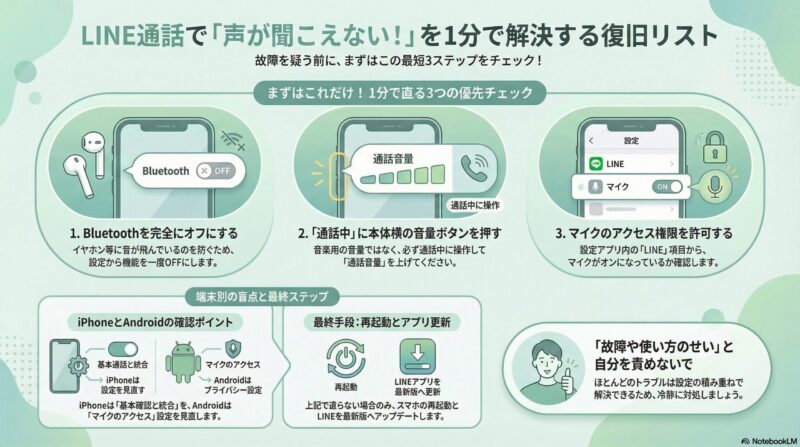
1. Bluetooth(ブルートゥース)をオフにする
LINE通話で音が出ない原因として最も頻度が高いのが、Bluetooth(ブルートゥース)の接続設定です。以前使ったワイヤレスイヤホンや、家族が使っているBluetoothスピーカーに、スマホが勝手に音を飛ばしてしまっているケースが非常に多いのです。
Bluetooth接続とスマホ本体のスピーカー出力は「どちらか一方しか選べない」排他的な関係にあります。コントロールセンターや設定画面からBluetoothを一度「オフ」にしてみてください。Bluetooth設定をオフにするだけで、本体から音が鳴り出すことが驚くほど多いのが実情です。
注意:バッグの中のイヤホンが「ON」になっていませんか?
ケースに入れたつもりが、わずかに浮いていて接続が維持されていることがあります。Bluetooth自体をOFFにすることで、こうした物理的な干渉を確実に断ち切ることができます。
2. 「通話音量」がゼロになっていないか確認する
スマホには「音楽を聴く時の音量(メディア音量)」と「電話で話す時の音量(通話音量)」という、別々の音量設定が存在します。YouTubeの音が聞こえるから大丈夫、と思っていても、通話音量が最小になっていると相手の声は聞こえません。
解決策はシンプルです。通話中の画面のまま、本体横の音量ボタンを「上」に押し続けてください。通話中以外に音量を上げても、それは音楽用の設定かもしれません。必ず「通話している最中」にボタン操作を行うのがポイントです。
3. マイクの使用許可を確認する(自分の声が届かない場合)
あなたの声が相手に届かないなら、スマホがLINEに対してマイクの使用を許可していない可能性があります。マイクアクセス権とLINEの通話機能は切り離せない関係にあるためです。確認手順はiPhoneとAndroidで異なります。
- iPhoneの場合:「設定」アプリ → 「LINE」 → 「マイク」をオンにする
- Androidの場合:「設定」 → 「アプリ」 → 「LINE」 → 「権限」 → 「マイク」を許可する(設定内の検索窓で「権限」と打つと早いです)
専門家のアドバイス:
トラブルが起きたら、まず「Bluetooth」を真っ先に疑ってください。安価で高性能なワイヤレスイヤホンの普及で、「自分でも気づかないうちに接続されていた」という失敗が急増しています。再起動で時間を無駄にする前に、まずは電波を遮断してみる。この「接続の確認」こそが最短復旧の鉄則です。
【OS別】あなたのスマホに合わせた詳細設定ガイド
基本的なチェックで直らなかった場合、お使いのスマホ(iPhoneかAndroidか)特有の設定に原因があるかもしれません。端末ごとの「見落としがちな盲点」を整理しました。
| 項目 | iPhone (iOS) の場合 | Android の場合 |
|---|---|---|
| チェックすべき設定 | iPhoneの基本通話と統合 | マイクへのアクセス(全般) |
| 設定場所 | LINEアプリ内 → 設定 → 通話 | 設定アプリ → プライバシー → マイク |
| 解決アクション | スイッチを一度「オフ」にしてから「オン」に戻す | 「マイクへのアクセス」スイッチをオンにする |
iPhoneユーザーの盲点:基本通話との統合
特にiPhoneユーザーに多いのが、「基本通話と統合」の設定による一時的な不具合です。iPhoneの電話と同じ感覚でLINEに出られる便利な機能ですが、稀にiOSとの同期がズレて音が消えることがあります。設定を「カチカチッ」と入れ直すだけで改善するケースが多いので、ぜひ確認してみてください。
なお、この操作でも改善しない場合は、後述の「LINEアプリの最新化」も並行して試すと効果的です。
Androidユーザーの盲点:プライバシーダッシュボード
近年のAndroidでは、プライバシー保護のために「スマホ全体でマイクを無効化」する機能が備わっています(Android 12以降)。LINE側の設定が正しくても、システム全体でマイクが閉じられていると音は通りません。「設定」内の検索で「マイクのアクセス」を確認してみましょう。
これでも直らない場合は?故障を疑う前の最終手順
ここまで試してもダメなら、アプリやスマホ本体が「一時的に混乱している」状態かもしれません。「故障だ!」と決めつける前に、以下の2つのステップを冷静に実行してみてください。
ステップ1:スマホの再起動(確実なリセット)
電源を一度完全に切り、30秒ほど待ってから入れ直します。再起動によって、バックグラウンドで予期せぬ動作をしていたアプリの干渉が解消され、メモリがクリーンな状態になります。原因不明のバグが解消されるケースは少なくありません。
再起動しても改善しない場合は、次のアプリ更新に進んでください。LINE全般の不具合についてはLINEが使えない時の完全対処ガイドもあわせてご確認ください。
ステップ2:LINEアプリの最新化
App StoreやGoogle Playストアで「LINE」を検索し、「更新」ボタンが表示されていないか確認してください。LINEのバージョンが古いまま放置していると、最新のスマホOS(iOSやAndroid)との互換性が失われ、通話機能に支障が出ることがあります。常に最新版を保つことが、トラブル回避の近道です。
注意:初期化や修理の相談は「最後」に!
私が相談を受けるケースのほとんどは、端末の故障ではなく設定の積み重ねで解決しています。「私の使い方が悪いのかな?」と自分を責める必要はありません。機械は時々、機嫌を損ねるものです。
まとめ:楽しい会話に戻りましょう!
LINE通話で音が出ない時の最短ルートをおさらいします。以下の4点を順番に確認するだけで、多くのトラブルは解決へと向かいます。
- Bluetoothをオフにして、音の「出口」をスマホ本体に戻す
- 通話中に音量ボタンを押し、通話専用の音量を上げる
- マイク権限をチェックして、LINEアプリにマイクを使わせてあげる
- iPhoneなら「基本通話と統合」を一度オフ→オンに入れ直す
無事に友だちの声は聞こえてきましたか?「お待たせ!ちょっと設定がおかしくなってたみたい」と一言添えれば、きっと友だちも笑って許してくれます。中断してしまった楽しい会話の続きを、ゆっくり楽しんでくださいね。
写真が送れないなどLINEの別のトラブルが起きた場合は、LINEで写真が送れない時の直し方やLINE通知が届かない時の解決策もあわせてご覧ください。
トラブル解決!LINE通話に関するよくある質問 (FAQ)
これまで多数のスマホトラブルを解決してきた経験に基づき、ユーザーがつまずきやすいポイントをQ&A形式でまとめました。
特定の相手だけLINE通話の音が聞こえないのはなぜですか?
A
相手側のマイク設定や電波状況に問題がある可能性が高いです。
他の人との通話には問題がないなら、あなたのスマホ設定ではなく、相手側のマイク許可設定やBluetooth接続が原因かもしれません。一度「スピーカー通話」に切り替えてもらうか、Wi-Fiを切ってモバイル通信で試してもらうよう伝えてみましょう。
LINE通話の着信音は鳴るのに、通話中だけ無音になるのは故障ですか?
A
「メディア音量」と「通話音量」の切り替えミスが主な原因です。
着信音はシステム音量として鳴りますが、通話が始まった瞬間に「通話音量」のプロファイルへ切り替わります。この通話音量がゼロになっているケースが非常に多いです。通話が繋がった状態で音量ボタンの「+」を何度も押して、改善するか確認してください。
無料通話テストで自分の声が聞こえない場合はどうすればいい?
A
OSの設定画面からマイクの許可を「一度オフにしてオン」にしてください。
LINEアプリの設定(歯車マーク)→ 通話 → 「通話のテスト」で自分の声が再生されないなら、スマホ側がLINEにマイクの使用を許可していない状態です。スマホの設定アプリからLINEの権限設定を開き、マイクのスイッチを入れ直すと権限が正常に認識されます。


コメント