

待ち合わせ中や急ぎの連絡をしたいのに、送ったLINEの横に「矢印マーク」や「時計マーク」が出たまま消えず、送信完了にならない。「何度も送っているのにどうして?」「相手に無視されているの?」「もしかして、私のスマホ壊れちゃった?」——そんな風にパニックになって、今この記事にたどり着いてくださったのではないでしょうか。
結論から申し上げますと、まずは深呼吸をして落ち着きましょう。理由は、焦ってアプリを消してしまうと、大切なトーク履歴が二度と戻らなくなる危険性があるからです。
具体例を挙げると、「早く直したい」と自己判断でアプリを再インストールし、何年分もの思い出を消してしまったご相談は少なくありません。LINEトークの復元方法はこちらで詳しく確認できます。この記事では、専門用語をできるだけ使わず、大切なトーク履歴を守りながら、LINE送信エラーを安全に直す流れを一緒に確認していきます。まずは一番安全な手順から、順番に試していきましょう。
CHECK
👨💻 この記事の専門家:スマホレスキュー専門家(ITサポートスペシャリスト)
初心者向けのスマホトラブル解決サポート歴10年。公式の仕様に基づき、何よりも「大切なデータを失わない安全な復旧手順」をご案内することに定評があります。パニックになっている時こそ、専門用語を使わずに隣で一緒に画面を見ながら操作を教えるような、温かく丁寧なサポートをお約束します。
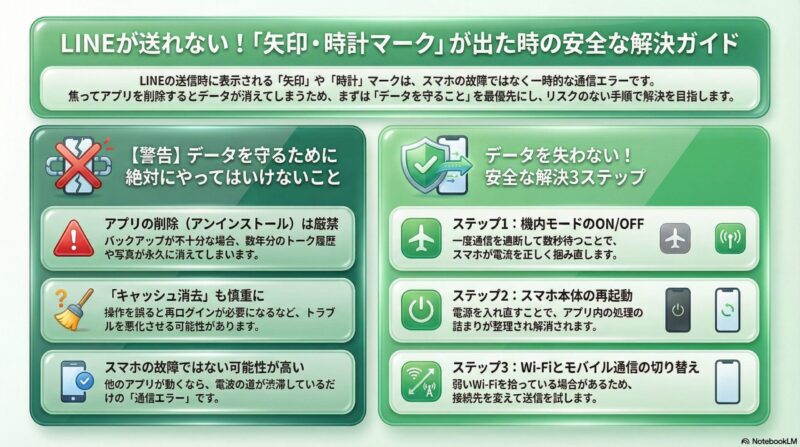
【警告】絶対にやってはいけない!データが消えるNG行動
LINEが送れなくなると、早く直したい一心で、ネットで検索した情報を片っ端から試したくなる気持ちは痛いほどよくわかります。しかし、安全にトラブルを解決するために、絶対にやってはいけないNG行動が存在します。
最も危険な行動「LINEアプリの削除(アンインストール)」
トラブル時に一番やってはいけないことは、LINEアプリを削除(アンインストール)してしまうことです。
事前のバックアップ設定が不十分な状態でアプリを削除すると、端末内のトーク履歴が消え、写真や大切なやり取りを復元できなくなるおそれがあるためです。具体例として、「アプリを入れ直せば直る」という古いインターネットの情報を鵜呑みにし、家族や恋人との数年分のやり取りを一瞬で失ってしまった悲しいご相談が後を絶ちません。
【要注意】アプリの再インストールは最終手段
アプリの削除は、通信設定やスマホの再起動など、あらゆる手段を試しても改善しない場合の最後の手段です。どうしても行う場合は、必ずiCloud DriveやGoogleドライブなどにトーク履歴がバックアップされていることを確認してから実行してください。LINEバックアップの確認手順はこちらで確認できます。
「キャッシュのクリア(削除)」も慎重に行う
アプリの削除に次いで慎重に扱いたいのが、意味を理解しないまま「キャッシュのクリア」や「データの消去」を行ってしまうことです。
キャッシュとは、アプリを早く読み込むための一時データです。ただし、Android端末などでは「キャッシュの削除」と「データの消去」が近い場所に並んでいることがあり、誤って別の操作を選ぶと再ログインが必要になったり、端末内データに影響したりするおそれがあります。「とりあえず消せば軽くなる」と考えて実行するのは危険です。
✍️ 専門家の経験からの一言アドバイス
LINEアプリの削除やキャッシュのクリアといった操作は、この記事で紹介する安全な手順をすべて試した後、一番最後に行う最終手段だと覚えてください。
なぜなら、この点は多くの人が見落としがちで、トラブル発生時は「直すこと」にばかり意識が向き、「データを守ること」を忘れてしまうからです。私がサポートで一番最初に確認するのは、必ず「取り返しのつかない操作をしていないか」です。まずは現状維持を徹底しましょう。
矢印や時計マークが消えない「本当の原因」とは?
「じゃあ、この消えない矢印マークは何なの?」と不安に思いますよね。ここではエラー表示が意味する原因について詳しく解説していきます。
矢印・時計マークは「通信エラー」のサイン
結論を言うと、この「矢印マーク」や「時計マーク」は、あなたのスマホからLINEのサーバーへデータ(メッセージ)が届いていない「通信エラー」の状態を示している可能性が高いです。
スマホ自体が故障しているとは限らず、一時的な電波の遮断や、アプリ内での処理の詰まりが起きていることが多いためです。例えるなら、手紙を書いたけれど、ポスト(LINEのサーバー)までの道が渋滞していて、郵便配達員さんが立ち往生している状態です。
【通信の仕組みをイメージしてみましょう】
ユーザーのスマホ(送信側)から出発した「メッセージの紙飛行機」が、途中の見えない壁(通信エラー)で止まっています。見えない壁の横に、送信中の「矢印マーク」や「時計マーク」が大きく表示されている状態です。壁の向こう側に「LINEサーバー(ポスト)」があり、そこまで到達していないことを示しています。
「スマホの故障」と勘違いしやすい理由
多くの方が「自分のスマホが壊れたかもしれない」と勘違いしてしまうのは、他のアプリ(例えば写真アプリや電卓)は正常に動いているのに、LINEだけが動かなくなるケースがあるからです。
しかし前述の通り、スマホ本体の故障ではなく通信やアプリ側の一時的不調で起きることは珍しくありません。落ち着いて、郵便配達員さんが通れるように道を開けてあげる(通信をリセットする)だけで解決することが多いため、まずは安全な手順から試してください。
専門用語ゼロ!データを守る安全な解決手順3ステップ
ここからは、実際に手を動かしてエラーを解消していきましょう。データを失うリスクがない、最も安全で簡単な順番で具体的な解決策をご案内します。
ステップ1:機内モードの「オン→オフ」で電波を掴み直す
一番安全で効果的、かつすぐに実行できるのが、「機内モード」を使った通信リセットです。
理由は、スマホは常に近くの電波塔を探していますが、移動中や地下などで見失ったまま固まってしまうことがあるからです。具体例を挙げると、機内モードを一度オンにしてすべての通信を遮断し、数秒後にオフにすることで、スマホがもう一度電波を新しく掴み直し、通信エラーがスッと解消されることがよくあります。
【機内モードの操作手順】
- スマホの画面を上から下(iPhoneの一部は右上から下)にスワイプし、コントロールセンターを開きます。
- 飛行機のマーク(機内モード)をタップして「オン」にします。
- 5秒ほど待ってから、もう一度飛行機のマークをタップして「オフ」に戻します。
- LINEを開き、矢印が消えて送信できたか確認しましょう。
ステップ2:スマホ本体の再起動(電源を入れ直す)
機内モードで直らない場合の次の安全な手順は、スマホ本体の再起動です。
長時間スマホを使い続けていると、目に見えないところでアプリの処理が詰まってしまい、正常に動かなくなることがあるためです。具体例として、パソコンの調子が悪い時に再起動するのと同じように、スマホの電源を一度切って入れ直すことで、中身が整理され、LINEの送信エラーも直る可能性があります。
【再起動の操作手順】
- スマホの電源ボタン(機種によっては音量ボタンと同時押し)を長押しします。
- 画面に表示される「再起動」や「スライドして電源オフ」を選びます。
- 完全に画面が暗くなるのを待ち、数十秒後に再度電源を入れます。
- ホーム画面が表示されたら、LINEを開いて確認してください。
ステップ3:Wi-Fiとモバイル通信の切り替え
再起動してもダメな場合は、接続している通信回線自体に問題があるかもしれません。
街中を歩いている時に、微弱な無料Wi-Fiなどを拾ってしまい、見た目は繋がっているのに実際には通信できていないことがあるからです。具体例としては、コンビニや駅を通り過ぎた時に突然LINEが送れなくなるのは、このケースが多く見られます。
【通信切り替えの操作手順】
- Wi-Fiを切る場合:設定画面またはコントロールセンターから「Wi-Fi」のスイッチをオフにし、携帯会社の電波(モバイルデータ通信の4G/5G)だけで送れるか試します。
- Wi-Fiを繋ぐ場合:逆に、家の中でモバイル通信が安定しない場合は、Wi-Fiをオンにして自宅のルーターにしっかりと繋いでみてください。
それでも送れない・既読にならない場合の確認事項
ここまでの3ステップを試しても改善しない場合は、スマホの設定だけが原因とは限りません。少し視点を変えて、外部の要因も確認してみましょう。
1. LINE側のシステム通信障害の可能性
ごく稀にですが、LINEのシステム自体(サーバー側)で通信障害が起きている場合があります。
この場合は、手元のスマホで何をしても直せないことがあります。ニュースサイトや、LINE公式のサポートページなどで障害情報が発表されていないか確認し、運営側の復旧を待ちましょう。LINEが全体的に使えない時の確認ポイントはこちらです。急ぎなら、別の連絡手段(電話やSMS、別のSNSアプリなど)を検討してください。
2. 特定の相手にだけ送れない(既読にならない)場合
「Aさんには送れるのに、Bさんにだけずっと矢印が出て送れない」「他の人は既読になるのに、特定の人だけ数日経ってもずっと既読にならない」というご相談もよく受けます。
この場合は、相手側の端末不調、通知オフ、長期間LINEを開いていない、通信環境が悪いなど、複数の可能性があります。非常に心苦しいのですが、客観的な可能性の一つとして、相手側であなたのアカウントがブロックされているケースも否定はできません。ただし、既読がつかないことだけでブロックと断定することはできません。
ブロック以外の可能性も考えましょう
相手が単にスマホを紛失していたり、忙しくて長期間LINEを開いていないだけの可能性もあります。また、通知をオフにしていて気付いていないケースも考えられます。LINE通知が一部だけ来ない時の原因はこちらで確認できます。まずはご自身のスマホの故障ではないことを確認した上で、少し時間をおいて様子を見ることをお勧めします。
まとめと今後の対策:トーク履歴のバックアップ
無事に矢印マークは消え、メッセージは送信できたでしょうか?
焦ってアプリを削除することなく、安全な手順を踏んでいただけたなら何よりです。今回のように、スマホのトラブルは予期せぬタイミングで突然やってきます。だからこそ、今のうちに「トーク履歴の自動バックアップ」を設定しておくことを強く推奨します。
万が一、本当にスマホが壊れてしまった時でも、事前のバックアップさえあれば、新しいスマホで大切な思い出をそのまま復元しやすくなります。LINEの「ホーム」タブにある歯車マーク(設定)から、バックアップ関連の項目へ進み、数回のタップで確認できますので、後回しにせず今のうちに見直してみてくださいね。機種変更時の引き継ぎ対策はこちらもあわせて確認しておくと安心です。
トラブル解決!LINE通知に関するよくある質問 (FAQ)
これまで多数のスマホトラブルを解決してきた経験に基づき、ユーザーがつまずきやすいポイントをQ&A形式でまとめました。
矢印マークではなく、丸い時計のようなマークが出ているのは何ですか?
A
時計マークも、送信待機中や通信不安定を示すサインとして表示されることがあります。
OS(iPhoneかAndroidか)やLINEアプリのバージョンによって表示が異なることがありますが、基本的には「まだ正常に送信できていない状態」と考えて差し支えありません。まずは、記事内で紹介した「機内モードの切り替え」や「スマホの再起動」を試してください。
どうしても急ぎで連絡したい場合、他に方法はありますか?
A
標準の電話機能やSMS(ショートメッセージ)を活用してください。
LINEアプリ自体の通信障害が起きている場合、アプリ内でどれだけ操作を行っても解決しないことがあります。相手の電話番号を知っている場合は、通話アプリを使った通常の電話や、電話番号宛に送れるSMSでの連絡に切り替えるのが確実です。
相手にブロックされているか、確実に確かめる方法はありますか?
A
LINE公式には、ブロックの有無を確実に確認する機能はありません。
ネット上では、スタンプのプレゼント機能などで推測する方法が紹介されることがあります。ただし、条件次第で結果が変わるため、確実な判定方法とは言えません。既読がつかない、返信がないという事実だけで決めつけず、相手の状況も含めて慎重に判断しましょう。


コメント