

新しいスマホの設定を終えて、いざLINEを開いた瞬間……画面が真っ白になっていて血の気が引いた。上司や家族からの大切なメッセージもすべて見えなくなり、「自分が何かミスをしたせいだ」と頭が真っ白になっていませんか?
そのお気持ち、痛いほどわかります。毎日たくさんの方が同じSOSを抱えて私のところに相談にいらっしゃいますよ。まずは深呼吸してください。
「事前にバックアップを取っていなかった自分が悪いんだ…」と自分を責めてしまうかもしれませんが、実は事前のクラウドバックアップがなくても、直近14日間なら救出できる公式機能が存在します(2026年4月1日時点の仕様に基づく情報です)。
この記事では、専門用語を一切使わず、古いスマホの状況に関する「3つの質問」に答えるだけで「今すぐやるべき最善の行動」が1分でわかる診断チャートを用意しました。一緒に状況を整理して、大切な思い出を最も安全な方法で取り戻しましょう。
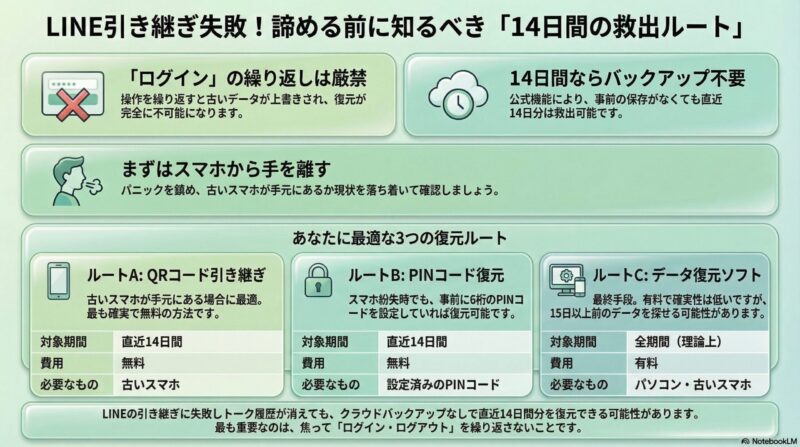
CHECK
👨💻 この記事を書いた人:スマホトラブル相談員・結城(ゆうき)
【スマートフォン・データ救急サポート専門アドバイザー】
年間2,000件以上の「LINE引き継ぎ失敗」に関するSOS対応と解決サポートを実施。失敗を絶対に責めず、パニック状態のユーザーに優しく寄り添い、専門用語を一切使わずに「今からできる最も安全な道」を提示する伴走者です。
警告:焦って「ログイン」を繰り返すのは絶対NG
結論として、トーク消失に気づいた後に新しいスマホでLINEを再インストールしたり、「ログイン・ログアウト」を繰り返したりするのは、今すぐやめてください。
操作をすればするほど、復元できたはずのデータが完全に上書きされて消えてしまうからです。LINEには「1アカウント1端末の原則」という厳格なセキュリティ仕様があります。新しいスマホでログイン認証を完了すると、古いスマホのLINEデータは自動的にアクセス不可(初期化)となる仕組みです。詳しい仕様と復旧の全体像は、機種変更後の復旧完全手順もあわせてご確認ください。
「何度もログインし直せば、元に戻りますか?」というご質問を相談者様からよく受けます。すがるような思いでおっしゃっているのはよく理解できます。しかし、それはデータを完全に消失させる最も危険な行為です。これ以上状況を悪化させないために、まずはスマホから手を離して、落ち着いて次のステップに進みましょう。
✍️ 専門家からの一言アドバイス
新しいスマホは何も操作せず、LINEの画面を開いたままにして、古いスマホが手元にあるか確認してください。パニックになって新しいスマホを触り続け、自らデータを消してしまうケースが後を絶ちません。以前は「事前のバックアップがすべて」でしたが、LINEの仕様変更により事後でも救える道があります。この記事が、あなたの成功の助けになれば幸いです。
3つの質問でわかる!今のあなたが安全にトークを取り戻す方法
今の状況に合わせて、最も安全で確実な復旧ルートを見つけましょう。専門用語は使いません。古いスマホの状態と費用に関する「3つの質問」に「はい」か「いいえ」で答えるだけです。
以下の診断チャートを使って、どの手段が残されているかを確認してください。
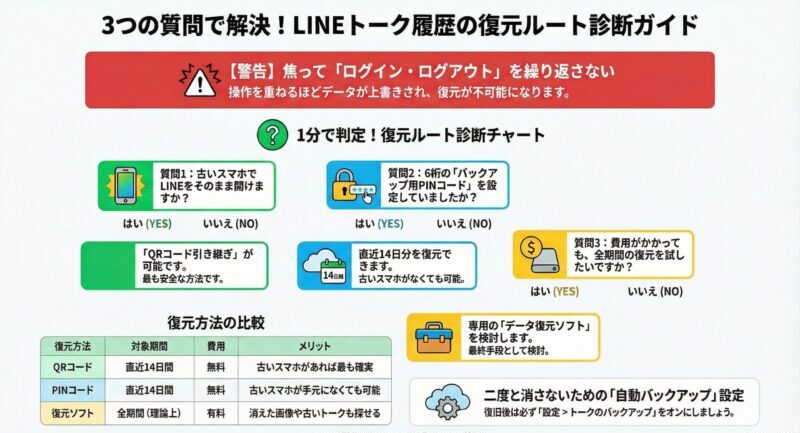
3つの質問でわかる!LINE復元ルート診断
「かんたん引き継ぎQRコード」と「バックアップ用PINコード」は、どちらも事前のクラウド保存なしで直近14日間を復元できるという共通点があります。ただし、必要な条件がそれぞれ異なります。ご自身のルートがわかったら、次の具体的な手順へ進みましょう。
【状況別】具体的なトーク復元ステップ
ご自身の状況に合った復元ルートが判明したら、次は具体的な手順です。各手段のメリットとデメリットをしっかり理解した上で、確実な方法で復旧を進めましょう。
まずは下の比較表で全体像を把握してから、該当するルートの手順に進んでください。
| 復元方法 | 対象期間 | 費用 | 確実性 | メリット | デメリット |
|---|---|---|---|---|---|
| QRコード引き継ぎ | 直近14日間 | 無料 | 非常に高い | 古いスマホがあればすぐできる | 新端末でのログイン完了後は使えない |
| PINコード復元 | 直近14日間 | 無料 | 非常に高い | 古いスマホがなくても可能 | 事前に6桁の設定をしていないと使えない |
| データ復元ソフト | 全期間(理論上) | 有料(数千円〜) | 中〜低 | 消えた画像や古いトークも探せる | 古いスマホが必要で、100%復旧の保証はない |
ルートA:QRコード引き継ぎ(質問1がYESの方)
古いスマホでLINEをそのまま開ける方は、最も安全に復旧できるチャンスがあります。具体的な手順は以下の通りです。
- 新しいスマホのLINEアプリを一度アンインストールして、最初からやり直す
- ログイン画面で「QRコードでログイン」を選択する
- 古いスマホのLINEを開き、設定画面からQRコードを表示させる
- 表示したQRコードを新しいスマホで読み取る
この4ステップだけで、直近14日間のトークが引き継がれます。QRコードの読み取りでつまずいた場合は、QRコードが読み取れない時の対処法も併せてご確認ください。
ルートB:PINコード復元(質問2がYESの方)
古いスマホが手元になかったり、すでに初期化されてしまっていても、事前に6桁の暗証番号(PINコード)を登録していれば大丈夫です。手順は以下の通りです。
- 新しいスマホで電話番号認証を進める
- トーク履歴の復元画面で「PINコードを入力して復元」を選ぶ
- 登録しておいた6桁のPINコードを入力する
この方法でも、直近14日間のトークが復元されます。ただし、15日以上前のデータは戻らない点はご了承ください。電話番号認証でSMSが届かない場合は、認証コードが届かない時の対処法をご参照ください。
ルートC:データ復元ソフト(質問3がYESの方)
ルートAもルートBも使えず、どうしても仕事の重要な連絡や家族の写真を取り戻したい場合の最終手段です。「UltData LINE Recovery」などの専用ソフトをパソコンにインストールし、古いスマホをケーブルで接続してスキャンします。
このルートには、注意すべきデメリットが3点あります。
- 古いスマホ本体が必須:新しいスマホをスキャンしても、データは存在しません
- 費用がかかる:数千円以上の有料ソフトが必要になります
- 100%の保証はない:データが完全に上書きされている場合、プロの業者でも復旧できないことがあります
最終手段として検討する際は、上記3点を十分に理解した上でご判断ください。
二度と同じ悲劇を繰り返さないために
復旧作業、本当にお疲れ様でした。無事に14日分のトークを取り戻せたでしょうか。
もしどの手段も使えず「新しいスタート」を切ることになったとしても、どうかご自身を責めないでください。スマートフォンの引き継ぎの仕組みは年々複雑になっており、ちょっとしたボタンの押し間違いによる失敗は誰にでも起こり得ます。
今回のようなパニックと悲しい思いを二度としないために、今すぐやっておいてほしいことが1つあります。それは、LINEの「自動バックアップ設定」です。設定方法は非常に簡単で、以下の手順で完了します。
- LINEのホーム画面右上の設定(歯車マーク)をタップする
- 「トークのバックアップ」を開く
- 自動バックアップをオンにする
これさえ設定しておけば、次にスマホを落としたり壊したりしても、いつでも元通りのLINEに安心して戻せます。トーク履歴のバックアップと復元についてさらに詳しく知りたい方は、LINEトーク履歴の復元方法まとめもご覧ください。

コメント