

「大事な連絡を待っているのに、通知音だけして中身が見られない…」
「ロック画面には『新着メッセージがあります』としか出ない…」
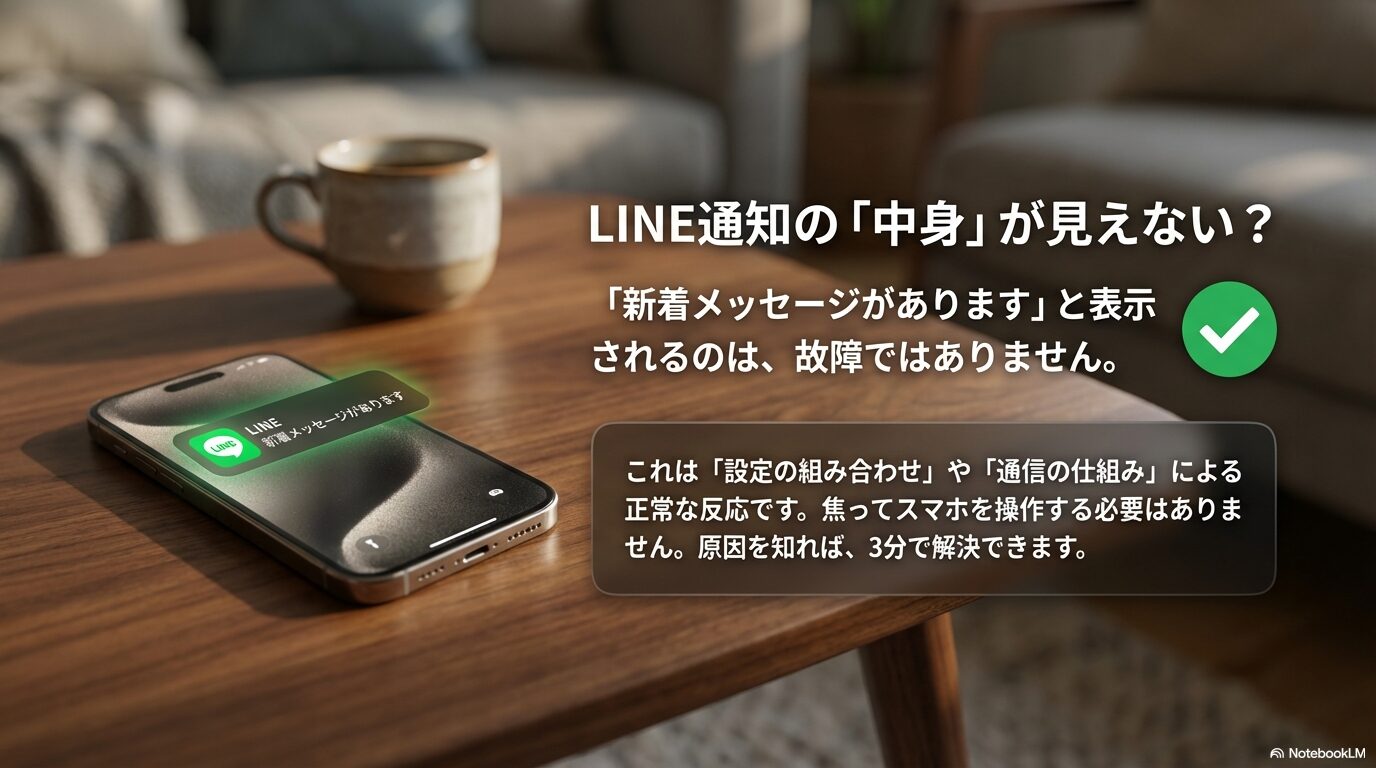
このような状況に直面し、焦ってスマホを操作した経験はありませんか。LINEの通知は届いているのに、肝心のメッセージ内容が表示されないトラブルは、多くのユーザーを悩ませる「あるある」の一つです。
しかし、ご安心ください。この現象はスマホの故障ではなく、「設定の組み合わせ」や「通信の仕組み」による正常な挙動であるケースがほとんどです。
本記事では、元通信キャリアのテクニカルサポートとして10,000件以上のトラブルを解決してきた筆者が、「LINE通知は来るが表示されない」問題の原因を徹底解剖し、誰でも3分で解決できる設定手順を画像付きで解説します。
この記事で解決できること
- ロック画面で「新着メッセージがあります」となってしまう設定の直し方
- 通知をタップしてアプリを開いても、新着メッセージがない現象の理由
- iPhone(iOS)とAndroid、それぞれの正しい通知設定手順
【LINEの通知がこない原因は複数あります】
CHECK
なぜ通知が「空振り」するのか?3つの主要原因
通知音やバイブレーションは反応しているのに、画面を見ても具体的なメッセージ内容が表示されない。あるいは、アプリを開いてもトークルームに何も届いていない。
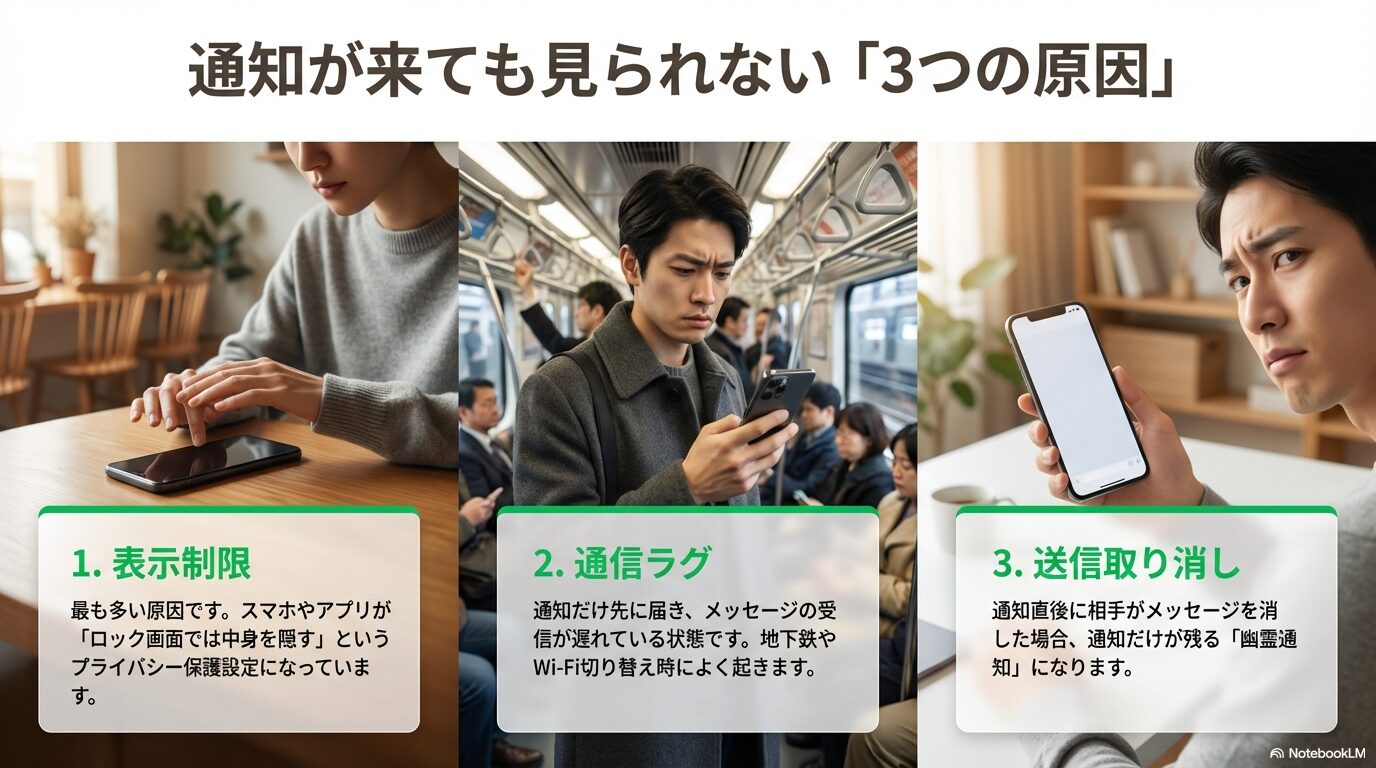
この「幽霊通知」とも呼べる現象の正体は、大きく分けて以下の3つのパターンに分類されます。
- プライバシー保護機能(表示制限): スマホ本体やLINEアプリの設定で、内容を隠すフィルターがかかっている。
- 通信の同期ラグ(タイムラグ): 通知サーバーからの信号だけが先に届き、肝心のメッセージデータ受信が追いついていない状態。
- 相手による「送信取り消し」: 通知が届いた直後に、相手がメッセージを削除した。
それぞれの原因について、詳しく見ていきましょう。
1. プライバシー保護のための「表示制限」
最も多いのがこのケースです。セキュリティ意識の高まりにより、最近のスマホやLINEの初期設定では、「ロック画面では内容を見せない」という設定になっていることがよくあります。
つまり、「通知は届けるが、誰に見られるか分からないロック画面では中身を伏せる」というスマホ側の配慮が働いているのです。
2. 通知と本文の「同期ラグ」
「通知センターにはメッセージの一部が見えているのに、LINEアプリを開くとそのメッセージがない」という場合は、通信環境によるタイムラグが疑われます。
スマホの通知システム(AppleやGoogleのサーバー)と、LINEのメッセージサーバーは別のルートを通ります。電波が不安定な場所では、容量の軽い「通知信号」だけが先に到着し、容量の大きい「メッセージ本文」の受信が遅れることがあるのです。
3. 相手による「送信取り消し」
通知が来た瞬間に相手が「送信取消」機能を使った場合も、通知だけが残る現象が起きます。通知システムは一度発信されたものを即座に消すことが難しいため、通知センターには履歴が残り、アプリ内ではメッセージが消えているという「矛盾」が生じます。
補足:ブロックされている可能性は?
「通知がおかしい=ブロックされた?」と不安になる方がいますが、ブロックされている場合はそもそも通知自体が届きません。通知が来ている時点で、ブロックの心配は不要です。
通知が表示されない症状でも、裏では通知が遅れて処理されていることがあります。
その場合は、LINEの通知が遅れる原因が関係している可能性があります。
【最速解決】「新着メッセージがあります」を直して内容を表示する設定手順
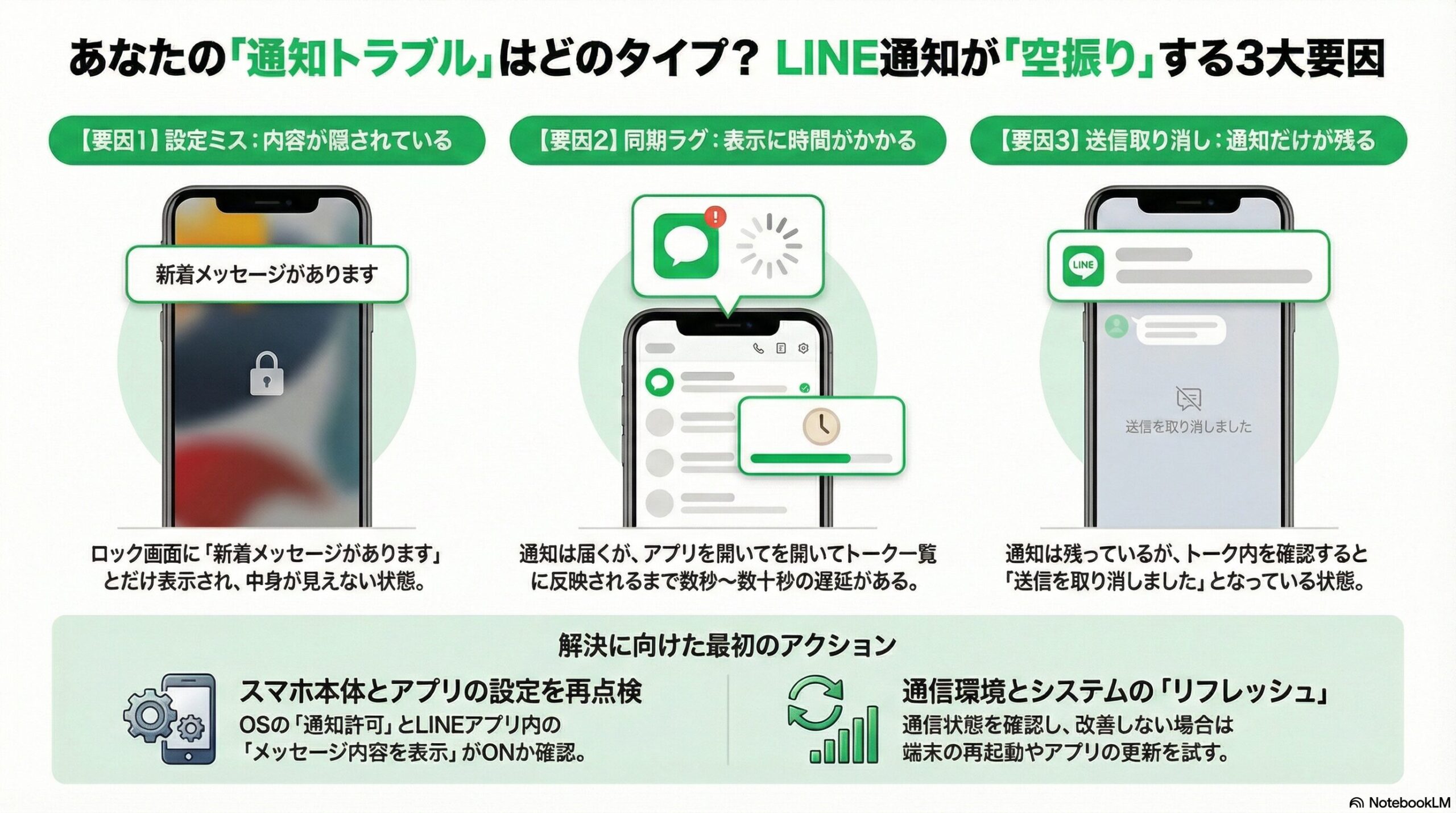
「通知は来るけど中身が見えない(新着メッセージがあります、と表示される)」場合、原因は「OS(スマホ本体)の設定」と「LINEアプリ側の設定」の不一致にあります。
この2つの設定が両方とも「内容を表示する」になっていないと、ロック画面でメッセージを読むことはできません。以下の手順で設定を見直しましょう。
iPhone(iOS)の場合の完全手順
iPhoneユーザーは、以下の2段階チェックを行ってください。
STEP 1:iPhone本体の通知設定
- ホーム画面から「設定(歯車アイコン)」を開きます。
- 「通知」をタップし、アプリ一覧から「LINE」を選択します。
- 「プレビューを表示」という項目をタップします。
- ここを「常に」(または「ロックされていないときのみ」)に設定します。
※「しない」になっていると、内容は表示されません。
STEP 2:LINEアプリ内の設定
- LINEアプリを開き、ホームタブ右上の「設定(歯車アイコン)」をタップします。
- 「通知」を選択します。
- 「メッセージ内容を表示」という項目のスイッチをオン(緑色)にします。
注意点
iPhoneの「プレビューを表示」を「常に」にすると、スマホを机に置いたまま離席した際などに、他人からメッセージ内容を見られてしまうリスクがあります。プライバシーを重視する場合は「ロックされていないときのみ(FaceID解除時のみ表示)」がおすすめです。
Androidの場合の完全手順
Androidは機種によってメニュー名が多少異なりますが、基本の流れは同じです。
STEP 1:Android本体の通知設定
- 「設定」アプリを開き、「アプリと通知」(または「通知」)を選択します。
- アプリ一覧から「LINE」を探してタップします。
- 「通知」設定の中で、「ロック画面上の通知」等の項目を探します。
- 「デフォルトとサイレントの会話を表示」や「通知内容をすべて表示する」を選択します。
STEP 2:LINEアプリ内の設定
- LINEアプリを開き、ホームタブ右上の「設定(歯車アイコン)」をタップします。
- 「通知」を選択します。
- 「メッセージ内容を表示」にチェックを入れます。
設定の組み合わせによる挙動まとめ
設定が複雑で混乱しやすい部分を、表にまとめました。現状のご自身の設定と照らし合わせてみてください。
← 横にスクロールできます →
| OS側の設定 | LINE側の設定 | 実際の表示結果 |
|---|---|---|
| 表示する | 表示する | メッセージ内容が表示される(正常) |
| 表示しない | 表示する | 「新着メッセージがあります」等の表示になる |
| 表示する | 表示しない | 「新着メッセージがあります」等の表示になる |
通知はあるのにトークに最新メッセージがない「幽霊通知」への対処法
設定は完璧なのに、「通知バーにはあるのに、アプリを開くとトークがない」という現象。これは前述の通り、通信ラグか送信取り消しが原因です。焦らず以下の対処を行ってください。
1. 「10秒待ってから更新」の法則
LINEアプリを開いた直後は、まだメッセージのダウンロード処理が終わっていないことがあります。
- トーク一覧画面で、画面を上から下へグイッと引っ張り、手動更新(リロード)を行う。
- そのまま10秒ほど待機する。
これでメッセージがひょっこり現れるケースが多々あります。特に地下鉄やWi-Fiの切り替わりタイミングではこの現象が起きやすいです。
2. マルチタスクからアプリを終了させる
LINEアプリ自体がフリーズしていて、情報の更新が止まっている可能性があります。
- iPhone: 画面下から上にスワイプして、LINEの画面を上に弾いて終了させる。
- Android: □ボタン(または下からスワイプ)でタスク一覧を出し、LINEを終了させる。
その後、再度LINEを起動してみてください。
3. それでもダメなら「送信取り消し」と判断する
上記を試してもメッセージが出てこない場合、残念ながらその通知は相手が送信を取り消したものである可能性が極めて高いです。
「何か言いたかったのかな?」と気になりますが、システム上の不具合ではないため、諦めるか、「何か送ってくれた?」と相手に軽く尋ねるのが一番の解決策です。
意外な盲点!「集中モード」や「おやすみモード」の影響
iOS15以降のiPhoneや、最新のAndroidには、ユーザーの作業を邪魔しないための高度な通知制御機能が搭載されています。これらが意図せずオンになっていることが、通知トラブルの隠れた原因です。
iPhoneの「集中モード」を確認
コントロールセンター(画面右上から下にスワイプ)を開き、「集中モード」や「おやすみモード」がオンになっていないか確認してください。
これらがオンになっていると、ロック画面に通知が表示されず、後でまとめて「通知センター」にひっそりと表示される設定(通知の要約)になっている場合があります。
Androidの「バッテリーセーバー」を確認
バッテリー消費を抑える機能が強力に働くと、LINEのバックグラウンド通信が遮断され、アプリを開くまで通知が来ない、あるいは通知が遅れることがあります。「設定」>「バッテリー」から、省電力モードの設定状況を確認しましょう。
トラブル解決!LINE通知に関するよくある質問 (FAQ)
これまで多数のスマホトラブルを解決してきた経験に基づき、ユーザーがつまずきやすいポイントをQ&A形式でまとめました。
Apple Watchにだけ通知が来ないのはなぜですか?
A
iPhoneが操作中の場合はWatchに通知されません。
Apple Watchの仕様として、iPhoneの画面ロックが解除されている(操作している)間は、通知はiPhone側にのみ届き、Watchは振動しません。iPhoneがスリープ状態の時だけWatchに転送される仕組みですので、故障ではありません。
特定の人だけ通知が表示されないのですが?
A
個別のトークルームで「通知オフ」になっている可能性があります。
LINEには全体設定とは別に、相手ごとに通知をミュートする機能があります。その相手とのトーク画面を開き、右上のメニュー(三本線)から「通知オン/オフ」のボタンを確認してください。スピーカーに斜線が入っているアイコンが表示されていれば、通知はオンの状態です。
Androidでポップアップ通知が出ないのはなぜですか?
A
Android 10以降、LINEのポップアップ通知機能は廃止されました。
以前のように画面中央にメッセージが飛び出す機能はOSの仕様変更により廃止されました。現在は画面上部に一瞬表示される「バナー通知」が標準となります。これを見逃したくない場合は、Androidの設定でバナー表示をオンにしてください。
まとめ:通知の仕組みを知れば、もう焦らない
LINEの通知が表示されないトラブルは、設定ミスや通信の一時的な不調であることがほとんどです。
解決のチェックリスト
- OSとアプリ、両方の通知設定で「内容を表示」になっているか確認する。
- 通知センターにはあるがトークにない場合は、10秒待って更新してみる。
- それでもなければ、相手による送信取り消しの可能性が高い。
- 集中モードやおやすみモードが邪魔をしていないかチェックする。
この記事で紹介した設定を見直すことで、大切なメッセージを見逃す不安から解放されるはずです。まずは一つずつ、設定画面を開いて確認してみてください。
もし、この記事があなたのスマホライフの助けになれば幸いです。同じ悩みを持つ友人や家族にも、ぜひ教えてあげてください。


コメント