

外出先で取引先と大事なLINE通話中、「あれ?声が聞こえませんよ」と言われて急に焦っていませんか?
一分一秒を争う状況で自分の声が相手に届かなくなると、本当に困ってしまいますよね。ビジネスにおける信頼関係にも関わるため、一刻も早く復旧させたいと考えるはずです。
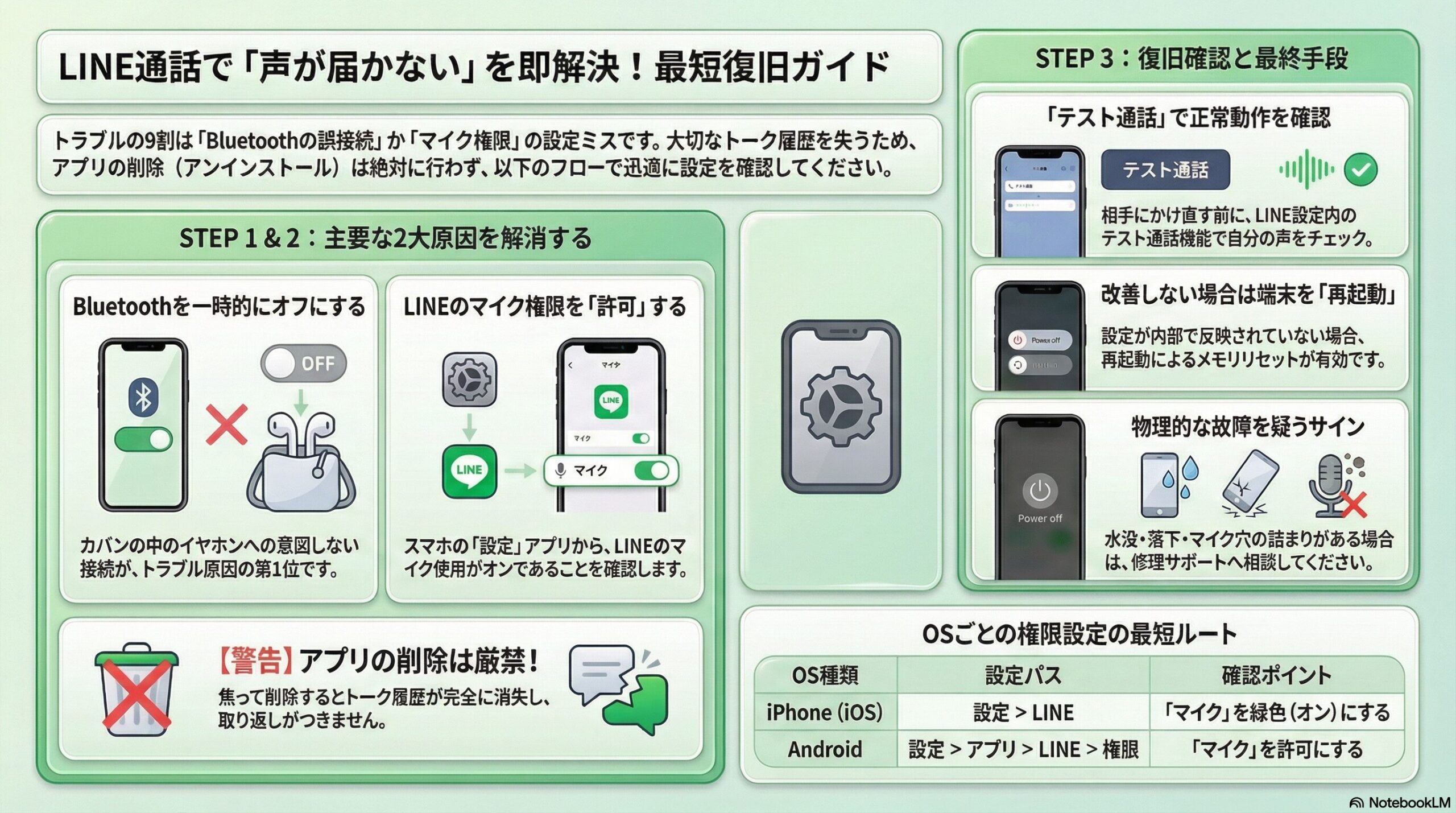
【警告】LINEアプリの削除(アンインストール)は厳禁です!
焦った勢いでLINEアプリ自体を削除してしまうのは絶対にやめてください。トーク履歴や大切なデータが完全に消失するという、取り返しのつかないリスクがあります。
本記事は、最新のOS環境(2026年3月30日時点)に基づき、自動ダブルチェックによる検証を経た確実な情報をお届けします。長年のサポート経験上、このトラブルの9割は「ワイヤレスイヤホンの誤接続」か「マイク権限のオフ」のどちらかに起因するものです。
顧客を待たせないために、最短15秒で解決できる確率順のフローをご紹介します。また「声は出ているのに相手に聞こえない」「テスト通話では直っているのに実際の通話はダメ」といったパターン別の対処法も、この記事で網羅しています。なお、LINE通話で音が出ない時の対処法も別記事で詳しく解説していますので、あわせてご参照ください。
CHECK
【この記事の執筆者・監修者】
👤 通信トラブル解決アドバイザー
元・大手通信キャリア サポート部門責任者。過去10年間で累計数万件のスマートフォン(iOS/Android)の通信・設定トラブルシューティングを解決してきました。一分一秒を争うビジネスパーソンに寄り添い、無駄な説明を省いた「今すぐ直る最短ルート」のみを提示します。
確率No.1:Bluetoothイヤホンが悪さをしていないか?
まずは、最も発生確率が高く、かつ一瞬で直る原因から順番に潰していきましょう。
なぜBluetoothがマイクに影響するのか?
結論から申し上げると、スマートフォンの「Bluetooth(ブルートゥース)」設定を今すぐオフにすることを最初にお試しください。
カバンの中にしまってあるワイヤレスイヤホンに、スマートフォンが勝手に接続されているケースが非常に多いからです。「耳にイヤホンをつけていないから関係ない」と思われるかもしれませんが、ケースのバッテリー切れや接触不良により、ケース内にあってもBluetoothが強制接続されてしまう事例は後を絶ちません。
この状態に陥ると、スマホ本体のマイクとBluetooth機器が音声入力の主導権を奪い合う(競合・排他関係にある)ことになります。結果として、スマートフォン本体に向かって話しかけても、音声を全く拾ってくれないという現象が発生します。
コントロールセンターからBluetoothをオフにする手順
具体的な手順は非常にシンプルで、数秒で完了します。以下の操作を行って、マイクの入力を確実にスマートフォン本体へ戻しましょう。
- iPhoneの場合:画面の右上隅から下へスワイプして「コントロールセンター」を開き、青く光っているBluetoothのアイコンをタップして灰色(オフ)にします。
- Androidの場合:画面の上端から下へスワイプして「クイック設定パネル」を引き出し、Bluetoothアイコンをタップしてオフにします。
たったこれだけの操作で、外部機器への音声の横取りを防ぐことができます。まずこの方法を一番初めに試してみてください。
【補足】Bluetoothをオフにするデメリットはあるか?
一時的なオフ操作であれば、ペアリング情報は保持されるため再接続は容易です。ただし、通話中はスマートフォン本体のスピーカーから音が出るため、周囲に会話内容が聞こえてしまう環境では注意が必要です。
確率No.2:「マイクへのアクセス権限」はオンになっているか?
前述のBluetoothオフ手順を試しても直らない場合、次はスマートフォンのシステム(OS)設定を確認していく必要があります。
OSとLINEアプリの明確な主従関係
結論として、スマートフォンの設定アプリを開き、LINEに対する「マイクへのアクセス権限」がオン(許可)になっているかをチェックしてください。なお、カメラ権限の設定手順も基本的に同じ操作で確認できます。ビデオ通話でも映像が映らないトラブルが発生している場合は、LINEビデオ通話が映らない時の権限設定も合わせてご確認ください。
OS(iPhoneならiOS、AndroidならAndroid OS)とLINEアプリの間には、明確な主従関係が存在するからです。いくらLINEアプリの画面上で通話ボタンを押したとしても、大元の管理者であるOS側が「このアプリにはマイクを使わせない」と制限をかけていれば、相手に声は絶対に届きません。
【補足】権限が勝手にオフになる理由
「今まで普通に使えていたのに、なぜ急に?」と疑問に思われるかもしれません。近年のセキュリティアップデート(iOS 17/18やAndroid 14/15など)では、プライバシー保護の観点から、一定期間使用していないアプリの権限を自動でオフにする機能が搭載されています。つまり、故障ではなくOSの正常な挙動といえます。
各OSにおける詳細な設定手順(iPhone / Android)
OSによって設定画面の階層が異なります。ご自身の端末に合わせて、以下の手順で設定を見直してください。
← 横にスクロールして確認できます →
| OSの種類 | 設定の手順(パス) | 最終確認ポイント |
|---|---|---|
| iPhone (iOS) | 「設定」アプリを開く > 一番下までスクロールして「LINE」をタップ > 「マイク」の項目を確認 | マイクの横のスイッチが緑色(オン)になっていること。 |
| Android | 「設定」アプリを開く > 「アプリ」 > 「LINE」 > 「権限(または許可)」 > 「マイク」の順にタップ | 「アプリの使用中のみ許可」または「毎回確認する」が選択されていること。(「許可しない」はNG) |
大元の権限を正常な状態(許可)に戻すことで、LINEアプリがマイクというハードウェアを正しく認識し、機能するようになります。
相手にかけ直す前に「テスト通話」で確実にチェック!
設定を見直した後は、いきなり取引先や友人へ電話をかけ直すのではなく、確実に直ったかどうかを検証するフェーズに入りましょう。
テスト通話機能のメリットと使い方
結論として、相手に電話をかける前に、LINEアプリ内に標準で用意されている「テスト通話」機能を利用することをおすすめします。
何度も相手にかけ直して「もしもし、今度は聞こえますか?」「あ、まだダメですね…」といったやり取りを繰り返すのは、忙しい顧客の時間を奪いかねないからです。テスト通話を使えば、自分の声が正常に入力されているかを、誰にも知られず安全かつ客観的に確認できます。
【テスト通話の実行手順】
- LINEアプリの「ホーム」タブを開く。
- 画面右上にある「歯車マーク(設定)」をタップする。
- 一覧から「通話」を選択する。
- 「テスト通話」をタップし、開始する。
自動音声のアナウンスに従って10秒ほど話しかけてください。その後、ご自身の声がスピーカーからそのまま「オウム返し」で聞こえてくれば、マイクの復旧は完全に成功しています。
テスト通話時の注意点とデータ通信量
非常に便利なテスト通話ですが、利用にあたって一つだけ気をつけていただきたいポイントがあります。
【注意】テスト通話もデータ通信量(ギガ)を消費します
多くの方が見落としがちな点ですが、テスト通話は実際にLINEのサーバーを経由して音声を送受信しているため、通常の通話と同様にデータ通信量を消費します。Wi-Fi環境がない外出先で、不安だからといって何度もテストを繰り返すと、スマートフォンの通信制限に近づいてしまう恐れがあります。確認は1〜2回程度にとどめましょう。
それでも直らない場合の最終手段(再起動・故障の判別)
ここまでの手順(Bluetoothオフ、権限オン、テスト通話)をすべて試しても、依然として声が全く届かない場合は、アプリ以外の根深い要因を疑う必要があります。
スマートフォンの再起動によるメモリリセット
まずは落ち着いて、スマートフォン本体の電源を切り、再起動を実施してみてください。
OSのバックグラウンド処理が長期間蓄積することで、一時的なシステムエラーやメモリ不足が起きている場合、設定画面上は「オン」になっていてもシステム内部で反映されていないことがあります。再起動によって端末のメモリがリフレッシュされ、あっさりと直るケースは少なくありません。さらに詳しいマイク不調の対処手順については、LINE通話・マイク不調の安全な解決法もあわせてご覧ください。
物理的な故障が疑われるケースと対処法
再起動後もマイクが全く反応しない場合は、ハードウェア側の深刻なトラブルを考慮すべきです。次のいずれかに心当たりがあれば、物理故障の可能性が高まります。
【故障を疑うべき具体的な心当たり】
- 最近、スマートフォンをトイレや水たまりに落とした(水没)
- コンクリートなど硬い地面に強くぶつけた、または画面が割れている(落下衝撃)
- マイクの穴(通常は端末の下部)にホコリやゴミが詰まっている
ソフトウェアの設定に問題がないのであれば、マイクレシーバー自体の物理的な故障が濃厚となります。ご自身での分解は絶対に避け、ご契約中の通信キャリア(docomo、au、SoftBank等)のサポート窓口か、Apple Store、各メーカーの公式修理サポートへ速やかに相談することをおすすめします。
まとめ:外出先での急な通話トラブルに備えて
外出先でLINE通話のマイクが使えなくなった場合の、最短解決ルートを振り返りましょう。
- 【確率No.1】コントロールセンターを開き、ワイヤレスイヤホンの誤接続を防ぐため「Bluetoothをオフ」にする。
- 【確率No.2】設定アプリから、OSによる制限を解除するためLINEの「マイクへのアクセス権限」をオンにする。
- 【最終確認】相手に迷惑をかけないよう、LINEの設定画面から「テスト通話」を実行し、復旧を客観的に検証する。
上記の設定手順を把握しておけば、外出先での急な通話トラブルはもう怖くありません。トラブルを自己解決できたという自信を持って、落ち着いて取引先やご友人に連絡をかけ直してくださいね。
トラブル解決!LINE通話・マイクに関するよくある質問 (FAQ)
これまで多数のスマホトラブルを解決してきた経験に基づき、ユーザーがつまずきやすいポイントをQ&A形式でまとめました。
イヤホンをしていないのに声が届きません。なぜですか?
A
カバンの中のBluetoothイヤホンに勝手に接続されている可能性が高いです。
イヤホンを耳に装着していなくても、ケースのバッテリー残量が少なくなったり接触が悪くなったりすると、スマートフォンが「イヤホンが取り出された」と誤認してBluetooth接続してしまうことがあります。コントロールセンターからスマートフォン本体のBluetoothを一時的にオフにして、症状が改善するか確認してください。
マイク権限をオンにしようとしても、設定画面に「マイク」の項目が見当たりません。
A
LINEアプリ内で一度も通話機能(またはマイクボタン)を使おうとしていないため、OSが権限を要求していない状態です。
アプリをインストールしたばかりの頃によくある現象です。この場合は、一度LINEアプリを開いて誰かのトーク画面で「マイク」のアイコン(音声メッセージ)や「通話」ボタンを押してみてください。その瞬間に「LINEがマイクへのアクセスを求めています」というポップアップが表示されますので、「許可」を選択すれば設定完了となります。
テスト通話では自分の声が聞こえるのに、実際の通話だと相手に届きません。
A
ご自身の端末ではなく、「通話相手のスピーカー設定」や「相手の通信環境」に原因がある可能性が高いです。
テスト通話で声が返ってくるということは、あなたのスマートフォンのマイクは正常に音声を拾い、LINEのサーバーへ送り出せている状態です。会話が成立しない場合は、相手側のスマートフォンの音量がゼロになっているか、相手側がBluetooth機器に誤接続して音声を見失っているケースが考えられます。テキストメッセージで「こちらのマイクは正常なようなので、そちらのスピーカー音量やBluetooth設定を確認してもらえませんか?」と伝えてみましょう。相手側の音声トラブルについては、相手側の音が出ない時の対処法も参考にしてください。
参考文献・公式一次情報リスト
- LINEみんなの使い方ガイド(LINEヤフー株式会社) – 無料通話の基本仕様およびテスト通話の公式な利用手順について参照。
- Apple サポート (日本) – iOSにおけるプライバシー設定およびマイクへのアクセス権限の仕様について参照。
- Android ヘルプ(Google) – Android OSにおけるアプリの権限管理およびBluetooth接続の仕様について参照。


コメント