LINEの認証コードがSMSで届かないときは、何度も再送する前に、電話番号・SMS受信設定・利用できる認証方法を順番に確認してください。
認証を短時間に繰り返すと、「○日後にもう一度お試しください」「しばらく経ってからお試しください」などの制限表示が出る場合があります。制限時間を一律に24時間と判断せず、画面に表示された日時まで待つことが大切です。
- SMSが届かない:国番号・電話番号、受信拒否、通信状態を確認
- 通話による認証が表示される:自動音声でコードを確認
- 制限エラーが出る:再試行を止め、画面に表示された期間を待つ
[著者情報]
この記事を書いた人:まっしゃん / できない解決ナビ運営責任者
スマートフォンやアプリの「できない」「分からない」を解決するため、できない解決ナビを運営しています。専門用語をできるだけ避け、初めて操作する方でも迷わない手順と、データを失わないための注意点を重視して情報を発信しています。LINEに関する記事では、公式情報を確認しながら、安全に試せる方法から順番に解説します。
この記事は、2026年8月21日時点のLINE公式ヘルプをもとに作成しています。認証画面や利用できる方法は、国・地域、端末、LINEのバージョンによって異なる場合があります。
最初に確認|認証コードが届かないときの順番
- 画面の国・地域と電話番号が正しいか確認する
- その番号でSMSまたは音声通話を受けられるか確認する
- 迷惑SMS・海外番号・不明な番号の拒否設定を確認する
- 機内モードをオフにし、通信状態を確認する
- 利用できる場合は「通話による認証」を試す
- 制限表示が出たら、再試行せず表示された時間まで待つ
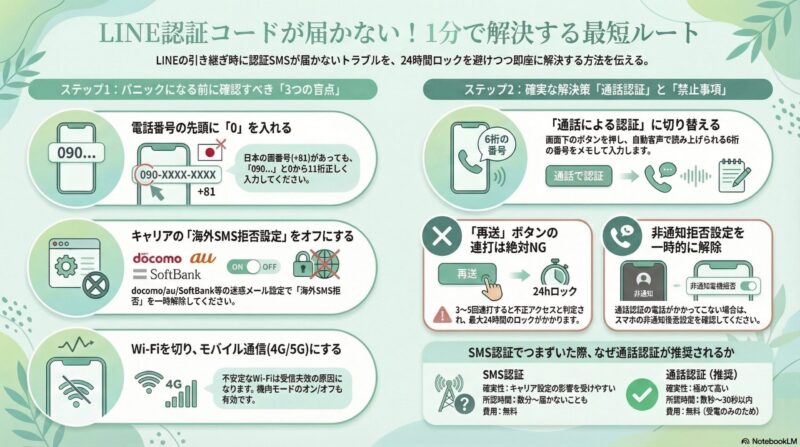
認証コードが届かないときは、再送を繰り返さず原因を上から切り分けます。
重要:LINEの認証コードは、家族、友人、店舗スタッフ、警察などを名乗る相手にも教えないでください。自分が操作していないのにコードが届いた場合は、入力や転送をせず無視します。
LINEで利用できない電話番号を確認する
LINE公式ヘルプでは、次のような電話番号・通信環境は認証に利用できないと案内しています。
- 固定電話の番号
- 050から始まる電話番号
- 仮想電話番号
- SMSを受信できないデータ通信専用SIM
- SMSと音声通話の両方に対応していない端末
- Wi-Fi接続だけで使う端末
- LINEが電話番号認証を提供していない国・地域の番号
タブレットや以前のスマートフォンでLINEを使いたい場合も、適当な番号や家族の番号を入力しないでください。別のLINEアカウントですでに使われている番号を登録すると、既存アカウントへ影響する可能性があります。
国・地域と電話番号の入力を確認する
日本の携帯電話番号を使う場合は、国・地域が「日本(+81)」になっているか確認します。画面の入力例に従い、番号の桁数や先頭の扱いが正しいか見直してください。
機種変更直後は、古い番号、データ移行前の番号、予備SIMの番号を入力していることがあります。現在その端末でSMSまたは電話を受けられる番号を確認します。
電話番号を訂正したら、送信前に一度だけ読み直してください。間違った番号へ認証コードを送ると、自分では確認できず、繰り返し操作による制限にもつながります。
SMSが届かない原因と確認方法
迷惑SMS・海外番号・不明番号を拒否している
LINEの認証コードは、国内または海外の電話番号から届く場合があります。携帯電話会社の迷惑SMS対策で「海外事業者」「不明な送信元」「URLを含むSMS」などを一括拒否していると、認証SMSも止まることがあります。
利用中の携帯電話会社のマイページや迷惑メッセージ設定を開き、SMS受信拒否の対象を確認してください。設定名はNTTドコモ、au、SoftBank、楽天モバイルなどで異なります。
一時的に拒否を緩める場合は、認証後に元の設定へ戻すことも忘れないでください。判断できない場合は、携帯電話会社の公式サポートへ「海外または不明番号からの認証SMSを受け取れる設定か」と相談します。
SMSアプリの迷惑フォルダへ入っている
端末のメッセージアプリで、通常の受信箱だけでなく「不明な差出人」「迷惑メッセージ」「ブロック中」などの一覧も確認します。セキュリティアプリやSMS振り分けアプリを使っている場合は、そのアプリ内の履歴も確認してください。
通信状態が不安定になっている
Wi-Fiにつながっていても、SMSは携帯電話回線側の状態に影響されます。機内モードがオフか、アンテナ表示があるか、SIMが認識されているかを確認してください。
- 機内モードをオンにして数秒後にオフへ戻す
- スマートフォンを再起動する
- 圏外なら電波の届く場所へ移動する
- 通常のSMSや電話を受けられるか確認する
デュアルSIMを利用している場合は、認証に入力した番号の回線が有効になっているかも確認します。
SMSの受信が遅れている
携帯電話会社の混雑や一時的な障害で、SMSが遅れて届くことがあります。再送を何度も押すと、古いコードと新しいコードが前後して届き、どれを入力すべきか分かりにくくなります。
コードには有効時間があります。遅れて複数届いた場合は、認証画面の案内を確認し、原則として直近の操作で発行されたコードを使用します。期限切れと表示されたら、画面の指示に従って新しいコードを取得してください。
「通話による認証」を利用する方法
SMSが届かず、認証画面に「通話による認証」が表示される場合は、自動音声の電話で認証コードを確認できます。
- 入力した電話番号が正しいことを確認する
- 認証画面で「通話による認証」を選ぶ
- 確認画面の案内に同意して通話を待つ
- 自動音声で読み上げられる認証コードを控える
- LINEの認証画面へコードを入力する
着信拒否や留守番電話の設定により、自動音声を受けられない場合があります。不明な番号からの着信を消音する機能も一時的に確認してください。
「通話による認証」が画面に表示されない場合は、その環境では選べない可能性があります。非公式サイトからコードを取得したり、他人の番号を借りたりしないでください。
「○日後に」「しばらく経ってから」と表示された場合
認証コードの送信や入力を短時間に繰り返すと、安全のため一時的に操作が制限される場合があります。LINE公式ヘルプでは、画面に「○日後にもう一度お試しください」と表示された場合は、その日まで待つよう案内しています。
制限時間は常に24時間とは限りません。表示された日付や時間をメモし、それまでは再送や再入力を控えてください。サポートへ問い合わせても、制限を個別に解除したり、認証コードを教えたりすることはできないと案内されています。
- 同じ操作を連続して繰り返さない
- 端末の日時を変更して解除しようとしない
- VPNや別回線を使って回避しようとしない
- 表示された待機期間が終わってから、正しい番号で1回試す
認証コードを入力しても進めない場合
有効期限が切れている
時間が経ってから届いたコードは、入力時点ですでに期限切れのことがあります。複数のSMSがある場合は、古いメッセージを誤って入力していないか確認してください。
数字を読み間違えている
コードを手入力するときは、通知表示だけでなくSMS本文を開いて確認します。コピー機能が使える場合は、前後の空白や別の数字まで含めないよう注意してください。
自分が開始した認証ではない
LINEを操作していないのにコードが届いた場合、第三者が電話番号を誤入力したか、アカウントへの不正な操作を試している可能性があります。コードを入力・共有せず、LINEのパスワードや登録情報も確認してください。
機種変更中に届かない場合の注意点
機種変更では、旧端末を初期化する前に、電話番号、メールアドレス、パスワード、トーク履歴のバックアップを確認することが重要です。新端末で認証できないからといって、旧端末のLINEを削除したり、別の新規アカウントを作ったりしないでください。
電話番号も変更した場合は、どの番号で既存アカウントを引き継ぐか、LINEの引き継ぎ画面の案内に従います。誤って新規登録を進めると、以前の友だちや購入情報を引き継げない可能性があります。
解決しないときの問い合わせ先
通常のSMSや電話自体を受けられない場合は、最初に携帯電話会社へ相談します。LINE以外のSMSも届かないなら、回線契約、SIM、端末側の問題を切り分ける必要があります。
SMSは受けられるのにLINE認証だけ進めない場合は、LINEヘルプセンターの問い合わせフォームを利用します。ただし、問い合わせで認証コードを発行してもらうことや、制限をすぐ解除してもらうことはできません。
問い合わせ時は、電話番号そのものや認証コードを公開の場所へ書かず、表示されたエラーメッセージ、発生日時、端末、OS、LINEのバージョンを整理してください。
iPhoneで追加確認する項目
iPhoneでは「メッセージ」アプリを開き、通常の受信一覧だけでなく、不明な差出人や迷惑メッセージの分類も確認します。「不明な差出人をフィルタ」が有効な場合、連絡先にない番号からのSMSが別の一覧へ分けられることがあります。
「設定」→「アプリ」→「メッセージ」などからSMS関連の設定を確認できますが、iOSのバージョンで場所が変わることがあります。携帯電話会社の迷惑SMSサービスはiPhone本体とは別に設定されるため、端末側だけでなく契約者ページも確認してください。
不明な発信者を消音する機能が有効なときは、通話による認証が留守番電話へ回る場合があります。自動音声を利用する間だけ着信履歴を確認し、認証後は必要に応じて元の設定へ戻します。
Androidで追加確認する項目
Androidは機種やメッセージアプリによって名称が異なります。Google メッセージ、メーカーのSMSアプリ、迷惑電話対策アプリの「スパム」「ブロック中」「不明な送信者」などを確認してください。
SMSアプリの通知がオフでも、メッセージ自体は受信箱へ届いている場合があります。通知が鳴らないことと、SMSを受信できていないことを分けて確認します。
デュアルSIM端末では、認証に入力した番号のSIMが有効か、音声通話とSMSを利用できる契約かを確認します。データ通信の優先SIMと、SMSを受ける番号は同じとは限りません。
表示別の判断早見表
| 表示・症状 | 次に行うこと |
|---|---|
| SMSがまったく届かない | 番号、回線、拒否設定、迷惑フォルダを確認 |
| SMSは届くが期限切れ | 連続再送を止め、画面から新しいコードを1回取得 |
| 「○日後に」と表示 | 表示された日まで操作せず待つ |
| 「通話による認証」がある | 入力番号を確認して自動音声を受ける |
| 操作していないのにコードが届く | コードを共有せず、アカウント情報を確認 |
認証を始める前に準備しておくこと
機種変更や再ログインの途中で慌てないよう、次の情報を先に確認します。
- 現在LINEへ登録している電話番号
- LINEへ登録したメールアドレスとパスワード
- Apple IDまたはGoogleアカウントのログイン状態
- トーク履歴の最終バックアップ日時
- 旧端末でLINEを開けるか
認証コードだけ届いても、アカウント引き継ぎに必要な別の情報が分からないと途中で止まることがあります。旧端末を初期化・下取りへ出すのは、新端末で友だち、購入情報、トーク履歴を確認してからにしてください。
認証コードを狙う詐欺に注意する
認証コードは、入力した本人がLINEアカウントを利用するための重要な情報です。「本人確認のため」「投票に必要」「アカウント復旧を手伝う」などの理由で、コードのスクリーンショットや数字を送るよう求められても応じないでください。
本物の知人のアカウントから依頼が届いても、その知人のアカウント自体が不正利用されている可能性があります。LINE以外の電話などで本人へ確認します。
誤ってコードを教えた、身に覚えのないログイン通知がある場合は、LINEのログイン中の端末、パスワード、登録情報を確認し、公式ヘルプから早めに問い合わせてください。
まとめ
LINEの認証コードが届かないときは、次の順番で確認します。
- 利用できる携帯電話番号か確認する
- 国・地域と電話番号の入力を見直す
- 迷惑SMS、海外番号、不明番号の拒否設定を確認する
- 端末の通信状態とSMSアプリの振り分けを確認する
- 表示される場合は通話による認証を利用する
- 制限表示が出たら、画面に示された期間まで待つ
「1分で必ず解決」「制限は必ず24時間」とは限りません。再送を繰り返さず、画面の案内に沿って安全に進めてください。
LINE認証コードに関するよくある質問
待機時間は一律ではありません。
「○日後に」「しばらく経ってから」など、認証画面に表示された案内に従ってください。再試行を続けると制限が長引く可能性があります。
画面に「通話による認証」が表示される場合は利用できます。
登録する番号で自動音声の電話を受け、読み上げられたコードを入力します。表示されない環境では選べません。
LINE公式では利用できないと案内しています。
SMSまたは音声通話を受けられる、LINEが対応している携帯電話番号を使用してください。
問い合わせでコードを発行・案内してもらうことはできません。
認証画面からSMSまたは通話による認証を行います。届いたコードは、サポート担当者を含め誰にも共有しないでください。