
「スマホの調子が悪くてLINEを再インストールしたら、家族との思い出の写真や、ママ友との大事なやり取りが全部消えてしまった…!」と、頭が真っ白になっていませんか?
「今すぐ何とかしたい!」と焦って検索し、出てきた「絶対復元できる」という有料ソフトにすがりたくなるお気持ち、痛いほど分かります。しかし、どうか一度深呼吸をして落ち着いてください。
高額な費用を払う前に、そして大切な個人情報を危険にさらす前に、まずはご自身のスマホに「無意識のバックアップ」が眠っていないか、私と一緒に確認してみましょう。この記事では、安全・無料でできる確認手順と、最悪の場合でも思い出を残す確実な裏技をお伝えします。
CHECK
【この記事の専門家・監修】高橋 誠(ITサポート専門家・スマホ安全アドバイザー)
過去10年間で5,000件以上のスマホトラブル相談を解決。パニックになっている読者に優しく寄り添いつつ、甘い言葉の罠には毅然と警告する誠実な伴走者として、専門知識のない初心者の方でも安全にできる対処法を解説します。
結論からお伝えします。LINE公式の「残酷だけど大切な事実」
なぜ事前の設定なしだと公式復元は不可能なのか?
まずは、とても大切ですが、少し厳しい現実をお伝えしなければなりません。どのようなトラブル解決においても、現状の正しい認識が第一歩となるからです。
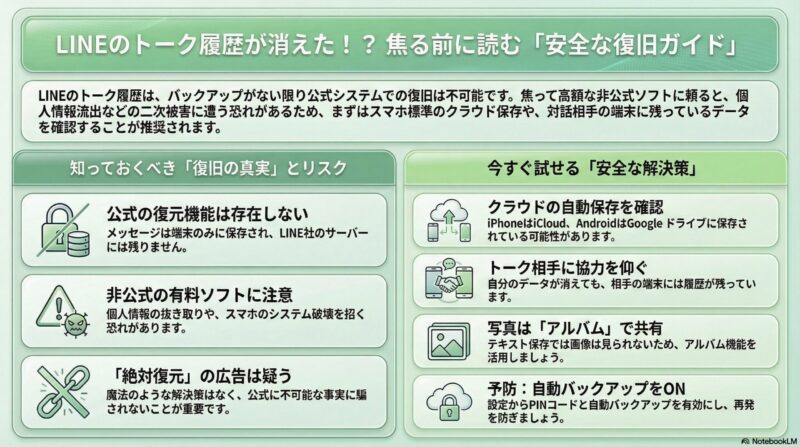
結論から申し上げますと、事前のバックアップや「バックアップ用PINコード」を全く設定していない場合、LINE公式のシステムを使って消えたトーク履歴を復旧することはシステム上不可能です。
なぜなら、LINEは皆さんのプライバシーを守るために「Letter Sealing(レターシーリング)」と呼ばれる強力な暗号化技術を使っているためです。これは、あなたと相手しか持っていない「専用の鍵」でメッセージを厳重な金庫に保管しているような状態と言えるでしょう。
メッセージはあなたと相手のスマホ端末の中にだけ保存され、LINEを運営する会社のサーバーには長期間残らない仕組みになっています。そのため、「会社にお願いして過去のデータを出してもらう」というLINEの公式復元機能は存在しません。詳細な仕様については、LINEヘルプセンターの公式案内でも明確に記載されています。
ネット上の「100%復元可能」という甘い罠にご注意を
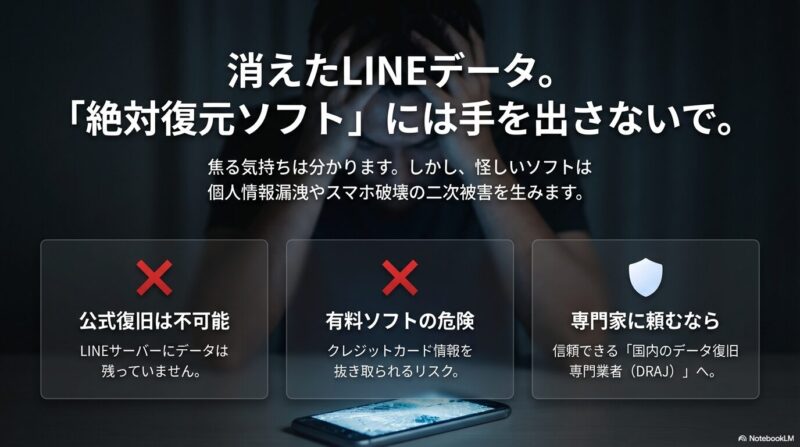
「でも、ネットで検索したら『バックアップなしでも復元できる』というソフトがたくさん出てきたよ?」と疑問に思う方もいらっしゃるかもしれません。
この「公式には絶対に不可能である」という事実をしっかり受け止めておくことは、ネット上にある悪質な誇大広告に騙されないための、強力な防具になります。焦っている時ほど、魔法のような解決策に飛びつきたくなりますが、絶対に安易なダウンロードや課金は避けてください。
お金は払わないで!無料で探せる「無意識の自動バックアップ」
「自分で設定した記憶がない」方へ向けた救済措置
公式のシステムでは不可能だと言われても、まだ諦めるのは早いです。「自分で設定した記憶がない」という方でも、意外なところに救済の道は残されています。
それは、スマートフォンの基本機能として備わっている「自動バックアップ機能」によるクラウド保存です。
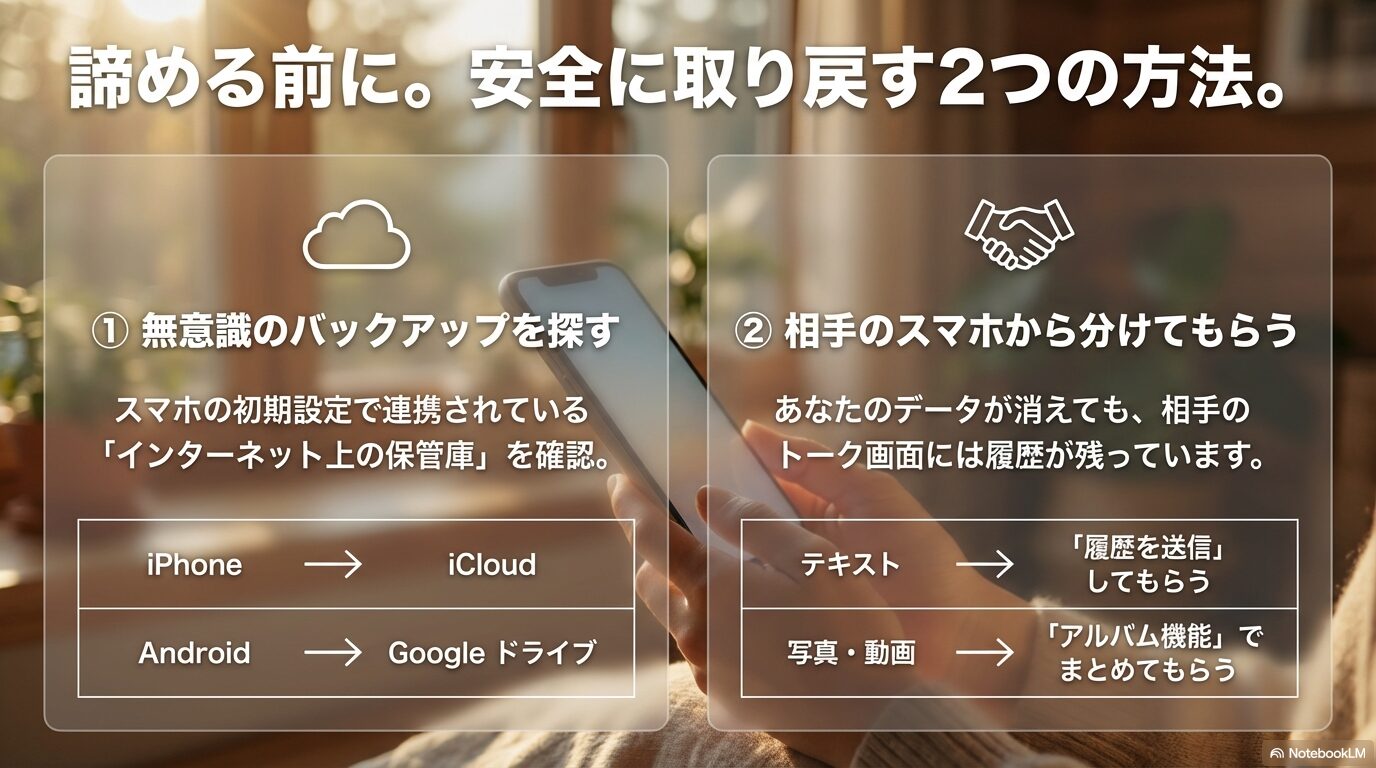
ユーザーが明確に意識していなくても、スマホの初期設定の段階で、iPhoneであれば「iCloud」、Androidであれば「Google ドライブ」というインターネット上の保管庫が連携されているケースが多々あります。その結果、あなたが寝ている間やスマホを充電している間に、端末が勝手にLINEのデータを自動保存してくれている可能性があるのです。
OS別のバックアップ保存先と確認のポイント
お使いのスマートフォン(OS)によって、無意識に保存されている可能性のある場所が異なります。以下の表で確認してみましょう。
← 横にスクロールできます →
| お使いのスマホ | 連携されるクラウドサービス | 自動バックアップの実行条件(目安) |
|---|---|---|
| iPhone (iOS) | iCloud ドライブ | Wi-Fi接続時、充電中、画面ロック時 |
| Android | Google ドライブ | Wi-Fi接続時、充電中 |
※もし通信環境が不安定で確認画面が開けない場合は、一度スマホの電源を切り、再起動を行ってからお試しください。(参考記事:スマホの正しい再起動手順とトラブル解決法)
5分で完了!LINEアプリ内での「隠れバックアップ」確認手順
確認手順は非常にシンプルで、5分もあれば完了します。お手元のスマートフォンを開き、以下のステップに沿って進めてみてください。
- LINEアプリを開き、「ホーム」タブの右上にある歯車マーク(設定)をタップします。
- 設定メニューを下へスクロールし、「トークのバックアップ」(iOSの場合は「トークのバックアップ・復元」など)を選択します。
- 画面上部に表示される「前回のバックアップ」の日付と時間を確認してください。
もし、この画面に「昨日」や「数日前」などの最近の日付が残っていれば大成功と言えます。LINEアプリを一度アンインストールし、再度ログインし直す初期設定の過程で、表示された日付のデータをそっくりそのまま呼び出すことが可能です。
【最終手段】一番確実で安全な「相手から送ってもらう」裏技
自分のスマホから消えても、相手のスマホには残っている
設定画面を確認したものの、残念ながらどこを探してもバックアップが見当たらなかったという方もいらっしゃるはずです。胸が張り裂けそうな思いだと思いますが、どうか最後まで希望を捨てないでください。
LINEの通信の仕組み上、ご自身のスマホからデータが完全に消え去ってしまっても、トーク相手のスマホ端末の中には、過去のやり取りがそのまま残っています。
これが、失ったデータを実質的に取り戻し、大切な思い出を形として残すための最も確実な代替手段となります。
「トーク履歴を送信」機能の具体的な使い方
「自分が誤って消してしまったのに、わざわざ相手に送ってもらうよう頼むのは申し訳ない…」と気が引けるかもしれません。しかし、二度と戻らない大切な思い出を守るためです。勇気を出して相手に事情を話し、LINEに標準搭載されている「トーク履歴を送信」機能を使ってもらいましょう。
相手の方には、以下の手順で操作をお願いしてみてください。
- 該当のトーク画面を開き、右上の「≡(メニュー)」マークをタップする。
- 右下に表示される「その他(歯車マーク)」をタップする。
- 「トーク履歴を送信」を選択し、メールや他のファイル共有アプリ経由で自分宛てに送信してもらう。
写真や動画は「アルバム」機能で再共有してもらう
この「トーク履歴を送信」機能で送られてくるデータは、文字だけの「テキストファイル(.txt)」になってしまいます。
【写真や動画を残すコツ】
テキストファイルでは画像は見られないため、もしどうしても手元に残したい大切な写真がある場合は、相手にお願いしてLINEの「アルバム機能」を使って写真をまとめてもらうか、直接トークルームに再送信してもらうよう依頼しましょう。
少し泥臭いアプローチにはなりますが、変なソフトにお金を払うよりも、これが一番確実でお金のかからない安全な方法なのです。
要注意!「バックアップなしで復元」を謳う有料ソフトの罠
サードパーティ製復元ソフトに潜むリスクと消費者トラブル
ここまでの方法がすべて使えなかった時、人は「数万円払ってでも、何とかして直したい」という心理状態に陥ります。そして、検索上位に出てくるサードパーティ製のデータ復元ソフトに手を出してしまいがちです。
しかし、パニック状態での怪しいソフトの利用が、さらなる悲劇を生む原因となっていることを強く認識してください。
独立行政法人国民生活センターや日本データ復旧協会(DRAJ)には、以下のようなトラブル相談が多数寄せられています。
- 「無料診断と聞いて依頼したら、後から高額な作業費を請求された」
- 「海外製の復元ソフトをクレジットカードで購入したが、結局何も復元できず、サポートに連絡しても返金されない」
- 「ソフトをインストールしたら、スマホ内の別のデータまで破損してしまった」
これらのソフトは、決して「100%復元できる魔法の杖」ではありません。消えてしまった大切な思い出に付け込み、消費者の焦りを煽る悪質な業者も存在します。被害を広げないためにも、よくわからないソフトへの安易な課金・個人情報の入力は絶対に避けてください。
どうしても諦めきれない場合の正しい相談先
✍️ 専門家の経験からの一言アドバイス
【結論】どうしても諦めきれず外部の専門家に頼る場合は、ネットで見つけた海外ソフトを衝動的に購入するのではなく、まずは信頼できる国内のデータ復旧専門業者に相談してください。
なぜなら、素性のしれないソフトをむやみにインストールした結果、スマホのシステム自体が破壊されたり、クレジットカード情報などの個人情報が抜き取られたりする二次被害のケースを、私はサポートの現場で何度も見てきたからです。
ご自身の安全性を最優先に考えることが、最終的にあなた自身を守る最大の助けになります。優良な業者の選定については、日本データ復旧協会(DRAJ)の公式ページなどを参考にすることをおすすめします。
トラブル解決!LINE通知に関するよくある質問 (FAQ)
これまで多数のスマホトラブルを解決してきた経験に基づき、ユーザーがつまずきやすいポイントをQ&A形式でまとめました。
パソコン(PC)を使えば、バックアップなしでも特殊な方法で復元できますか?
A
PCを使用しても、元のデータが存在しなければ復元は不可能です。
インターネット上には「PCにスマホを繋いで専用ソフトを使えば復元できる」と謳う情報が多く存在します。しかし、LINEの暗号化仕様上、スマホ本体にもクラウド上にもデータが一切残っていない状態から、PCソフトの力だけで無から有を生み出すことはできません。PCを使うからといって成功率が上がるわけではない点に注意が必要です。
機種変更の際に引き継ぎに失敗して消えてしまった場合も同じですか?
A
はい、基本的には同じ状況となります。
機種変更時の引き継ぎ失敗であっても、クラウドにバックアップを取っていなかった場合は履歴を引き継ぐことはできません。ただし、事前に「バックアップ用PINコード」を設定していれば、直近14日間分のトーク履歴に限り、異なるOS間(iPhoneからAndroidなど)でも復元が可能な救済措置が用意されています。
どうしてもトーク履歴が戻らない場合、LINEアカウント自体は使い続けられますか?
A
電話番号やメールアドレスで正しくログインできれば、引き続き使用可能です。
トーク履歴が消えてしまっても、アカウント情報(友だちリスト、購入したスタンプ、アルバムのデータなど)はLINEのサーバーに保存されているため、正しいアカウント情報でログインすれば元通りに復元されます。トークルームを開くと履歴は真っ白ですが、これからのやり取りを新しくスタートさせることができます。
まとめとこれからのお願い:二度と同じ悲劇を繰り返さないために
いかがでしたでしょうか。今回は、消えてしまったLINEのトーク履歴を取り戻すための安全な確認方法と、確実に思い出を残す泥臭いけれど確実な裏技をお伝えしました。
たとえ過去のデータが完全には戻らなかったとしても、危険な復元ソフトに手を出さず、ここで踏みとどまれたあなたは非常に賢明で正しい判断をしました。過ぎ去ったデータに執着して危険なリスクを負うより、大切なご家族やご友人との「これからのやり取り」を安全に守っていくことの方がずっと大切です。
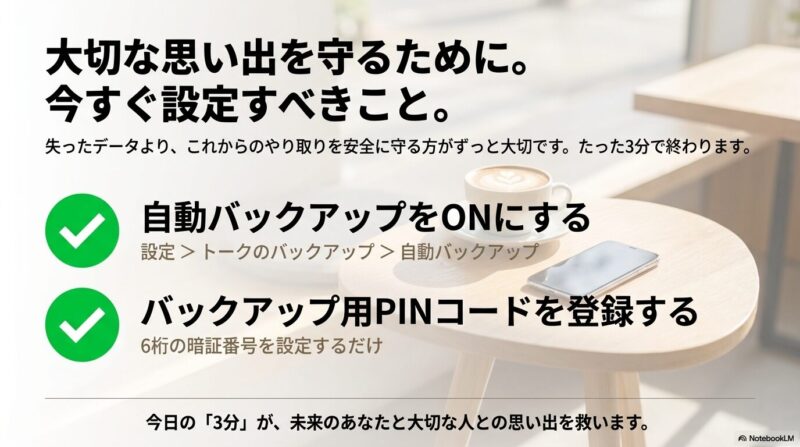
二度と同じ悲劇を繰り返さないために、今のうちに確実な設定を完了させておきましょう。設定はたったの3分で終わります。
今すぐ、ご自身のLINEの「設定(歯車マーク)」>「トークのバックアップ」を開き、「自動バックアップ」がオンになっているか、そして「バックアップ用PINコード」が登録されているかを確認してみてください。
あなたの大切な思い出が、これからは確実に守られることを心より願っております。