
昨日までLINE Botが動いていたのに、Cloudflare Workersにデプロイした途端、LINEからのメッセージに反応しなくなって焦っていませんか?
「Webhook URLの検証でエラー」「アクセストークンの設定場所が分からない」「LINE公式アカウントとLINE Developersの違いが曖昧」など、最初の一歩でつまずきやすいのがLINE BotとCloudflareの組み合わせです。
この記事では、LINE Bot Cloudflareの全体像から、最小構成で動かす手順、よくあるエラーの切り分け方まで、初心者でも安心して進められるように整理しました。
この記事を書いた人:佐藤 健一
クラウドアーキテクト/LINE Bot開発講師
LINE Messaging API、Cloudflare Workers、サーバーレス開発、API設計を中心に、LINE公式アカウント連携Botの設計・構築を支援しています。初めてLINE BotとCloudflareを組み合わせる方の「どこで止まるか」を先回りし、最小構成でまず動かすことを重視して解説します。
この記事は、2026年5月時点で確認できるLINE Developers、Cloudflare Workers、Wrangler公式ドキュメントを前提にしています。管理画面の名称、コマンド、無料枠、利用条件は変更される可能性があるため、実装前に公式情報も確認してください。
LINE BotをCloudflareで作る全体像
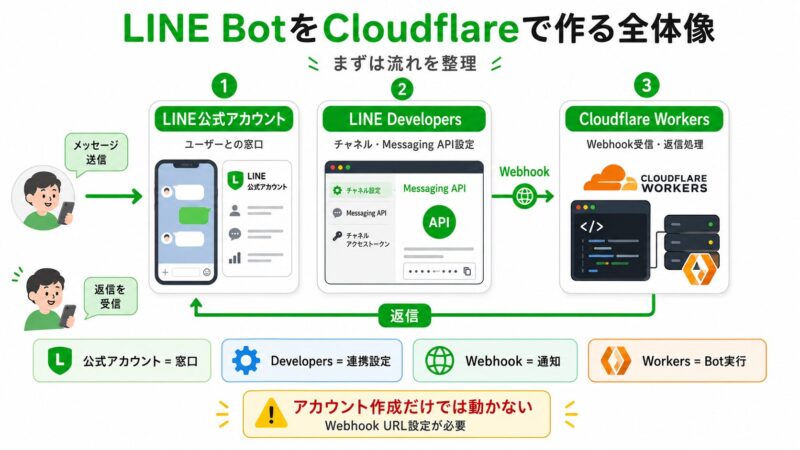
結論から言うと、LINE Bot Cloudflareは「LINE Messaging APIからのWebhook通知をCloudflare Workersで受け取り、Botの応答を返す」構成です。LINE公式アカウントの作成、LINE Developersでのチャネル設定、Cloudflare Workersへのデプロイという3つのサービスを組み合わせて動かします。
なぜ全体像が大事かというと、LINE Bot開発では「どこで何を設定するのか」が分からず、Messaging APIやWebhook、チャネルアクセストークンなどの用語で混乱しやすいからです。LINE開発全体の流れを先に整理したい場合は、LINE開発の全体像もあわせて確認すると理解しやすくなります。
例えば、「LINE公式アカウントの管理画面」と「LINE Developersコンソール」は役割が異なります。LINE公式アカウントはユーザーとの窓口、LINE DevelopersはBotの開発・連携設定、Cloudflare WorkersはBotのプログラム実行環境です。Webhookとは、LINEからBotへ「誰が・どんなメッセージを送ったか」を通知する仕組みです。Cloudflare Workersは、Webhookを受けて返信処理を行うサーバーレス環境になります。
ここで迷いやすいのが「LINE公式アカウントだけ作ればBotが動く」と思い込んでしまう点です。実際は、Messaging APIの設定を行い、Webhook URLをCloudflare Workersのエンドポイントに設定する必要があります。まずは全体の流れを整理しましょう。
専門家の一言
結論: 最初に「LINE公式アカウント」「LINE Developers」「Cloudflare Workers」の役割を切り分けておくと、後の設定で混乱しにくくなります。どこで何を設定するのか、紙に書き出してみるのもおすすめです。
Cloudflare Workersを使うメリットと注意点
LINE Bot Cloudflareの大きなメリットは、サーバーレスでHTTPS公開URLを用意しやすい点です。Cloudflare Workersには無料で試せる範囲があり、サーバー管理をせずにBotを公開できます。特に「Webhook URLがHTTPSでなければならない」というLINE側の要件を満たしやすいのが利点です。
理由は、従来のVPSやレンタルサーバーと違い、Cloudflare Workersはデプロイ後にHTTPSアクセス可能なエンドポイントを用意できるからです。個人開発や検証であれば、無料枠の範囲で足りるケースもあります。ただし、リクエスト数、CPU時間、外部API利用、保存領域などは使い方によって変わるため、最新のCloudflare料金・制限も確認してください。
例えば、JavaScriptやTypeScriptで書いたBotのコードを、WranglerコマンドでデプロイするだけでWebhookの受信が可能になります。環境変数やSecretsもWrangler経由で設定でき、アクセストークンやシークレットキーの管理にも向いています。
ただし注意点もあります。Cloudflare Workersでは、SecretsはWranglerで個別に登録する必要があり、ソースコードやGitHubに直接書き込まないようにします。また、ログの確認はWorkers Dashboardやwrangler tailコマンドを使いますが、従来のサーバーのようにファイルで長期間残す設計とは異なります。
ここでつまずきやすいのが「環境変数が読めない」「ログの出し方が分からない」といった点です。まずは最小構成を動かし、ログ出力やSecretsの使い方を一度試してみると安心です。
LINE DevelopersでMessaging APIを準備する
LINE Bot Cloudflareを始めるには、まずLINE公式アカウントとMessaging APIの設定を準備します。現行手順に沿って進めたい場合は、Messaging API設定の流れも確認しておくと、プロバイダーやチャネルの違いで迷いにくくなります。
この流れを整理すると、まずLINE公式アカウントを用意し、Messaging APIを有効化します。次に、LINE Developers側でチャネル情報を確認し、チャネルアクセストークンとチャネルシークレットを取得します。チャネルアクセストークンはBotからLINE Messaging APIへ返信するときに使い、チャネルシークレットはWebhookリクエストの署名検証(X-Line-Signature)に使います。
Webhook設定では、Cloudflare Workersで発行されたエンドポイントURLを「Webhook URL」として登録します。この時点でLINE側からWebhookの検証リクエストが送られます。ここで失敗するとBotが動かないため、まずはURLやHTTPS、Workers側のレスポンスを丁寧に確認しましょう。
初心者が迷いやすいのは「LINE公式アカウント」と「Messaging APIチャネル」の違いです。LINE公式アカウントはユーザーとの窓口で、Messaging APIチャネルはBotやAPI連携のための設定枠です。両者は連携していますが、設定画面や管理項目が異なるので注意が必要です。
専門家の一言
結論: チャネルアクセストークンやシークレットは、Cloudflare WorkersのSecrets機能で安全に管理しましょう。ソースコードやリポジトリに直接書くのは避けてください。
Cloudflare WorkersでWebhookを受け取る手順
LINE Bot CloudflareでWebhookを受け取るには、Cloudflare Workersのプロジェクトを作成し、エンドポイントを実装します。まずWranglerコマンドで新規プロジェクトを作成し、src/index.jsやsrc/index.tsにWebhook受信用のエンドポイントを実装します。
次に、wrangler deployでデプロイすると、Cloudflare Workersの公開URL(例:https://your-worker.your-subdomain.workers.dev/)が発行されます。このURLをLINE DevelopersのWebhook URL欄に登録し、「検証」または「接続確認」で確認します。HTTP 200が返り、必要な処理が通ればWebhook連携の第一段階は成立です。Webhook URLの検証で詰まる場合は、Webhook設定の確認手順もあわせて確認してください。
ここで9割が混乱するのが「Webhook URLの検証で失敗する」ケースです。よくある原因は、Workers側のエラー、URLのコピペミス、HTTPSでないURL、HTTP 200以外のステータス返却、署名検証の実装ミス、Secretsの未設定などです。まずはエラーメッセージやWorkersのログを確認し、原因を切り分けましょう。
また、Cloudflare Workersではwrangler devでローカルテストも可能です。ただし、LINE Developers側からのWebhook検証には、LINEからアクセスできるHTTPS URLが必要です。最初は公開URLを使い、動作確認後にローカル開発へ戻す流れがおすすめです。
署名検証とアクセストークンの管理
LINE Bot Cloudflareでセキュリティを確保するためには、X-Line-Signatureの署名検証が不可欠です。これは、LINEから送信されたWebhookリクエストが改ざんされていないかを確認する仕組みです。署名検証には、LINE Developersで確認できるチャネルシークレットを使います。
Cloudflare Workersでは、チャネルシークレットやアクセストークンをwrangler secret putなどで登録し、環境変数として扱います。これにより、ソースコードやGitHubリポジトリに認証情報を直接書かずに済みます。BotからLINE Messaging APIへ返信する際は、チャネルアクセストークンをAuthorizationヘッダーに設定します。
初心者がつまずきやすいのは「署名検証を省略してしまう」「アクセストークンをコードに直書きしてしまう」点です。開発初期は動作確認のために簡略化しがちですが、本番運用や公開Botでは必ず署名検証を実装し、Secretsで認証情報を管理しましょう。
また、アクセストークンやシークレットは漏洩するとBotの乗っ取りや不正利用につながるため、管理には十分注意してください。Cloudflare WorkersのSecretsはWranglerコマンドで個別に登録し、必要なときだけ参照する設計が推奨されます。
返信処理の最小コードと動作確認
LINE Bot Cloudflareを最小構成で動かす場合、まずは「受け取ったメッセージに固定文を返す」だけでOKです。Webhookで受信したイベント(ユーザーのメッセージ)をパースし、Messaging APIのReply APIで「こんにちは!」などの固定返信を返す実装を目指します。
理由は、最初から複雑なロジックや外部API連携を組み込むと、どこでエラーが出ているのか分かりにくくなるからです。まずは1対1トークでBotに話しかけ、想定通りの固定返信が返るかを確認しましょう。
例えば、Cloudflare Workersのsrc/index.tsでPOSTリクエストを受け取り、イベントオブジェクトからreplyTokenを取得し、LINE Messaging APIのReply APIにPOSTリクエストを送ります。アクセストークンはSecretsから取得し、Authorizationヘッダーに設定します。
ここで迷いやすいのが「Botが返信しない」「HTTP 200は返っているのにLINE側で反応がない」などのケースです。まずはCloudflare Workersのログを確認し、リクエスト・レスポンスの内容やエラー出力をチェックしましょう。固定返信が動けば、次のステップへ進めます。
Cloudflareでよくあるエラーと確認ポイント
LINE Bot Cloudflareでよくあるエラーは、Webhook検証失敗、HTTP 200が返らない、環境変数が読めない、署名検証で失敗する、ログに何も出ない、などです。これらは原因ごとに切り分けて確認することが大切です。
まずWebhook検証失敗は、URLの間違い、HTTPSでない、Workers側のエラー、HTTP 200以外のレスポンス、署名検証の実装ミスなどが主な原因です。Cloudflare WorkersのログやLINE Developersのエラーメッセージを確認しましょう。
HTTP 200が返らない場合は、Workersのコードで例外が発生していないか、return文の書き方が正しいかを見直します。環境変数が読めない場合は、WranglerでSecretsが正しく登録されているか、コード側で取得方法が合っているかを確認します。
署名検証で失敗する場合は、チャネルシークレットが正しいか、署名生成アルゴリズム(HMAC-SHA256)が合っているか、リクエストボディの扱いが正しいかを見直しましょう。ログが出ない場合は、console.logの出力先やWorkers Dashboard、wrangler tailの確認方法を再チェックします。
初心者が焦りやすいのは「設定は合っているのに動かない」と感じる場面です。焦って全部作り直す前に、まずはエラーメッセージやログ、設定値の再確認をおすすめします。
D1やKV、AI連携へ拡張する考え方
LINE Bot Cloudflareを最小構成で動かせたら、次は会話履歴やユーザー設定の保存、外部APIやAIとの連携など、機能拡張を検討できます。Cloudflare D1はSQLベースのデータベースで、会話履歴やユーザーごとの状態管理に向いています。KVはキー・バリュー型のストレージで、設定値やキャッシュ用途に便利です。
例えば、D1を使えば「ユーザーごとに前回の発言を記録し、文脈に応じた返信をする」Botが作れます。KVは「一時的なフラグ」や「APIレスポンスのキャッシュ」など、軽量なデータ保存に適しています。R2は大容量ファイルの保存に使えます。
さらに、OpenAIやClaudeなどの生成AI APIと連携し、ユーザーのメッセージにAIが応答するBotも構築可能です。ChatGPT連携の全体像を先に知りたい場合は、ChatGPT連携の基本手順も参考になります。ただし、ユーザーのデータを外部APIに送信する場合は、プライバシーや利用目的、保存期間などを明示し、LINE公式のガイドラインや利用規約に沿った設計が必要です。
まずは最小構成で動かし、必要に応じてD1やKV、AI連携を段階的に追加していくのが安心です。
まとめ
LINE Bot Cloudflareは、まずWebhookを受けて固定返信する最小構成から始めるのがポイントです。Messaging APIを有効化し、Cloudflare WorkersでWebhookエンドポイントを実装します。アクセストークンやシークレットはSecretsで安全に管理しましょう。署名検証やエラー切り分けも早めに経験しておくと、拡張時に迷いにくくなります。
「全部理解してから始めなくても大丈夫」です。まずは「LINEからのメッセージをCloudflare Workersで受け取り、固定文を返す」ところまで動かせばOK。次にD1やKV、AI連携など、必要な機能を少しずつ追加していきましょう。
トラブル解決!LINE Bot Cloudflareに関するよくある質問 (FAQ)
LINE BotをCloudflare Workersで動かすときに、初心者がつまずきやすいポイントをQ&A形式でまとめました。
LINE BotをCloudflare Workersで作るメリットは何ですか?
A
HTTPS対応のWebhook URLを用意しやすい点が大きなメリットです。
LINE BotはWebhook URLにHTTPSでアクセスできる必要があります。Cloudflare Workersならサーバー管理をせずに公開URLを用意しやすいため、個人開発や検証用のBotを小さく始める構成に向いています。
Webhook URLの検証で失敗する時はどこを見ればいいですか?
A
まずURL、HTTP 200の返却、Workersのログを確認してください。
URLのコピペミス、ルートパスの違い、Workers側の例外、Secrets未設定、署名検証の実装ミスがよくある原因です。LINE Developersのエラー表示だけで判断せず、Workers Dashboardやwrangler tailでログも確認しましょう。
チャネルアクセストークンはどこに保存すべきですか?
A
Cloudflare WorkersのSecretsに保存するのが安全です。
アクセストークンやチャネルシークレットをソースコード、GitHub、スクリーンショットに載せるのは避けてください。WranglerでSecretsとして登録し、Worker内では環境変数として参照する形にしましょう。
Cloudflare Workersの無料枠だけで本番運用できますか?
A
小規模なら足りる可能性はありますが、断定はできません。
無料枠で試せる範囲はありますが、リクエスト数、CPU時間、D1やKVの利用、外部AI APIとの連携量によって条件が変わります。本番運用前には、CloudflareとLINE側の最新の利用条件を確認してください。