昨日まで普通に返信できていたLINE Botが、急に反応しなくなり「どこを直せばいいのか分からない」と焦っていませんか?あるいは「LINE公式アカウントの応答メッセージと、Messaging APIのBot自動返信は何が違うの?」と、最初の選択肢で手が止まっていませんか。
LINE Bot 自動返信は、実は「どの機能を使うか」「何を自動化したいか」で選び方も設定方法も大きく変わります。この記事では、初心者がつまずきやすいポイントを先回りして整理し、最短でLINE Bot 自動返信を動かすための全体像と具体的な手順を解説します。
この記事を書いた人:高橋 直人
LINE Bot開発アドバイザー/業務自動化コンサルタント
LINE公式アカウント運用、Messaging API開発、ノーコード自動化を中心に、中小企業向けのLINE Bot導入支援を行っています。「最初の一歩で迷う方の“つまずきポイント”を一緒に解決し、安心してLINE Bot 自動返信を使いこなせるよう伴走します」。
この記事は、2026年5月時点で確認できるLINE公式アカウントヘルプ、LINE Developersドキュメントをもとに整理しています。管理画面の名称や仕様は変更される可能性があるため、実際の設定前には公式情報も確認してください。
LINE Bot 自動返信とは何か
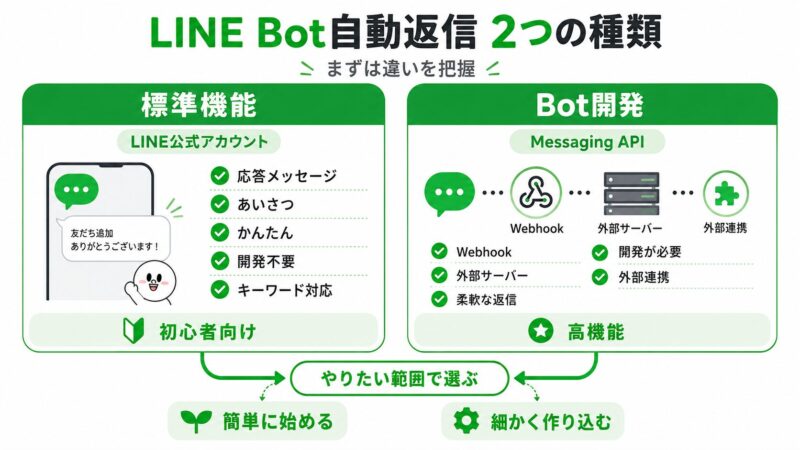
結論から言うと、LINE Bot 自動返信には「LINE公式アカウントの標準機能」と「Messaging APIを使ったBot開発」の2種類があります。どちらを選ぶかで、できること・設定方法・必要な知識が大きく異なります。
LINE公式アカウントの「応答メッセージ」や「あいさつメッセージ」は、管理画面から簡単に設定できる自動返信機能です。プログラミング不要で、特定のキーワードや友だち追加時に自動返信できます。一方、Messaging APIを使うと、Webhook(ウェブフック)経由で外部サーバーと連携し、より柔軟な自動返信や外部システムとの連携が可能になります。Messaging APIの初期設定から確認したい場合は、Messaging API設定の流れも参考にしてください。
初心者が混乱しやすいのは、「どちらも“自動返信”と呼ばれるが、仕組みもできることも違う」という点です。まずは自分が「どの範囲の自動返信をしたいのか」を整理しましょう。
専門家の一言
結論: 多くの方が「LINE Bot 自動返信=全部プログラムが必要」と思いがちですが、実は管理画面だけで十分なケースも多いです。まずは公式アカウントの標準機能で足りるか確認し、必要に応じてMessaging APIを検討するとスムーズです。
まず違いを整理しましょう。
📊 比較表
表タイトル: LINE公式アカウント標準機能とMessaging APIによる自動返信の違い
| 項目 | LINE公式アカウント標準機能 | Messaging API(Bot開発) |
| 設定方法 | 管理画面から設定 | プログラム・サーバーが必要 |
| できること | 定型文返信・キーワード応答 | 条件分岐・外部連携・柔軟な返信 |
| プログラミング知識 | 不要 | 必要 |
| 初期費用 | 無料で始められる範囲あり | サーバー等が別途必要になる場合あり |
| 主な用途 | FAQ、簡易案内、友だち追加時の案内 | 予約、データ連携、個別対応、AI返信 |
つまり、「まずは簡単な自動返信を試したい」場合はLINE公式アカウントの標準機能で十分です。外部システムと連携したい、複雑な条件分岐が必要な場合はMessaging APIを選びましょう。LINE開発全体の位置づけを先に把握したい方は、LINE開発の始め方もあわせて確認すると整理しやすくなります。
自動返信を作る前に決めること
LINE Bot 自動返信を始める前に、まず「何を自動化したいのか」を明確にしましょう。目的によって必要な機能や選ぶべき方法が変わります。
例えば、よくある用途には以下のようなものがあります。
- 問い合わせ対応(よくある質問の自動返信)
- 予約受付(日時や人数の入力対応)
- キーワード返信(特定ワードにだけ反応)
- 定型メッセージ送信(営業時間案内など)
最初から複雑なBotを作ろうとすると、途中で手が止まりやすいです。まずは「最小構成」で動かすことを目指しましょう。例えば、「営業時間を自動で案内したい」だけなら、公式アカウントの応答メッセージで十分です。「予約情報をGoogleカレンダーに連携したい」場合は、Messaging APIや外部サービスの利用が必要になります。
ここで迷いやすいのが、「どこまでを自動返信で対応し、どこから有人対応に切り替えるか」という点です。LINE公式アカウントのチャット、応答メッセージ、Webhookの設定は運用に影響するため、用途に合わせて確認しましょう。
専門家の一言
結論: いきなり全部自動化しようとせず、「まずは1つの目的に絞って動かす」ことが成功のコツです。最小構成から始めて、必要に応じて機能追加する流れが安心です。
LINE公式アカウントだけで自動返信する方法
結論として、LINE公式アカウントの管理画面だけで、簡単な自動返信はすぐに設定できます。プログラミングは不要です。
主な自動返信機能は以下の通りです。
- 応答メッセージ:ユーザーからメッセージが届いた際、自動で定型文を返信
- あいさつメッセージ:友だち追加時に自動送信
- キーワード応答:特定のワードに反応して自動返信
設定方法は、LINE公式アカウントの管理画面(PC版推奨)から「応答設定」を選び、各種メッセージを登録する流れです。画面名や設定項目は変更される可能性があるため、実際の管理画面と公式ヘルプを確認しながら進めてください。
ただし、複雑な条件分岐や外部システムとの連携には向きません。また、チャット、応答メッセージ、Webhookの組み合わせによって返信挙動が変わる場合があります。意図しない二重返信を防ぐため、LINE Official Account Manager側の応答設定と、LINE Developers側のWebhook設定をあわせて確認しましょう。
初心者が特につまずきやすいのが、「応答メッセージとBot返信の重複」や「キーワード設定の条件ミス」です。まずは1つの自動返信を登録し、実際に自分のLINEからテストしてみることをおすすめします。
Messaging APIでBot自動返信を作る基本手順
Messaging APIを使うと、LINE Bot 自動返信の幅が大きく広がります。結論から言うと、以下の手順で進めるのが基本です。
- LINE公式アカウントを用意する
Messaging APIを使うには、まずLINE公式アカウントが必要です。 - LINE Official Account ManagerでMessaging APIを有効化する
2026年5月時点では、Messaging APIチャネルはLINE Official Account Manager側でMessaging APIを有効化する流れで作成します。 - LINE Developersでチャネル情報を確認する
チャネルアクセストークンやチャネルシークレットを確認します。 - Webhook URLを設定する
ユーザーからのメッセージを受け取るサーバー(Webhook)のURLを登録します。Webhook URLの考え方は、Webhook設定の確認手順で詳しく整理しています。 - Botプログラムを用意する
サーバー側で受信したメッセージに応じて返信を返すプログラムを作成します。
ここで9割が混乱しますが、「LINE公式アカウントの管理画面」と「LINE Developersの管理画面」は役割が違います。Messaging APIを使う場合は、LINE Official Account Managerで有効化し、LINE Developersでチャネル情報やWebhookを確認する流れで考えると迷いにくくなります。
また、「チャネルアクセストークン」と「チャネルシークレット」はBotの認証情報なので、取り扱いには注意が必要です。Webhook URLはHTTPSで公開されている必要があり、ローカル環境のURLをそのまま設定してもLINEからアクセスできません。
まずは「Messaging APIを有効化し、Webhook URLを設定してBotプログラムを用意する」までできればOKです。全部理解してから始めなくても大丈夫です。
Webhookとサーバー側処理の考え方
LINE Bot 自動返信の肝となるのがWebhookです。Webhookとは、ユーザーからLINEに届いたメッセージを、Bot側のサーバーに通知する仕組みです。
結論から言うと、Webhookを正しく受け取るには以下の条件が必要です。
- サーバーがHTTPSで公開されていること
- LINE DevelopersでWebhook URLが正しく設定されていること
- サーバーがHTTP 200で応答できること
- 署名検証(セキュリティのためのチェック)が正しく実装されていること
ユーザーがLINEでメッセージを送ると、LINEプラットフォームがWebhook URLにリクエストを送ります。サーバー側でリクエスト内容(JSON形式)を受け取り、条件に応じて返信メッセージを生成し、LINEのAPIに返します。
初心者が特につまずくのは、「ローカル環境ではWebhookが届かない」「署名検証でエラーになる」「HTTP 200以外のレスポンスを返している」などの点です。まずはWebhook URLが正しく公開されているか、サーバーログでリクエストが届いているかを確認しましょう。
署名検証は、リクエストがLINE Platformから送られたものかを確認するための重要な処理です。開発初期の検証で一時的に省略する記事もありますが、本番公開時は必ず実装してください。
自動返信でよくある失敗と確認ポイント
LINE Bot 自動返信が「動かない」「反応しない」ときは、焦って設定を全部やり直す前に、原因を切り分けて確認することが大切です。
よくある失敗パターンと確認ポイントをまとめます。
- Webhook URLの設定ミス:URLが間違っている、HTTPSでない、サーバーがダウンしている
- チャネルアクセストークンの確認漏れ:発行したトークンをBotプログラム側へ正しく設定できていない
- 応答メッセージとBot返信の重複:公式アカウントの応答メッセージとBotが両方返信してしまう
- 友だち追加前にテストしている:Botが友だち追加されていないとメッセージが届かない場合がある
- 署名検証エラー:サーバー側の署名検証が正しくない
- Reply Tokenの使い回し:1回しか使えないトークンを複数回使っている
まずはここだけ確認してください。設定は合っているのに動かない場合、サーバーログやLINE Developersのエラー関連画面を見ると原因が分かりやすいです。
初心者が特につまずくのが、「応答メッセージとBot返信の重複」です。どちらか一方だけ有効にするか、意図的に使い分ける必要があります。
セキュリティと運用で注意すること
LINE Bot 自動返信を公開・運用する際は、セキュリティや個人情報保護にも注意が必要です。
- チャネルシークレット・アクセストークンの管理:これらはBotの認証情報なので、GitHubなどに公開しないよう注意しましょう。
- 署名検証の実装:Webhookのリクエストが正当なものか確認するため、本番では必ず実装してください。
- 個人情報の取り扱い:ユーザーの名前やID、メッセージ内容を保存・利用する場合は、利用目的や保存期間、問い合わせ窓口などを明示し、プライバシーポリシーを整備してください。
- ログ保存の範囲:トラブル対応のためにログを保存する場合も、必要最小限にとどめましょう。
- ユーザー同意の取得:外部サービス連携や個人情報取得時は、同意を得ることが推奨されます。
また、LINE公式アカウントやMessaging APIの仕様は変更されることがあるため、定期的に公式ドキュメントやヘルプを確認することも大切です。
AIによる返信や外部サービス連携まで広げたい場合は、ChatGPT連携の基本手順もあわせて確認すると、通常の自動返信との違いを理解しやすくなります。
まとめ
LINE Bot 自動返信は、「LINE公式アカウントの標準機能」と「Messaging APIによるBot開発」の2つの方法があります。まずは公式アカウントの応答メッセージやキーワード応答で足りるか確認し、より複雑な自動化や外部連携が必要な場合にMessaging APIを検討しましょう。
最初から全部理解しようとせず、「まずは最小構成で動かす」ことが成功の近道です。設定や運用で迷ったときは、この記事の確認ポイントを参考に、一つずつ切り分けていくと安心です。
トラブル解決!LINE Bot 自動返信に関するよくある質問 (FAQ)
LINE Bot 自動返信を設定するときに、初心者がつまずきやすいポイントをQ&A形式でまとめました。
LINE Bot 自動返信はプログラミングなしでも作れますか?
簡単な自動返信なら、プログラミングなしで作れます。
営業時間案内、友だち追加時のあいさつ、簡単なキーワード返信であれば、LINE公式アカウントの管理画面で設定できます。予約連携や個別条件による返信が必要な場合は、Messaging APIを検討してください。
Botが急に反応しないときは何から確認すべきですか?
まずWebhook URL、サーバー稼働状況、応答設定を確認してください。
URLの入力ミス、HTTPSでないURL、サーバーダウン、アクセストークンの設定ミス、応答メッセージとの重複がよくある原因です。サーバーログとLINE Developers側の設定を見ながら、一つずつ切り分けると原因を見つけやすくなります。
応答メッセージとMessaging APIのBot返信は併用できますか?
設定上は組み合わせられる場合がありますが、二重返信に注意が必要です。
応答メッセージとBotプログラムが同じメッセージに反応すると、ユーザーに複数の返信が届く可能性があります。併用する場合は、どの問い合わせを標準機能で返し、どこからBot側で処理するかを事前に決めてください。
本番公開前に最低限チェックすべきことは何ですか?
署名検証、トークン管理、ログの扱いを必ず確認してください。
チャネルシークレットやアクセストークンを公開しないこと、Webhook署名を検証すること、個人情報を含むログを保存しすぎないことが重要です。外部サービスへデータを送る場合は、利用目的や保存期間も整理しておきましょう。