先日、上司から「LINEとChatGPTでボット作れない?」と頼まれたものの、どこから手をつければいいか分からず、少し焦りを感じていませんか?
こんにちは、伊藤です。昔、僕も同じように「LINEと外部APIをどう繋ぐんだ?」と頭を悩ませた経験があります。この記事では、ただ動くコードを渡すだけでなく、なぜその一行が必要なのか、実務で本当に重要になるポイントに絞って解説します。
この記事で作るのは、ユーザーがLINEで送ったメッセージをPythonアプリで受け取り、OpenAI APIへ渡して、生成された返信をLINEへ返すプロトタイプです。本文は2026年5月時点で確認できるLINE Developers、OpenAI API、line-bot-sdk-pythonの情報を前提にしています。画面名、APIの推奨方式、モデル名、料金、利用条件は変わる可能性があるため、実装前に公式情報も確認してください。
この記事を読み終える頃には、安全で拡張性のあるボットの仕組みを理解し、自信を持ってプロトタイプを動かせるようになります。単なるコードのコピペではなく、プロが必ず押さえる3つの重要ポイントも解説するので、ぜひ最後までついてきてください。一緒に「使える」プロトタイプを完成させましょう。
[著者情報]
この記事を書いた人:伊藤 拓也 (いとう たくや)
テックリード / クラウドアーキテクト
大手企業のLINE公式アカウントの技術支援やAPI連携プロジェクトを多数経験。元々は皆さんと同じように、公式ドキュメントと格闘しながら試行錯誤を繰り返していた一人の開発者。その経験から、後輩エンジニアがキャリアで成功するために重要な「なぜそうするのか」という思考のフレームワークを伝えることを信条としている。
まず全体像を掴もう:LINE BotがChatGPTと会話する仕組み
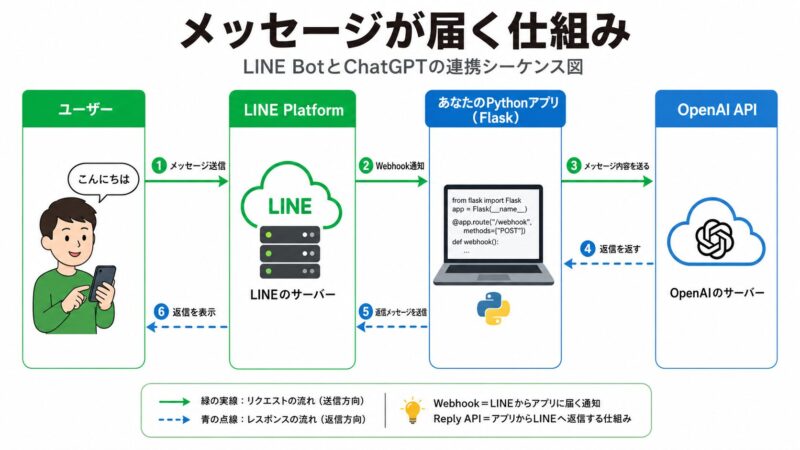
開発を始める前に、まず全体像を把握することが成功への一番の近道です。LINE BotがChatGPTと会話するシステムは、大きく分けて3つの登場人物で構成されています。LINE開発全体の入口を先に整理したい場合は、LINE開発の全体像もあわせて確認すると理解しやすくなります。
- LINE Platform: ユーザーとの窓口です。
- あなたのPythonアプリケーション: 両者の通訳役となるサーバーです。
- OpenAI API: 返信文を生成する外部AI APIです。
僕も最初は「Webhook」という言葉に戸惑いました。難しく考える必要はありません。これは、LINEの世界で何かイベント(例:ユーザーがメッセージを送信)が起きたときに、LINE Platformがあなたのアプリケーションへ「こんなことがありましたよ」と知らせに来てくれる仕組み(HTTP POSTリクエスト)のことです。
つまり、LINEからのWebhookをトリガーとして、あなたのFlaskアプリケーションが処理を実行する、という関係性になります。この通知を受け取って、内容をOpenAI APIに渡し、返ってきた答えをユーザーに送り返すのが、アプリケーションの主な仕事です。
なお、この記事はPythonとFlaskでの実装を扱います。Google Apps Scriptでより軽く試したい場合は、GASでChatGPT連携を試す手順も参考になります。
最短距離で動かす!5ステップで作るプロトタイプ開発手順
全体の流れを理解したところで、早速手を動かしていきましょう。ここでは、最も確実で早い5つのステップで、プロトタイプを構築します。
Step 1: 準備:必要なAPIキーの取得
まず、開発に必要な2種類の鍵(APIキー)を手に入れます。Messaging APIの現行設定手順で迷う場合は、先にMessaging API設定の流れを確認しておくと、プロバイダーやアクセストークンの位置づけを理解しやすくなります。
- LINE Developers / LINE Official Account Manager:
- LINE DevelopersコンソールとLINE Official Account Managerで、対象のLINE公式アカウントとMessaging APIチャネルを確認します。
- 作成したチャネルの「チャネル基本設定」からチャネルシークレットをメモします。
- 「Messaging API設定」タブで、チャネルアクセストークンを発行し、同様にメモしておきます。
- OpenAI Platform:
- OpenAIのAPIキーページにアクセスします。
- 「Create new secret key」からAPIキーを作成してメモします。
✍️ 専門家の経験からの一言アドバイス
【結論】: これらのキーは、絶対にコード内に直接書き込まず、環境変数として管理してください。
なぜなら、キーが漏洩すると、第三者に不正利用される危険があるからです。GitHubの公開リポジトリに誤ってアップロードしてしまう事故は後を絶ちません。今のうちから
os.environ.get('YOUR_API_KEY')のように環境変数から読み込む癖をつけておきましょう。
Step 2: 環境構築と「オウム返しBot」の実装
次に、Pythonでプログラムを組む準備をします。まずはChatGPT連携の前に、受け取ったメッセージをそのまま返す「オウム返し(Echo)Bot」を作ることを強く推奨します。これにより、問題の原因が「LINEとの接続」にあるのか「ChatGPTとの連携」にあるのかを明確に切り分けられるため、トラブルシューティングが格段に楽になります。基本的な作り方から確認したい場合は、LINE Botの作り方も参考にしてください。
# 必要なライブラリをインストール
pip install flask line-bot-sdk openai
そして、以下のようなmain.pyファイルを作成します。
import os
from flask import Flask, request, abort
from linebot.v3 import WebhookHandler
from linebot.v3.exceptions import InvalidSignatureError
from linebot.v3.messaging import Configuration, ApiClient, MessagingApi, ReplyMessageRequest, TextMessage
from linebot.v3.webhooks import MessageEvent, TextMessageContent

app = Flask(__name__)

# 環境変数からキーを取得
channel_secret = os.environ.get('LINE_CHANNEL_SECRET')
channel_access_token = os.environ.get('LINE_CHANNEL_ACCESS_TOKEN')

if not channel_secret or not channel_access_token:
    raise RuntimeError("LINE_CHANNEL_SECRET と LINE_CHANNEL_ACCESS_TOKEN を環境変数に設定してください。")

configuration = Configuration(access_token=channel_access_token)
handler = WebhookHandler(channel_secret)

@app.route("/callback", methods=['POST'])
def callback():
    signature = request.headers.get('X-Line-Signature')
    body = request.get_data(as_text=True)
    app.logger.info("Request body: " + body)

    if not signature:
        abort(400)

    try:
        handler.handle(body, signature)
    except InvalidSignatureError:
        abort(400)

    return 'OK'

@handler.add(MessageEvent, message=TextMessageContent)
def handle_message(event):
    with ApiClient(configuration) as api_client:
        line_bot_api = MessagingApi(api_client)
        line_bot_api.reply_message_with_http_info(
            ReplyMessageRequest(
                reply_token=event.reply_token,
                messages=[TextMessage(text=event.message.text)]
            )
        )

if __name__ == "__main__":
    app.run(port=5000)
Step 3: ngrokを使ったローカルサーバーの公開
作成したFlaskアプリは、まだあなたのPC上でしか動作しません。LINE Platformがアクセスできるように、一時的にインターネットへ公開する必要があります。このローカル開発環境とインターネットを繋ぐ役割を果たすのがngrokというツールです。
- ngrok公式サイトからツールをダウンロードし、セットアップします。
- ターミナルで以下のコマンドを実行し、Flaskアプリを起動します。
export LINE_CHANNEL_SECRET="あなたのチャネルシークレット" export LINE_CHANNEL_ACCESS_TOKEN="あなたのチャネルアクセストークン" python main.py - 別のターミナルを開き、
ngrokを起動します。Flaskのデフォルトポートは5000番です。ngrok http 5000 - 表示された
ForwardingのURL(https://で始まるもの)をコピーします。これが一時的なあなたのサーバーアドレスになります。
ngrokの無料URLは再起動で変わる場合があります。本番運用では、固定ドメインを持つサーバーやクラウド環境へデプロイする前提で考えてください。
Step 4: LINE DevelopersでのWebhook設定と接続テスト
いよいよLINEとあなたのアプリを接続します。Webhook URLの登録・検証・Webhook利用ONでつまずく場合は、Webhook設定の確認手順もあわせて見ると、検証失敗の原因を切り分けやすくなります。
- LINE Developersコンソールの「Messaging API設定」に戻ります。
- 「Webhook設定」の「Webhook URL」に、先ほど
ngrokでコピーしたURLの末尾に/callbackを付け足したものを入力します。(例:https://xxxxxxxx.ngrok-free.app/callback) - 「Webhookの利用」をオンにします。
- 必要に応じて、LINE公式アカウント側の応答メッセージやあいさつメッセージが意図せず干渉していないか確認します。
- 設定が完了したら、LINEアプリであなたのボットを友だち追加し、何かメッセージを送ってみてください。送ったメッセージがそのまま返ってくれば、接続は成功です。
Step 5: ChatGPT連携ロジックの追加
接続が確認できたら、いよいよChatGPT相当のAI返信を組み込みます。OpenAI APIでは、2026年5月時点で新規開発にはResponses APIの利用が推奨されています。Chat Completions APIも引き続き利用できますが、ここでは新しい実装に合わせてresponses.createを使う例にします。
handle_message関数を以下のように書き換えましょう。
from openai import OpenAI

# ... (Flaskアプリの他の部分は同じ) ...

# OpenAIのAPIキーを環境変数から設定
openai_api_key = os.environ.get('OPENAI_API_KEY')
if not openai_api_key:
    raise RuntimeError("OPENAI_API_KEY を環境変数に設定してください。")

client = OpenAI(api_key=openai_api_key)

@handler.add(MessageEvent, message=TextMessageContent)
def handle_message(event):
    # ここからOpenAI API連携のロジック
    try:
        response = client.responses.create(
            model=os.environ.get("OPENAI_MODEL", "gpt-5.5"),
            input=[
                {
                    "role": "system",
                    "content": "あなたはLINE上で短く分かりやすく答える親切なアシスタントです。"
                },
                {
                    "role": "user",
                    "content": event.message.text
                }
            ]
        )
        ai_response = response.output_text.strip()
    except Exception as e:
        app.logger.error(f"OpenAI API error: {e}")
        ai_response = "ごめんなさい、AIの応答で一時的な問題が発生しました。少し時間をおいてもう一度試してください。"

    # ここからLINEへの返信ロジック
    with ApiClient(configuration) as api_client:
        line_bot_api = MessagingApi(api_client)
        line_bot_api.reply_message_with_http_info(
            ReplyMessageRequest(
                reply_token=event.reply_token,
                messages=[TextMessage(text=ai_response[:4900])]
            )
        )
これで、ユーザーのメッセージがOpenAI APIに送られ、生成された返信がLINEに返るようになりました。なお、利用できるモデル名はアカウントや時期によって変わる可能性があります。実装時はOpenAI Platformのモデル一覧と料金を確認し、必要に応じて環境変数OPENAI_MODELで切り替えてください。
プロが必ず押さえる3つのハマりどころと解決策
多くのチュートリアルが見過ごしがちですが、実務で通用するプロトタイプを作るには、以下の3点を必ず押さえる必要があります。これを無視すると、後で必ず後悔します。
1. セキュリティの罠:署名検証をしていますか?
LINEから送られてくるWebhookリクエストには、X-Line-Signatureという特別なヘッダーが付与されています。これは、リクエストが本当にLINE Platformから送られたものか確認するための署名です。この署名を検証しないと、悪意のある第三者があなたのボットになりすましてリクエストを送るリスクが高まります。
幸いなことに、署名検証は、line-bot-sdkのWebhookHandlerが提供する重要なセキュリティ機能の一つです。先ほどのコードでhandler.handle(body, signature)を呼び出すことで、検証処理が行われます。SDKを使わずに自力で実装することも可能ですが、まずはSDKの恩恵を最大限に活用するのが賢明です。
2. 会話が噛み合わない罠:会話コンテキストを管理していますか?
先ほどのコードでは、ユーザーからのメッセージを単発でOpenAI APIに送っているだけです。これでは、AIは過去の会話を覚えていないため、「日本の首都は?」「東京です」「そこへの行き方は?」と聞いても、文脈がつながりにくくなります。
人間らしい対話を実現するには、過去のやり取りのリスト(会話コンテキスト)をユーザーごとに管理し、必要な範囲だけAPIに渡す必要があります。OpenAI APIで文脈を維持したい場合は、ユーザーIDごとに会話履歴を保存し、長くなりすぎた履歴は要約・削除する設計が重要です。
# 会話履歴を(簡易的に)保持する例
conversation_history = [
    {"role": "system", "content": "あなたは親切なアシスタントです。"},
    {"role": "user", "content": "日本の首都は?"},
    {"role": "assistant", "content": "日本の首都は東京です。"},
]

# 新しいメッセージを追加
conversation_history.append({"role": "user", "content": "そこへの行き方を教えて"})

response = client.responses.create(
    model=os.environ.get("OPENAI_MODEL", "gpt-5.5"),
    input=conversation_history
)

ai_response = response.output_text
実際のアプリケーションでは、この会話履歴をメモリだけで持つのではなく、ユーザーごとにデータベースなどへ保存します。ただし、個人情報や相談内容を保存する場合は、保存期間、閲覧権限、削除方法、外部AIへ送る内容を事前に整理してください。
3. 突然無視される罠:APIのタイムアウトを考慮していますか?
OpenAI APIの応答には、時々数秒以上の時間がかかることがあります。しかし、LINE Platformは、あなたのアプリからの応答を無限に待ってはくれません。返信処理が遅いと、ユーザー側では「Botが反応しない」と見える可能性があります。
プロトタイプの段階では大きな問題にならないかもしれませんが、本番運用を考えるなら、以下のような対策が必要です。
- 応答を短くする: プロンプトで「短く答える」と指定し、LINEで読みやすい分量に抑えます。
- エラー時の定型文を用意する: OpenAI APIやネットワークの一時エラーでも、ユーザーに無反応のままにしない設計にします。
- 非同期化を検討する: 重い処理では、まずローディング表示や短い案内を出し、処理完了後にPush Messageなどで結果を送る設計を検討します。
この3点を意識するだけで、あなたのプロトタイプは単なる「おもちゃ」から「製品の卵」へと進化します。
自信を持って「できました」と報告しよう
お疲れ様でした。この記事では、LINEとChatGPT相当のAIを連携させるボットの全体像から、具体的な5つの開発ステップ、そしてプロが見落とさない3つの重要な注意点までを解説しました。
- 全体像: LINE、あなたのアプリ、OpenAI APIが
Webhookを介して連携する仕組みを理解しました。 - 開発手順:
ngrokを使い、まずは「オウム返しBot」で接続を確かめるという確実な手順を学びました。 - プロの視点:
署名検証、会話コンテキスト、タイムアウトという、実務で不可欠な3つの概念に触れました。
これであなたも、自信を持って上司に「プロトタイプの基本設計と実装が完了しました」と報告できるはずです。次の段階では、デプロイ環境、ログ管理、ユーザーごとの会話履歴、外部AIへ送る情報の取り扱いを整理しましょう。
さあ、エディタを開いて、最初のステップから始めてみましょう。
トラブル解決!LINE Bot ChatGPT連携に関するよくある質問 (FAQ)
LINE BotとChatGPT相当のAIを連携するときに、初心者がつまずきやすいポイントをQ&A形式でまとめました。
LINE Bot ChatGPT連携は無料で試せますか?
小さなプロトタイプなら試せる場合がありますが、完全無料とは限りません。
LINE公式アカウント側のプラン、OpenAI APIの利用量、ngrokやクラウド環境の条件によって費用が発生する可能性があります。実装前に、LINEとOpenAIの料金・利用上限を確認してください。
ChatGPT連携の前にオウム返しBotを作る理由は何ですか?
原因の切り分けを簡単にするためです。
最初からOpenAI APIまでつなぐと、返信しない原因がWebhook、アクセストークン、署名検証、OpenAI APIのどこにあるのか分かりにくくなります。まずEcho BotでLINE側の接続を確認すると、後の修正が楽になります。
ngrokのURLをそのまま本番運用に使っても大丈夫ですか?
基本的には開発・検証用として考えるのが安全です。
ngrokはローカル開発の確認には便利ですが、無料プランではURLが変わる場合があります。本番では、Cloudflare Workers、AWS、Google Cloud、VPSなど、固定URLで安定運用できる環境を検討してください。
LINEの会話内容をOpenAI APIへ送っても問題ありませんか?
個人情報や機密情報を扱う場合は、事前に運用ルールを決める必要があります。
ユーザーの氏名、電話番号、予約内容、相談内容などを外部AIへ送る可能性があるため、保存範囲、ログの扱い、削除方法、利用規約やプライバシーポリシーとの整合性を確認してください。