

LINE公式アカウントで自動返信や予約通知を作ろうとして、上司やクライアントから「Messaging APIを設定しておいて」と頼まれたものの、Messaging API、Webhook URL、チャネルアクセストークン、プロバイダーという言葉が一気に出てきて手が止まっていませんか。
さらに、古い記事では「LINE Developersコンソールでチャネルを作成する」と書かれているのに、公式ドキュメントを見るとLINE Official Account Managerから始める流れになっていて、どちらが正しいのか迷いやすいところです。
結論からいうと、現在のMessaging API設定は、まずLINE Official Account ManagerでMessaging APIを有効化し、その後にLINE Developersコンソールでチャネル、Webhook URL、アクセストークンを確認する流れで進めます。LINE Developers公式でも、Messaging APIを使うにはLINE公式アカウントを作成し、LINE公式アカウント側でMessaging APIの利用を有効にすると説明されています。(developers.line.biz)
この記事では、単なる画面操作だけでなく、どの順番で進めるべきか、なぜその確認が必要か、どこで失敗しやすいかまで整理します。
なお、本文は2026年5月時点で確認できるLINE DevelopersおよびLINEヤフー for Businessの公式情報をもとに整理しています。画面名・仕様・提供範囲は変更される可能性があるため、実装前には必ず公式情報も確認してください。
著者情報: 高橋 亮|LINE連携・業務自動化エンジニア/テクニカルライター。中小企業・店舗向けに、LINE公式アカウントのWebhook連携、予約通知、自動返信Bot、Google Apps ScriptやCloudflare Workersを使った業務自動化を支援。非エンジニアにも伝わるLINE API解説を得意とする。
編集・確認方針: 本記事は、LINE DevelopersおよびLINEヤフー for Businessの公式情報をもとに、Webhook署名検証、アクセストークン管理、個人情報を含むイベントデータの扱いについて、API開発・Webセキュリティの観点から確認しています。実装時は必ずLINE公式ドキュメントの最新情報も確認してください。
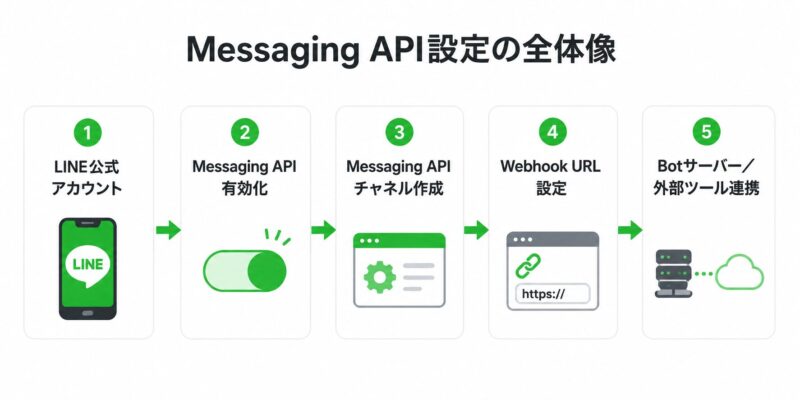
Messaging API設定で最初に知るべき全体像
Messaging API設定で最初に理解すべきことは、LINE公式アカウント、Messaging APIチャネル、プロバイダー、Webhook URLの関係です。
いきなりコードを書く必要はありません。まずは、LINE公式アカウントを外部システムやBotサーバーとつなぐために、どの設定がどの役割を持つのかを整理しましょう。LINE開発全体の流れもあわせて把握したい場合は、LINE開発の全体像をまとめた記事も参考になります。
Messaging APIは、LINE公式アカウントを通じて、ユーザーに応じたメッセージ送信やBot応答を行うためのAPIです。公式ドキュメントでは、LINEプラットフォームとボットサーバーがWebhook URLを介して通信する仕組みが説明されています。(developers.line.biz)
Messaging APIとは何か
Messaging APIは、LINE公式アカウントをより柔軟に動かすための仕組みです。
たとえば、以下のような用途で使われます。
- ユーザーのメッセージに応じて自動返信する
- 予約完了通知やリマインドを送る
- 外部システムやCRMとLINE公式アカウントを連携する
- ユーザーごとに異なるメッセージやリッチメニューを出し分ける
ただし、この記事の主題は「Messaging APIで何ができるか」ではなく、Messaging APIを安全に初期設定することです。
設定で出てくる4つの言葉
| 用語 | 初心者向けの説明 | 設定時の役割 |
|---|---|---|
| LINE公式アカウント | Botや配信の土台になるアカウント | 最初に作成・選択する |
| Messaging APIチャネル | LINE公式アカウントと外部システムをつなぐ通信路 | Messaging APIを有効化すると作成される |
| プロバイダー | チャネルを管理する単位 | 後から変更できないため慎重に選ぶ |
| Webhook URL | LINEからイベントを送る先のURL | Botサーバーや外部ツール側の受信先を指定する |
現行手順ではLINE Official Account Managerから有効化する
現在のMessaging API設定では、LINE DevelopersコンソールからMessaging APIチャネルを直接作成するのではなく、LINE Official Account ManagerからMessaging APIを有効化します。
ここは特に間違えやすいポイントです。古い解説記事では、LINE Developersコンソールで新規チャネルを作成する流れが紹介されていることがあります。しかし、LINE Developers公式では、LINE DevelopersコンソールからMessaging APIチャネルを直接作成できなくなったと案内されています。(developers.line.biz)
LINE Developersから直接作れない点に注意
現在の流れは、次のように考えると分かりやすくなります。
- LINE Official Account ManagerでLINE公式アカウントを用意する
- LINE公式アカウント側でMessaging APIを有効化する
- 有効化によってMessaging APIチャネルが作成される
- 作成されたチャネルをLINE Developersコンソールで確認する
つまり、最初に開くべき画面は、原則としてLINE Developersコンソールではなく、LINE Official Account Managerです。
2つの管理画面の役割
| 管理画面 | 主な役割 | 読者が行うこと |
|---|---|---|
| LINE Official Account Manager | LINE公式アカウントの作成・運用・Messaging API有効化 | 「設定」からMessaging APIを有効化する |
| LINE Developersコンソール | チャネル設定、Webhook URL、アクセストークン確認 | 作成されたチャネルを確認し、Bot接続設定を行う |
LINE Developers公式でも、LINE Official Account ManagerでMessaging APIを有効にした後、同じアカウントでLINE Developersコンソールにログインし、作成されたチャネルを確認する流れが示されています。(developers.line.biz)

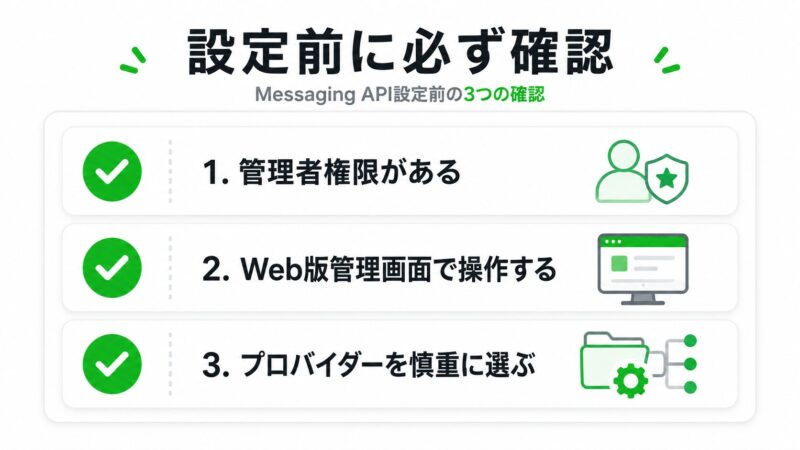
Messaging APIを有効化する前の確認ポイント
Messaging APIを有効化する前に、最低限確認しておきたいことは 管理者権限、Web版管理画面、プロバイダー選択 の3つです。
この確認を飛ばすと、途中で設定できなかったり、後からプロバイダーを変更できずに困ったりします。
管理者権限があるか確認する
Messaging API設定は、誰でも操作できるわけではありません。
LINEヤフー for Businessのマニュアルでは、Messaging APIの操作はWEB版管理画面のみで可能であり、操作できるのは「管理者」権限を持つユーザーのみと説明されています。(lycbiz.com)
社内でLINE公式アカウントを運用している場合、担当者アカウントでは操作できないことがあります。Messaging APIメニューが見つからない場合は、画面を探し回る前に、自分の権限を確認してください。
Web版管理画面から操作する
Messaging API設定は、スマホアプリではなく、Web版のLINE Official Account Managerから進める前提で考えます。
スマホでLINE公式アカウントを運用している人ほど、アプリ内で設定項目を探してしまいがちです。しかし、Messaging APIの有効化はWeb版管理画面で進める項目です。
プロバイダーは後から変更できない
プロバイダー選択は、Messaging API設定の中でも特に重要です。
LINE Developers公式では、一度LINE公式アカウントを管理するプロバイダーを選択すると、後から別のプロバイダーへ変更したり、Messaging APIとの連携を解除したりできないと説明されています。(developers.line.biz)
特に注意したいのは、以下のようなケースです。
- 外部制作会社のアカウントで設定している
- 個人のLINE Developersアカウントで作業している
- 将来的にLINEログインや別サービスと連携する予定がある
- クライアント案件と自社サービスを同じプロバイダーに入れようとしている
LINEログインチャネルなどと連携する予定がある場合は、同じプロバイダーを選ぶ必要があります。プロバイダーは単なるフォルダではなく、LINEプラットフォーム上でチャネルを管理する重要な単位です。
✍️ 専門家の経験からの一言アドバイス
【結論】: プロバイダーは「とりあえず」で作らず、誰が長期管理するかを決めてから選んでください。
なぜなら、この点は多くの人が見落としがちで、コードのミスよりも「どの会社・どの担当者のプロバイダー配下に作ったか」が後から問題になることが多いからです。外部制作会社や個人アカウントで作る場合は、将来の引き継ぎまで考えておくと安心です。この知見が、あなたの成功の助けになれば幸いです。
Messaging API設定の手順|有効化からチャネル確認まで
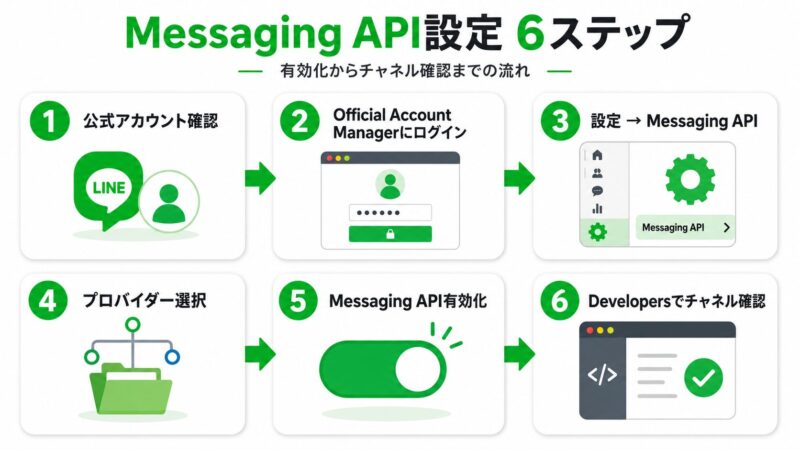
Messaging API設定は、次の順番で進めると迷いにくくなります。
- LINE公式アカウントを用意する
- LINE Official Account Managerにログインする
- 「設定」から「Messaging API」を開く
- プロバイダーを選択・作成する
- Messaging APIを有効化する
- LINE Developersコンソールでチャネルを確認する
画面の細かいボタン位置は変更されることがあります。そのため、この記事ではボタンの位置よりも、画面名と設定名を中心に説明します。
手順1:LINE公式アカウントを用意する
まず、Messaging APIを使いたいLINE公式アカウントを用意します。
すでに自社や店舗のLINE公式アカウントがある場合は、既存アカウントを使えます。まだLINE公式アカウントがない場合は、先にLINE公式アカウントを作成してください。
LINE Developers公式でも、Messaging APIを利用するには、まずLINE公式アカウントを作成する必要があると説明されています。(developers.line.biz)
手順2:LINE Official Account Managerにログインする
次に、LINE Official Account Managerへログインし、Messaging APIを設定したいLINE公式アカウントを選びます。
複数の公式アカウントを管理している場合は、対象アカウントを間違えないようにしてください。違うアカウントでMessaging APIを有効化すると、後のWebhook URLやアクセストークンも別アカウントのものになります。
手順3:「設定」から「Messaging API」を開く
LINE Official Account Managerで対象アカウントを開いたら、「設定」→「Messaging API」の順に進みます。
LINEヤフー for Businessのマニュアルでも、LINE Official Account Managerの設定画面からMessaging APIを利用する流れが案内されています。(lycbiz.com)
ここでメニューが表示されない場合は、次のどちらかを疑ってください。
- Web版管理画面ではなく、スマホアプリを見ている
- 管理者権限がない
手順4:プロバイダーを選択・作成する
Messaging APIを有効化する途中で、プロバイダーを選択します。
既存のプロバイダーがある場合は、そのプロバイダーを使うか、新しいプロバイダーを作るかを判断します。LINEログインなど既存チャネルと連携する可能性がある場合は、同じプロバイダーを選ぶ必要があります。(developers.line.biz)
ここでは急がないでください。プロバイダーは後から変更できません。
手順5:Messaging APIを有効化する
プロバイダー選択後、確認画面に進み、Messaging APIを有効化します。
有効化が完了すると、Messaging APIチャネルが作成されます。つまり、LINE公式アカウントでMessaging APIを有効にすることが、Messaging APIチャネル作成のトリガーになります。
手順6:LINE Developersコンソールでチャネルを確認する
Messaging APIを有効化したら、LINE Developersコンソールにログインします。
LINE Developers公式では、LINE Official Account ManagerにログインしているアカウントでLINE Developersコンソールにログインし、手順中に選択したプロバイダーを開いて、チャネルが作成されたことを確認する流れが示されています。(developers.line.biz)
この後に確認する主な項目は、次の2つです。
- Webhook URL
- チャネルアクセストークン
まだWebhook URLを用意していない場合は、先にBotサーバーまたは外部ツール側で受信用URLを作る必要があります。初心者の場合は、Cloudflare Workers、Google Apps Script、Hono、Node.jsなどで小さな受信テスト用エンドポイントを作り、LINE Developersコンソールに設定する流れで進めると理解しやすくなります。ChatGPT連携まで試したい場合は、LINE公式アカウントとChatGPTを連携する手順もあわせて確認すると、Webhook URLを実際に使う流れをイメージしやすくなります。
Webhook URLとアクセストークンの設定で迷わない考え方
Messaging APIを有効化した後に迷いやすいのが、Webhook URLとチャネルアクセストークンです。
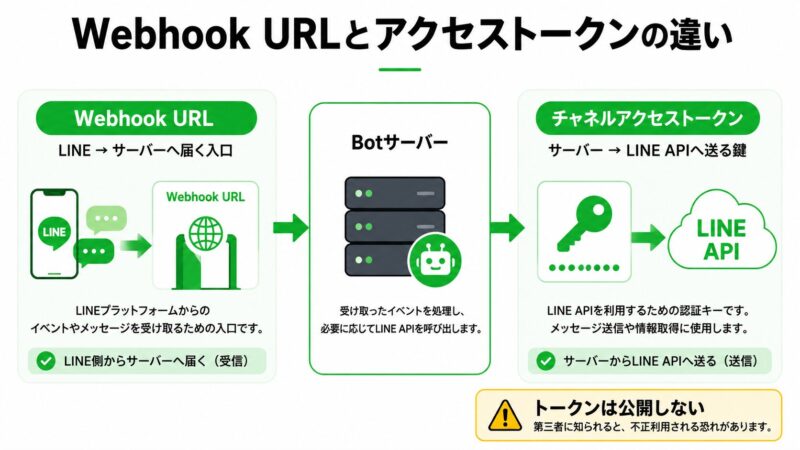
結論からいうと、Webhook URLはLINEからイベントを送る先、チャネルアクセストークンはサーバーや外部ツールがLINE APIを使うための鍵です。
この2つは役割がまったく違います。
Webhook URLとは
Webhook URLは、ユーザーがLINE公式アカウントを友だち追加したり、メッセージを送ったりしたときに、LINEプラットフォームからイベントを送る先のURLです。
LINE Developers公式では、ユーザーがLINE公式アカウントを友だち追加したりメッセージを送ったりすると、LINE DevelopersコンソールのWebhook URLに指定したURL、つまりボットサーバーに対して、Webhookイベントを含むHTTP POSTリクエストが送られると説明されています。(developers.line.biz)
つまり、Webhook URLは「LINEからの通知を受け取る入口」です。
たとえば、次のような流れになります。
- ユーザーがLINE公式アカウントへ「予約したい」と送る
- LINEプラットフォームがWebhookイベントを作る
- Webhook URLに設定されたボットサーバーへイベントが送られる
- ボットサーバーが内容を処理する
- 必要に応じてMessaging APIで返信する
チャネルアクセストークンとは
チャネルアクセストークンは、サーバーや外部ツールがMessaging APIを使うための認証情報です。
Webhook URLが「LINEからサーバーへの入口」だとすれば、チャネルアクセストークンは「サーバーからLINE APIへリクエストするための鍵」です。
この鍵を使うことで、Botサーバーは応答メッセージやプッシュメッセージなどを送信できます。
チャネルアクセストークンは、公開してはいけません。
特に、以下の場所には載せないでください。
- 公開GitHubリポジトリ
- ブログ記事やスクリーンショット
- 社外チャット
- 共有メモ
- 誰でも見られるスプレッドシート
外部ツールに入力する場合も、信頼できるサービスかどうか、入力先が正しいかを確認してください。
署名検証は後回しにしない
Webhookを使う場合、署名検証は重要です。
LINE Developers公式では、ボットサーバーが受信したHTTP POSTリクエストは、LINEプラットフォームから送信されていない危険なリクエストの可能性があるため、必ず署名を検証してからWebhookイベントを処理するよう説明されています。(developers.line.biz)
初心者向けに言い換えると、署名検証は本当にLINEから届いたリクエストかを確認する仕組みです。
Webhook URLを設定できた時点で安心したくなりますが、実務では次の確認まで含めて初期設定と考えてください。
- Webhook URLの検証
- 実際のメッセージ受信確認
- サーバーログ確認
- 署名検証
- エラー時の通知・記録
✍️ 専門家の経験からの一言アドバイス
【結論】: Webhook URLを設定できた時点で“完成”ではありません。受信確認・署名検証・エラー確認までを初期設定に含めてください。
なぜなら、この点は多くの人が見落としがちで、「検証ボタンは通ったのに本番メッセージが返らない」「署名検証を入れておらず安全性に不安が残る」という相談が多いからです。WebhookはURL登録ではなく、受信後の処理まで含めて設計しましょう。この知見が、あなたの成功の助けになれば幸いです。
つまずきやすい失敗例と安全チェックリスト
Messaging API設定では、画面操作そのものよりも、古い手順、権限不足、プロバイダー選択、Webhook検証、トークン管理でつまずくケースが多いです。
以下の表で、よくある失敗と確認ポイントを整理します。
📊 比較表
表タイトル: Messaging API設定の失敗例と確認ポイント
| よくある失敗 | 主な原因 | 確認ポイント |
|---|---|---|
| LINE Developersで新規作成しようとして迷う | 古い手順の記事を見ている | 現行手順はOfficial Account Managerから有効化 |
| Messaging APIメニューが見つからない | スマホアプリを見ている/権限がない | Web版管理画面・管理者権限を確認 |
| プロバイダーを間違えた | 連携予定を考えずに選んだ | LINEログイン等との連携予定を先に確認 |
| Webhook URL検証に失敗する | サーバー側が応答できていない | HTTPS、エンドポイント、レスポンス、ログを確認 |
| Botが反応しない | Webhookがオフ/イベント処理未実装 | Webhook設定、応答設定、サーバーログを確認 |
| セキュリティが不安 | 署名検証やトークン管理が曖昧 | 署名検証、環境変数管理、公開リポジトリ確認 |
最低限の安全チェックリスト
設定後は、次の項目を確認してください。
- [ ] 管理者権限で操作している
- [ ] Web版LINE Official Account Managerで設定している
- [ ] プロバイダーを慎重に選んだ
- [ ] LINE Developersコンソールでチャネルを確認した
- [ ] Webhook URLを設定した
- [ ] Webhookの検証を行った
- [ ] 署名検証を実装・確認した
- [ ] チャネルアクセストークンを公開していない
- [ ] テスト用アカウントで動作確認した
- [ ] 本番運用前にログ・エラー確認手順を決めた
Webhookは、受信に長期間失敗している場合、LINEプラットフォームからボットサーバーへのWebhook送信が停止される可能性があると公式ドキュメントで説明されています。設定したら終わりではなく、エラー確認やログ確認まで運用に含めておきましょう。(developers.line.biz)
まとめ:Messaging API設定は「有効化→確認→安全管理」の順で進めよう
Messaging API設定で大切なのは、いきなりコードを書き始めないことです。
まず、LINE Official Account ManagerでMessaging APIを有効化します。次に、LINE Developersコンソールで作成されたチャネルを確認します。その後、Webhook URL、チャネルアクセストークン、署名検証、エラー確認まで進めると、実装前の土台が整います。
特に重要なのは、次の5つです。
- 現行手順では、LINE Official Account ManagerからMessaging APIを有効化する
- LINE DevelopersコンソールからMessaging APIチャネルを直接作成する旧手順に注意する
- プロバイダーは後から変更できないため慎重に選ぶ
- Webhook URLはLINEからイベントを送る先として設定する
- チャネルアクセストークンと署名検証はセキュリティ上とても重要
まずは、LINE公式アカウントの管理画面で、Messaging APIメニューと管理者権限を確認しましょう。Webhook URLを用意できたら、テスト用アカウントで受信確認と署名検証まで進めるのが安全です。
Messaging API設定に関するよくある質問 (FAQ)
Messaging API設定でつまずきやすいポイントをQ&A形式でまとめました。設定前の不安解消と、作業後の確認に役立ててください。
Messaging APIはどこから設定すればいいですか?
現在はLINE Official Account Managerから有効化します。
LINE DevelopersコンソールからMessaging APIチャネルを直接作成する旧手順とは異なります。まずLINE公式アカウント側でMessaging APIを有効化し、その後にLINE DevelopersコンソールでチャネルやWebhook URLを確認してください。
プロバイダーは後から変更できますか?
プロバイダーは後から変更できないため、最初に慎重に選んでください。
クライアント案件や社内運用では、誰のアカウントで長期管理するかが重要です。LINEログインなど別チャネルとの連携予定がある場合も、プロバイダー選択を先に確認しておくと安心です。
Webhook URLをまだ持っていない場合はどうすればいいですか?
先にBotサーバーや外部ツール側で受信用URLを用意します。
Webhook URLは、LINEからイベントを受け取る入口です。初心者はCloudflare Workers、Google Apps Script、Hono、Node.jsなどで小さな受信テスト用エンドポイントを作り、LINE Developersコンソールに設定する流れで進めると理解しやすくなります。
チャネルアクセストークンは外部ツールに入力しても大丈夫ですか?
信頼できるサービスか確認したうえで、公開されない場所に入力してください。
チャネルアクセストークンは、Messaging APIを使うための重要な認証情報です。GitHub、ブログ、スクリーンショット、共有メモなど、第三者が見られる場所には載せないようにしてください。
LINE Notifyの代わりにMessaging APIを使えますか?
通知用途で使えるケースはありますが、単純な置き換えではありません。
LINE NotifyとMessaging APIでは、仕組み・送信対象・設定方法・運用方法が異なります。LINE Notifyと同じ感覚で個人宛て通知を置き換えるのではなく、LINE公式アカウントを友だち追加したユーザーへ通知する設計として考えてください。

