

クライアントから「LINE公式アカウントで自動返信を作れますか?」「できれば後でChatGPTのようなAI返信も入れたいです」と相談されて、何から手をつければいいか迷っていませんか。
LINE Botは、最初から難しいAPI開発をしなくても始められます。営業時間や定型FAQの返信だけなら、LINE公式アカウントの管理画面で足りる場合があります。一方で、予約システムやAI返信とつなぎたいなら、Messaging APIとWebhookの理解が必要です。
結論から言うと、LINE Botの作り方は次の 3つ に分けて考えると迷いにくくなります。
- 定型返信だけなら、管理画面だけで作る
- 軽い外部連携なら、GAS・ノーコードで試す
- AI返信・予約・DB連携なら、Messaging APIで開発する
また、古い記事では「LINE DevelopersからMessaging APIチャネルを作成する」と説明されていることがありますが、現在はLINE公式アカウントを作成し、LINE Official Account ManagerでMessaging APIを有効化する流れが基本です。LINE Developers公式ドキュメントでも、Messaging APIを使うにはLINE公式アカウントを作成し、LINE公式アカウント側でMessaging APIの利用を有効にすると説明されています。(LINE Developers|Messaging APIを始めよう)
この記事では、LINE Botの作り方を初心者向けに整理しながら、現行手順、Webhookの基本、アクセストークン管理、安全に始めるための注意点までまとめて解説します。本文は2026年5月時点で確認できるLINE Developers公式情報をもとにしていますが、画面名や料金条件は変更される可能性があるため、実際の設定前に公式ページも確認してください。
著者情報
高瀬 亮|LINE連携・業務自動化に詳しいWebエンジニア/テックライター。小規模店舗や個人事業者向けに、LINE公式アカウントの自動応答、予約導線、問い合わせBotの設計を支援。初心者がつまずきやすいMessaging API、Webhook、アクセストークン管理を、実務目線でわかりやすく解説します。
LINE Botを作る前に知っておきたい全体像
LINE Botとは、LINE上で自動返信や外部システム連携を行う仕組みです。単独のアプリを作るというより、LINE公式アカウントを土台にして、自動応答やAPI連携を追加するイメージです。
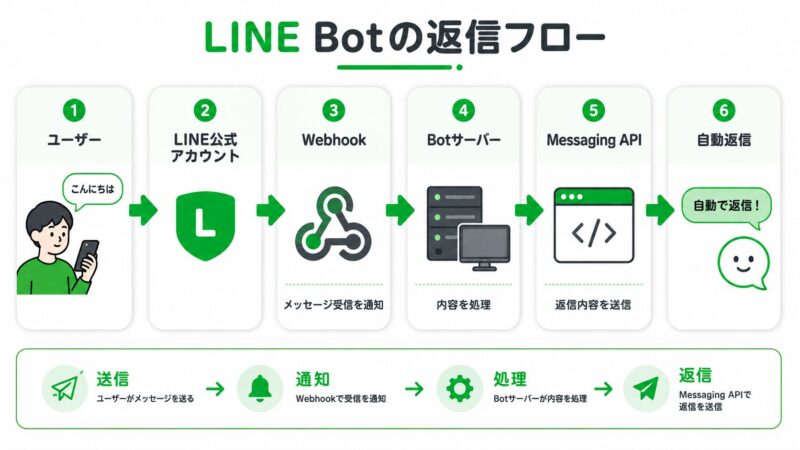
| 用語 | 役割 |
|---|---|
| LINE公式アカウント | Botを動かす土台になるアカウント |
| 応答メッセージ | 管理画面だけで設定できる簡単な自動返信 |
| Messaging API | 外部サーバーやAIと連携するためのAPI |
| Webhook | ユーザーのメッセージなどをBotサーバーへ届ける仕組み |
| Botサーバー | Webhookを受け取り、返信内容を作る処理場所 |
営業時間や定型FAQに返信するだけなら、LINE公式アカウントの管理画面だけで十分なケースがあります。反対に、ユーザーごとに返信を変えたい、予約システムと連携したい、ChatGPTのようなAI返信を入れたい場合は、Messaging APIとWebhookを使った開発が必要になります。
Messaging APIを使うとできること
Messaging APIを使うと、ユーザーのメッセージ内容に応じた返信、予約システムや顧客データベースとの連携、ChatGPTなどのAI API連携、ユーザーごとの返信出し分けなどが可能になります。
ChatGPTを使ったAI返信まで作りたい場合は、先にLINE公式アカウントとChatGPTを連携する手順も確認しておくと、Messaging APIと外部AI APIの関係を理解しやすくなります。
LINE Developers公式ドキュメントでは、Messaging APIでBotを作るには、Messaging APIチャネルとBotをホストするサーバーが必要だと説明されています。チャネルアクセストークンはMessaging APIを呼び出すために使い、Webhook URLはLINEプラットフォームからのWebhookペイロードをBotが受信するために使います。(LINE Developers|ボットを作成する)
LINE Botの作り方は大きく3種類ある
LINE Botの作り方は、目的に応じて 3種類 に分けるのが現実的です。最初からMessaging APIで本格開発しようとすると、Webhook、サーバー、アクセストークン、署名検証など覚えることが一気に増えるため、まずは管理画面だけで足りるかを確認しましょう。
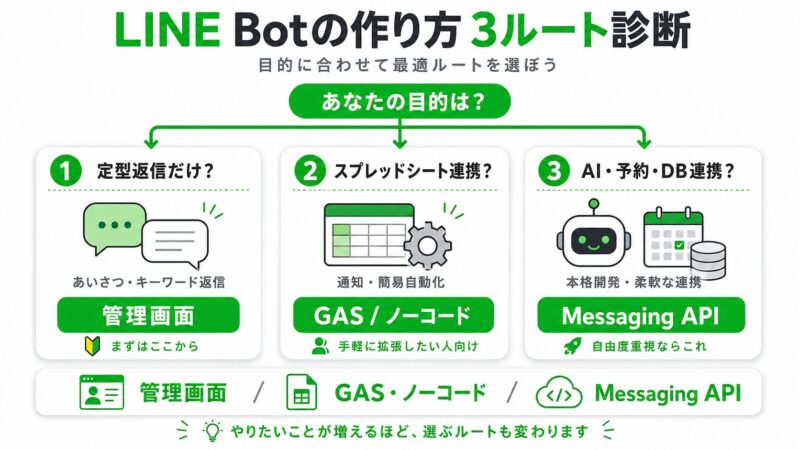
| 作り方 | 向いている人 | できること | 難易度 | 注意点 |
|---|---|---|---|---|
| 管理画面だけ | 営業時間・FAQなど定型返信をしたい人 | あいさつメッセージ、応答メッセージ、簡単な自動応答 | 低 | 複雑な条件分岐やAI連携は難しい |
| GAS・ノーコード | 軽い自動化やスプレッドシート連携をしたい人 | 通知、簡易返信、フォーム連携 | 中 | 本格運用では保守性やエラー管理に注意 |
| Messaging API開発 | AI連携・予約・DB連携などをしたい人 | Webhook処理、外部API連携、柔軟な返信 | 高 | トークン管理、署名検証、サーバー運用が必要 |
AI連携や接客自動化の活用イメージを先に把握したい場合は、LINE AI拡張機能の実践ロードマップも参考になります。
まずは管理画面だけで足りるか確認する
営業時間、アクセス案内、料金説明、予約方法の案内など、決まった内容を返すだけなら、LINE公式アカウントの管理画面で対応できる場合があります。
- 友だち追加時に案内文を送る
- 「営業時間」と送られたら営業時間を返す
- 「予約」と送られたら予約ページを案内する
- よくある質問に定型文で返信する
クライアントから「まずは簡単な自動返信だけほしい」と言われているなら、いきなりAPI開発に進まない方が早いです。
GASやノーコードは小さな自動化に向いている
Googleスプレッドシートに記録したい、フォーム送信をLINEへ通知したい、簡単な条件分岐を作りたい場合は、GASやノーコードツールが候補になります。
GASやノーコードは、個人開発や小規模な試作に向いています。ただし、本番運用では、エラー管理・実行制限・ログ管理・顧客情報の保存先に注意が必要です。長期運用や複数店舗展開まで見据えるなら、Messaging APIを使った設計も検討しましょう。
AI連携や予約連携ならMessaging APIが必要
ChatGPTのようなAI返信、予約システム、顧客データベース、CRMと連携したい場合は、Messaging APIを使う方向で考えます。
Messaging APIを使うと、ユーザーが送ったメッセージをWebhookでBotサーバーに届け、Botサーバー側で返信内容を作成できます。たとえば、AI返信Bot、予約状況を確認するBot、会員情報に応じて案内を出し分けるBotなどを作れます。
✍️ 専門家の経験からの一言アドバイス
【結論】: 初心者は、最初に「管理画面で足りるか」を確認してからMessaging APIへ進むのがおすすめです。
実務では、定型FAQや営業時間案内だけで目的を達成できるケースも多いです。最初からAPI開発に進むと、Webhookやトークン管理で時間を使いすぎることがあります。
現在の正しい始め方|Messaging APIは公式アカウント側で有効化する
Messaging APIを使う場合、現在の正しい入口は LINE公式アカウントを作成し、LINE Official Account ManagerでMessaging APIを有効化する流れ です。
古い記事では、LINE DevelopersコンソールからMessaging APIチャネルを直接作成する手順が紹介されていることがあります。しかし、LINE Developers公式ニュースでは、2024年9月4日以降、LINE DevelopersコンソールからMessaging APIチャネルを直接作成できなくなり、LINE Official Account ManagerでLINE公式アカウントを作成したうえでMessaging APIを有効化する流れに変更されたと案内されています。(LINE Developers|2024年9月4日以降、Messaging APIチャネルを直接作成できなくなりました)
旧手順で迷いやすいポイント
| 迷いやすい点 | なぜ迷うのか |
|---|---|
| LINE DevelopersでMessaging APIチャネルを作れない | 現在は直接作成できないため |
| Official Account ManagerとDevelopersの関係が分からない | 管理画面と開発者コンソールの役割が分かれているため |
| プロバイダー選択の意味が分からない | チャネル管理の単位であり、後から変更しにくい要素があるため |
| 古いスクリーンショットと現在の画面が違う | 管理画面や導線が変更されているため |
LINE Developers公式ドキュメントでも、LINE Official Account ManagerでMessaging APIの利用を有効にするとMessaging APIチャネルが作成されると説明されています。また、プロバイダー選択後は後から別のプロバイダーに変更したり、Messaging APIとの連携を解除したりできない点にも注意が必要です。(LINE Developers|Messaging APIを始めよう)
現行手順の大まかな流れ
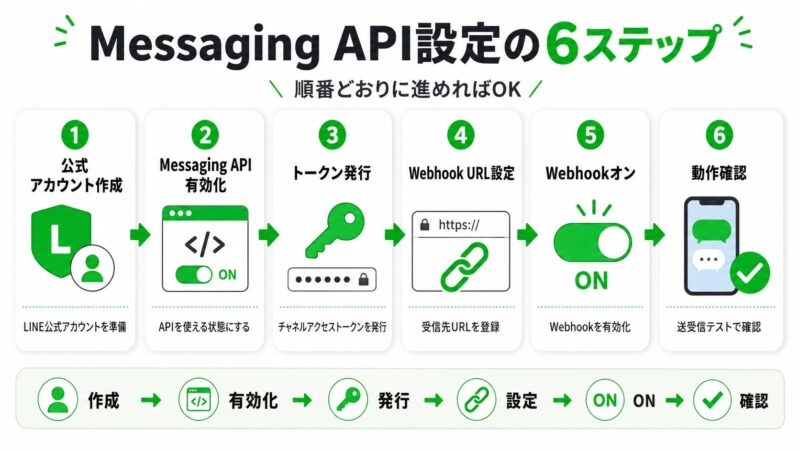
Messaging APIを使う場合は、次の順番で考えると整理しやすくなります。
- LINE公式アカウントを作成する
- LINE Official Account Managerにログインする
- Messaging APIを有効化する
- プロバイダーを選択する
- LINE Developersコンソールでチャネル情報を確認する
- チャネルアクセストークンを発行する
- Webhook URLを設定する
- Webhookの利用をオンにする
- 友だち追加して動作確認する
LINE Official Account Managerは「公式アカウントの管理画面」、LINE Developersコンソールは「開発者向けの詳細設定画面」と考えると分かりやすいです。
Messaging APIでBotを動かす基本手順
ここからは、Messaging APIでLINE Botを動かす基本手順を整理します。細かい画面名は変更される可能性があるため、実際に設定するときはLINE Developersの公式ドキュメントもあわせて確認してください。
Step1. LINE公式アカウントを作成する
まず、Botの土台になるLINE公式アカウントを作成します。個人のLINEアカウントそのものをBot化するわけではなく、店舗名、サービス名、メディア名などで公式アカウントを作り、その上で自動返信やAPI連携を設定します。
Step2. Messaging APIを有効化する
LINE Official Account Manager側でMessaging APIを有効化します。ここで選ぶプロバイダーは、LINE Developers上でチャネルを管理する単位です。将来的にLINEログインやLIFFなどと連携する可能性がある場合は、同じプロバイダー配下で管理するかも考えておくと安心です。(LINE Developers|Messaging APIを始めよう)
Step3. チャネルアクセストークンを発行する
Messaging APIで返信を送るには、チャネルアクセストークンが必要です。チャネルアクセストークンは、BotがMessaging APIを呼び出すための認証情報で、LINE BotがAPIを使うための「合鍵」のようなものです。(LINE Developers|チャネルアクセストークン)
チャネルアクセストークンは公開せず、コードへ直書きせずに環境変数で管理しましょう。GitHub、スクリーンショット、チャットで不用意に共有しないことも重要です。
Step4. Webhook URLを設定する
Webhook URLは、LINEプラットフォームからBotサーバーへイベントを送るためのURLです。ユーザーがLINE公式アカウントにメッセージを送ると、LINEプラットフォームからWebhook URLにHTTP POSTリクエストが送られます。(LINE Developers|メッセージ(Webhook)を受信する)
Webhook URLには、HTTPSで外部公開されているURLを設定します。GAS、Cloudflare Workers、Node.js / TypeScript、Python、ノーコードツールなどが候補になります。
Step5. Webhookの利用をオンにする
Webhook URLを入力しただけでは、Botが期待どおりに動かない場合があります。LINE DevelopersコンソールでWebhookの利用設定がオンになっているか確認しましょう。LINE公式アカウント側の応答メッセージ設定とWebhook応答が干渉すると、返信が二重になることもあります。
Step6. 友だち追加して動作確認する
最後に、自分のLINEアプリで公式アカウントを友だち追加し、メッセージを送って動作確認します。返信が返るか、BotサーバーにWebhookが届いているか、サーバーログにエラーが出ていないかを順番に確認してください。
LINE Botが返信しない時に見直すポイント
LINE Botが返信しないときは、やみくもにコードを書き直すより、確認箇所を順番に切り分けることが大切です。
| 症状 | 確認する場所 | よくある原因 | 対処 |
|---|---|---|---|
| メッセージを送っても返信しない | Webhook URL | URLが間違っている、サーバーが落ちている | URL・HTTPS・ログを確認 |
| Webhook検証に失敗する | LINE Developers | サーバーが正しいレスポンスを返していない | エンドポイント実装を確認 |
| 返信が二重になる | 応答メッセージ設定 | 管理画面の応答とAPI返信が両方動いている | どちらを使うか整理 |
401 エラーになる |
アクセストークン | トークンが無効、コピーミス、環境変数の読み込み漏れ | 再発行して環境変数を確認 |
| 本番だけ動かない | サーバー環境 | 環境変数・デプロイ設定漏れ | 本番ログを確認 |
特に多いのは、Webhook URLの設定ミス、応答メッセージとWebhookの干渉、アクセストークンの読み込み漏れです。まずは表の上から順に確認してください。
安全に作るためのチェックリスト
LINE Botでは、チャネルアクセストークン、Channel Secret、Webhook、ユーザーのメッセージ内容を扱います。便利な反面、設定ミスや情報漏えいには注意が必要です。
| チェック項目 | 理由 |
|---|---|
| チャネルアクセストークンを公開しない | 第三者に不正利用される可能性がある |
| Channel Secretをコードに直書きしない | Webhook署名検証に使う秘密情報のため |
| GitHubに秘密情報を上げない | 公開リポジトリから漏えいするリスクがある |
| 環境変数で管理する | 本番・開発環境で安全に切り替えやすい |
| 本番運用するLINE Botでは、Webhook署名検証を省略しない | LINEから来たリクエストか確認するため |
| 外部AIへ送る内容を確認する | ユーザーのメッセージを外部サービスに渡す場合があるため |
アクセストークンが漏れると、第三者にチャネルを不正利用される可能性があります。LINE Developers公式ドキュメントでも、チャネルアクセストークンが漏えいした場合は、意図しない第三者にチャネルを使用されるリスクがあるため、取り消す必要があると説明されています。(LINE Developers|チャネルアクセストークン)
Webhook署名検証は、Botサーバーに届いたリクエストが本当にLINEプラットフォームから送られたものか確認するための仕組みです。LINE Developers公式ドキュメントでは、Webhookイベントオブジェクトを処理する前に、リクエストヘッダーに含まれる署名を検証するよう説明されています。(LINE Developers|メッセージ(Webhook)を受信する)
ChatGPTなどの外部AI APIとLINE Botを連携する場合、ユーザーがLINEで送ったメッセージを外部サービスに渡す可能性があります。氏名、電話番号、メールアドレス、予約希望日時、相談内容などを扱う場合は、保存内容やログの扱いを運用前に整理してください。
LINE Bot作成後に広げられること
LINE Botを一度動かせるようになると、Webhookの理解、Cloudflare Workersでの公開、TypeScriptでの保守しやすい実装、ChatGPT連携、LIFFへの拡張などへ進めます。
特にChatGPT連携を検討している場合は、AI連携の作り方を確認しておくと、LINE Botと外部AI APIのつなぎ方を理解しやすくなります。
LINEは国内月間利用者数が 1億ユーザー を突破したとLINEヤフーが2026年1月に発表しています。店舗や小規模事業者にとって、LINE公式アカウントとBot連携は、問い合わせ対応や予約導線を整えるうえで重要な選択肢になりやすい領域です。(LY Corporation|LINE、国内月間利用者数が1億ユーザーを突破)
まとめ:LINE Botは目的別に選べば迷わず始められる
LINE Botの作り方は、最初に 3つ に分けて考えると迷いにくくなります。
- 定型返信だけなら、管理画面だけで始める
- 軽い自動化なら、GAS・ノーコードを検討する
- AI連携や外部システム連携なら、Messaging APIで開発する
現在は、LINE DevelopersからMessaging APIチャネルを直接作る旧手順ではなく、LINE公式アカウントを作成し、LINE Official Account ManagerでMessaging APIを有効化する流れを前提に考えましょう。
Messaging APIを使う場合は、Webhook URL、チャネルアクセストークン、Botサーバー、署名検証の関係を理解することが大切です。特に、アクセストークンやChannel Secretは公開せず、本番運用するLINE BotではWebhook署名検証も省略しないようにしてください。
まずは、管理画面だけで足りるかを確認し、外部連携やAI返信が必要になった段階でMessaging APIに進むのがおすすめです。
LINE Botの作り方に関するよくある質問 (FAQ)
LINE Botを初めて作る時に、初心者がつまずきやすいポイントをQ&A形式でまとめました。
LINE Botは初心者でも作れますか?
A
定型返信だけなら、初心者でも始めやすいです。
営業時間や予約案内などの簡単な返信であれば、LINE公式アカウントの管理画面だけで対応できる場合があります。AI連携や外部システム連携をしたい場合は、Messaging APIやWebhookの理解が必要です。
Messaging APIは必ず使う必要がありますか?
A
定型返信だけなら、必ずしもMessaging APIは必要ありません。
LINE公式アカウントの応答メッセージで足りるケースもあります。予約システム、AI返信、顧客データベース連携などを行う場合は、Messaging APIを使う設計を検討してください。
古い記事と現在の画面が違う時はどうすればいいですか?
A
LINE Developersの公式ドキュメントを優先してください。
現在は、LINE公式アカウントを作成し、LINE Official Account ManagerでMessaging APIを有効化する流れが基本です。画面名や導線は変わる可能性があるため、設定前に公式情報も確認しましょう。
LINE Botが返信しない時は何を確認すればいいですか?
A
Webhook URL、Webhook利用設定、アクセストークン、サーバーログを順番に確認してください。
返信しない原因は、コードだけでなく管理画面側の応答メッセージ設定や環境変数の読み込み漏れにあることもあります。焦らず、どこまで処理が届いているかを切り分けましょう。

