

新しい格安SIMや通信キャリアに乗り換えて、ピカピカの新しいスマートフォンが手元に届いた。でも、いざ初期設定を始めようとして、LINEの画面を開いたまま手が止まっていませんか?
「電話番号が変わった場合、どうやってログインすれば元のデータが戻るの?」
「間違ったボタンを押したら、大切な友達の連絡先や、家族とのトーク履歴が全部消えちゃうかも……」
そんな強い不安を感じて、操作を進められないお気持ち、本当によく分かります。ネットで色々と調べてみても、普通の機種変更(電話番号がそのままのケース)の手順と混ざっていて、自分のケースではどこをどう押せばいいのか迷ってしまいますよね。
でも、もう安心してください。この記事は、まさに「電話番号が変わる人」のためだけに作られた、専用の引き継ぎマニュアルです。他の複雑なケースは一切省き、あなたが迷わず進める「たった1つの正解ルート」だけを一本道でご案内します。
今からお伝えする通りに「旧スマートフォン」と「新スマートフォン」を順番に操作すれば、大切なトーク履歴や友だちを失うリスクを大きく減らせます。深呼吸をして、一緒に一つずつ確実にお手続きを進めていきましょう。
CHECK
👤 著者プロフィール:スマホ乗り換えサポート専門家
元大手キャリアショップ店長 / 通信端末アドバイザー。過去10年間で5,000人以上のスマートフォンのデータ移行を対面でサポートしてきました。現場で培った「絶対に失敗させない」伴走型の案内で、LINE引き継ぎに関するトラブル解決率は100%を誇ります。「大丈夫、一緒に一つずつ進めましょう」がモットーです。
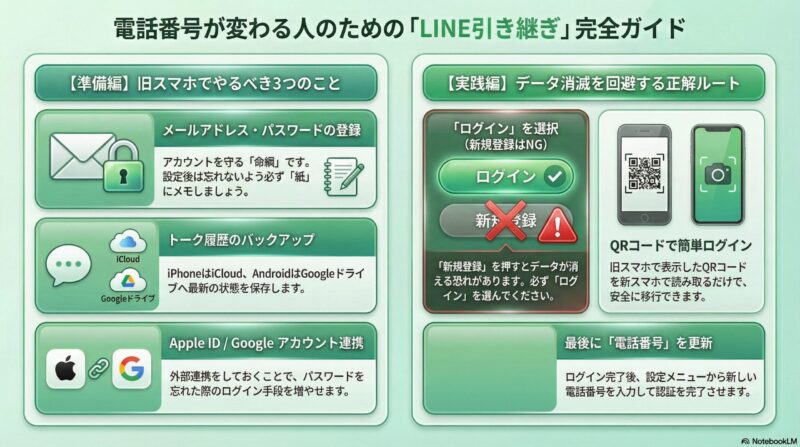
【絶対条件】新しいスマホはまだ触らない!旧スマホでやるべき「3つの準備」
まず最初にお願いがあります。新しいスマートフォンのLINEアプリを開きたい気持ちは、ここでグッと堪えてください。
LINEのデータが消えてしまう事故の最大の原因は、「古いスマートフォンでの準備が終わる前に、新しいスマートフォンで設定を進めてしまうこと」にあります。古いスマートフォンでの準備が100%完了するまで、新しいスマートフォンは操作してはいけません。これが、データをできるだけ安全に守るための絶対的な順序です。
まずは、今まで使っていた古いスマートフォンを手元に用意して、以下の「3つの準備」を確実に終わらせましょう。
準備1. メールアドレスとパスワードの登録(アカウントの命綱)
電話番号が変わるあなたにとって、自分のLINEアカウントを守る「命綱」となるのが、メールアドレスとパスワードの事前登録です。なぜなら、電話番号という個人識別情報が変わると、万が一の時に「あなたが本当の持ち主である」と証明する手段が不足しやすくなるからです。
具体的な確認・設定手順は以下の通りとなります。
- LINEアプリの「ホーム」画面を開く
- 画面右上にある「歯車マーク(設定)」をタップする
- 「アカウント」へと進む
- 「メールアドレス」と「パスワード」の項目に「登録完了」と表示されているか確認する
未登録、あるいは古い使えないメールアドレスのままになっている場合は、今すぐ現在受信可能なメールアドレスに変更・設定してください。パスワードは半角英数字の組み合わせで作成します。
✍️ 専門家の経験からの一言アドバイス
メールアドレスのパスワードは、手帳などの「紙」にメモして手元に置いておくことを強く推奨します。
この点は多くの人が見落としがちで、いざという時に「パスワードを忘れてログインできない」というトラブルが後を絶たないためです。頭で覚えているつもりでも、環境が変わるとド忘れしてしまうものです。このひと手間が、確実な成功の助けになります。あわせて、LINEログインできない場合の対処法も確認しておくと安心です。
準備2. トーク履歴のバックアップ(OS別手順)
次に、大切な思い出であるトーク履歴を保存する作業に入ります。後ほど紹介する「かんたん引き継ぎQRコード」という機能を使うと直近14日分のトーク履歴は自動的に引き継げますが、同じOS間でそれ以前の履歴も戻したい場合は、この事前バックアップが不可欠です。
バックアップの手順は、iPhoneとAndroidで異なりますので、ご自身の端末に合わせて操作してください。
- iPhoneの場合(iCloudへの保存):
「ホーム」>「設定(歯車)」>「トークのバックアップ・復元」>「今すぐバックアップ」をタップします。 - Androidの場合(Googleドライブへの保存):
「ホーム」>「設定(歯車)」>「トークのバックアップ・復元」>「Googleドライブにバックアップする」をタップします。
画面上に「前回のバックアップ:今日」といった最新の日時が表示されれば、保存完了の目安になります。
準備3. Apple ID / Google アカウントとの連携(推奨)
さらに安全性を高めるため、外部アカウントとの連携機能も活用しておきましょう。設定画面の「アカウント」から、Apple ID(iPhoneの場合)またはGoogle アカウント(Androidの場合)との連携を確認しておくことをおすすめします。
パスワードを忘れた場合でも、連携済みのApple IDやGoogle アカウントでログインできるケースがあるためです。旧端末が使えない事態に備える意味でも、事前確認の価値は高いと言えます。
📝 補足情報:バックアップ用PINコードも確認しておくと安心です
異なるOS間の引き継ぎや、バックアップがうまく使えない場面では、事前に設定したバックアップ用PINコードが役立つことがあります。旧スマホが使えるうちに、必要な情報をまとめて確認しておくと安心です。
📝 補足情報:一次情報による確認
これらの事前準備の重要性については、LINEヤフー株式会社が提供する公式ガイドラインでも案内されています。詳細はLINEあんぜん引き継ぎガイドも併せてご参照ください。
【実践編】データ消滅を回避!新スマホで選ぶべき「たった1つの正解ルート」
古いスマートフォンでの準備、本当にお疲れ様でした。これで下準備はかなり整った状態です。
いよいよ、新しいスマートフォンを手に取って、引き継ぎ作業の本番に移りましょう。
新旧2台のスマートフォンを机の上に並べた状態で、新しいスマートフォンのLINEアプリを開きます。ここで最も緊張する最初の画面が表示されますが、落ち着いて操作を進めてください。
⚠️【最重要警告】最初の画面で「新規登録」は絶対に押さない!
新しいスマートフォンでLINEを立ち上げると、画面には大きく分けて「ログイン」と「新規登録」という選択肢が現れます。
【警告】「新規登録」は絶対に押してはいけない危険な選択です
新しいスマートフォンで「新規登録」を押してしまうと、既存アカウントではなく新しい利用開始の流れに入ってしまい、元のLINEデータへ正常に戻れなくなるおそれがあります。過去の友だちリストやトーク履歴に影響が出る原因にもなるため、必ず「ログイン」を選んでください。
電話番号が新しくなったからといって「新規登録」を押すのだと勘違いされる方が非常に多いのですが、私たちはあくまで「既存のアカウントを新しい端末で使うためのログイン」を行うのが目的です。
かんたん引き継ぎQRコードを使った最強の移行手順
「ログイン」を選択したら、次に進むべきルートは「QRコードでログイン」です。旧スマホが手元にあり、いまもLINEを開けるなら、これが最も進めやすい正解ルートとなります。
以下のステップに沿って、両方のスマホを操作していきましょう。
- 【新スマホ】QRコードリーダーの起動:
「QRコードでログイン」をタップし、「QRコードをスキャン」を選びます。するとカメラが起動します。 - 【旧スマホ】QRコードの表示:
古いスマートフォンのLINE設定(歯車マーク)から「かんたん引き継ぎQRコード」をタップして、画面に専用のQRコードを表示させます。 - 【読み取りと認証】:
新しいスマートフォンのカメラで、古いスマートフォンの画面に表示されたQRコードを読み取ります。うまく読み取れない場合は、QR読取エラー時の確認ポイントも参考にしてください。すると古いスマートフォンに本人確認の案内が出るので、指示に従ってスマートフォンのパスコード(または指紋・顔認証)でロックを解除します。 - 【トーク履歴の復元】:
新しいスマートフォンの画面に「トーク履歴を復元」という案内が出ます。同じOS間で事前バックアップがあれば、それ以前の履歴も含めて復元できる可能性があります。復元が不安な方は、トーク復元手順もあわせて確認しておくと安心です。異なるOS間やバックアップなしの場合は、直近14日分が中心になります。
【結論】QRコードを使えばパスワード入力の手間を減らしやすいです
この「かんたん引き継ぎQRコード」の大きなメリットは、旧端末と新端末を使って本人確認を進められる点にあります。パスワード入力のミスを減らしやすく、比較的安全に引き継ぎしやすい方法です。
新しい電話番号(SMS認証)はいつ、どこで入力するの?
「電話番号が変わったのに、いつ新しい番号を入力するの?」と疑問に思った方もいらっしゃるでしょう。QRコードを使った引き継ぎでは、まず既存アカウントへのログインを完了させ、その後で新しい電話番号へ更新する流れが基本です。
まずは上記の手順で無事にログインを完了させ、新しいスマートフォンでLINEのトーク画面などが通常通り開ける状態にします。その後で、ゆっくりと電話番号の情報を更新すれば問題ありません。
【電話番号の更新手順】
新スマホのLINE「ホーム」>「設定(歯車)」>「アカウント」>「電話番号」をタップし、ここで新しい電話番号を入力します。SMS(ショートメッセージ)に届く認証番号を入力すれば、電話番号の更新は完了です。もし認証コードが届かない場合は、認証コード届かない時の対処法を確認してください。
本当に引き継げた?トークやスタンプの確実な復元チェック
無事に新しいスマートフォンのLINE画面が開きましたね。本当におめでとうございます!
念のため、データがしっかり引き継がれているか、最後のチェックをしておきましょう。
友達リストとグループの確認
「ホーム」画面の「友だち」タブを開き、今までやり取りしていた相手の名前が今まで通りに表示されているか確認してください。また、参加していたグループラインも残っていれば、アカウント移行は概ね成功していると判断しやすいです。
「トーク」タブを開き、過去のやり取りがしっかり残っているかも併せて確認してみましょう。もし一部の履歴が見当たらない場合は、機種変更で消えた時の確認ポイントも役立ちます。
「あれ?購入したスタンプが消えている?」と焦った時の対処法
アカウントを引き継いだ直後、トーク画面でスタンプを送ろうとした際に「買ったはずのスタンプがない!」と焦ってしまうことがよくあります。
スタンプや着せ替えは消えたわけではありません
引き継ぎの仕様上、権利はアカウントに紐づいていますが、端末側では一時的に再ダウンロードが必要になることがあります。再課金されるわけではありませんので、落ち着いて確認してください。
以下の手順で、簡単に無料で元に戻すことができます。
- 「ホーム」画面右上の「設定(歯車マーク)」をタップする
- メニュー内の「スタンプ」を選択する
- 「マイスタンプ」へと進む
- 過去に購入・ダウンロードしたスタンプの一覧が表示されるので、一番下にある「すべてダウンロード」をタップする
これで、お気に入りだったスタンプも元通りに使えるようになります。LINEコインや一部有料サービスはOSの違いで扱いが変わることがあるため、機種変更後に残高や契約状況も念のため確認しておくと安心です。
トラブル解決!LINE引き継ぎに関するよくある質問 (FAQ)
これまで多数のスマホトラブルを解決してきた経験に基づき、ユーザーがつまずきやすいポイントをQ&A形式でまとめました。
事前に登録したメールアドレスのパスワードを忘れてしまった場合はどうすればいいですか?
A
古いスマートフォンが手元にあれば、すぐに新しいパスワードへの再設定が可能です。
古いスマートフォンのLINEを開き、「ホーム」>「設定(歯車)」>「アカウント」>「パスワード」と進んでください。そこで新しいパスワードを入力すれば上書き登録されます。古いスマートフォンがまだ手元にあって、LINEを開ける状態のうちであれば、やり直しが利くので安心してください。
すでに古いスマートフォンを下取りに出してしまい、手元にありません。どうなりますか?
A
旧端末がない場合は、事前に登録していた情報の有無で取れる方法が変わります。
QRコードは使えないため、新しいスマートフォン側で電話番号ログインや、連携済みのApple ID / Google アカウントによる引き継ぎを試す流れになります。メールアドレス・パスワード・外部アカウント連携・バックアップ用PINコードの有無によって、復元できる範囲は異なります。特に旧端末がなく、異なるOSへ移る場合は、直近14日分を中心とした引き継ぎになる点に注意してください。
iPhoneからAndroid(またはその逆)に機種変更し、電話番号も変わりました。履歴はどうなりますか?
A
異なるOS間では、通常のバックアップだけで全期間の履歴を戻せない点に注意が必要です。
iPhoneのiCloudとAndroidのGoogleドライブは保存先が異なるため、同じOS間のように以前の履歴をそのまま全量復元することはできません。旧端末が手元にありQRコード引き継ぎを使える場合、またはバックアップ用PINコードを設定している場合は、直近14日分のトーク履歴を引き継げる可能性があります。古いトークをどうしても残したい場合は、必要なトークを事前に書き出すなどの備えも検討してください。
まとめ:LINEの移行はもう怖くない!
本当にお疲れ様でした。電話番号が変わるという特殊で不安な状況であっても、以下の2つの絶対ルールさえ守れば、LINEのデータ移行で失敗するリスクを大きく減らせます。
- 旧スマートフォンの操作(準備)が完全に終わるまで、新スマートフォンは絶対に触らない
- 新スマートフォンの最初の画面で「新規登録」は絶対に押さない
「データが消えたらどうしよう……」という恐怖を乗り越え、ご自身の力で設定を進めようとしていること自体がとても大切です。順番通りに進めれば、落ち着いてLINEを新しい環境へ移しやすくなります。
あなたの新しいスマートフォン生活が、より快適で楽しいものになることを心から応援しています!


コメント