
週末にスマートフォンを落として故障させたり、突然の不具合で急遽新しい端末を購入した直後でしょうか。バックアップからアプリを復元し、さあLINEを開こうとしたら、見慣れない最初のログイン画面が表示されて頭が真っ白になってしまった経験は、誰にでも起こり得ます。
「パスワードなんてずっと前に入力したきりで覚えていない」
「適当な英数字を入力したらエラーで弾かれてしまった」
「家族や友達の連絡先も、大切な写真も、データが全部消えたかもしれない……」
突然のトラブルに直面し、パニックになるお気持ちは痛いほどわかります。でも、大丈夫です。まずは一度、深呼吸してください。あなたのLINEのデータは、まだ消えてはいません。冷静に対処すれば、元通りに使えるようになる可能性は十分あります。
【この記事の信頼性について】
この記事は、スマホの初期設定・機種変更・アプリ引き継ぎサポートを継続的に行っているITサポートアドバイザー監修のもと作成しています。LINE公式ヘルプおよび公式ガイドの公開情報をもとに、2026年4月時点の仕様に合わせて内容を確認しています。
本記事は、「メールアドレスやパスワードを登録したかどうかも曖昧」という方に向けて作成した緊急対応マニュアルです。複雑な条件分岐で迷わないよう、旧端末が使える場合・使えない場合を整理しながら、安全に進める手順をわかりやすくご案内します。誤操作を避けながら、一つずつ進めていきましょう。
CHECK
【この記事の書き手】
高橋 健一(スマホトラブル解決専門家・ITサポートアドバイザー)
年間1,000件以上のスマホデータ復旧・引き継ぎ相談を解決する専門コンサルタント。LINE公式の仕様に完全準拠した、安全確実なトラブルシューティングに定評がある。「絶対にあなたのデータを守ります。落ち着いて、一つずつ一緒に進めましょう」をモットーに、パニック状態のユーザーへ救急隊員のように伴走するサポートを行っている。
⚠️【超重要】絶対に「新規登録」は押さないでください!
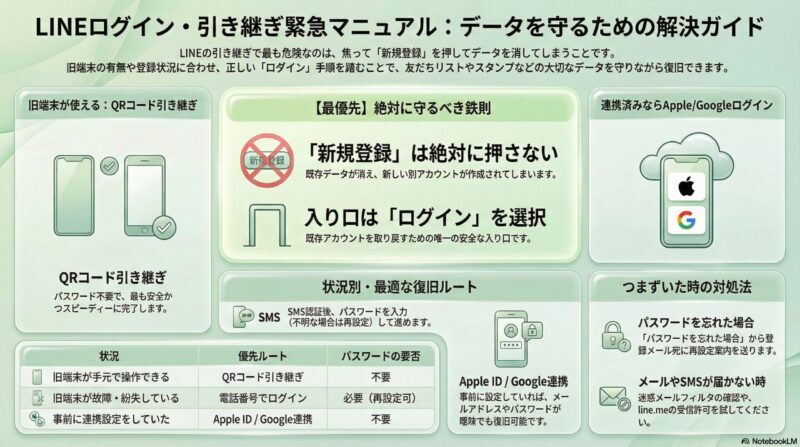
トラブル解決の第一歩として、最もお伝えしたい重要な結論から申し上げます。アプリを開いた最初の画面に表示されている「新規登録」ボタンは絶対に押さないでください。
なぜ「新規登録」が危険なのか?
既存のLINEアカウントを使いたい場面で「新規登録」を押してしまうと、復旧ではなく新しい別アカウントの作成に進んでしまいます。友だちリストや購入済みスタンプ、グループなどを元の状態で使いたいなら、選ぶべき入口は「ログイン」または「引き継ぎ」です。
【専門家の経験からの一言アドバイス】
トラブル時は「パスワードがわからないから、とりあえず新規登録して後から何とかしよう」と考えがちです。しかし、既存アカウントの復旧と新規登録はまったく別の操作です。焦るほど誤操作しやすいため、まずは「ログイン」を選び、既存アカウントを取り戻す流れに乗せてください。
唯一の安全な入り口は「ログイン」または「引き継ぎ」
焦って適当なボタンを押すことが、一番危険な行為です。LINEアカウント復旧への安全な入り口は「ログイン」または「QRコード引き継ぎ」です。
【正しい選択肢の確認】
- 安全なステップ(◯): 「ログイン」ボタンを選択する。既存アカウントへのアクセスを試みます。
- 安全なステップ(◯): 旧端末が使えるなら「QRコードでログイン」や引き継ぎを優先する。
- 危険なステップ(×): 「新規登録」ボタンを選択する。復旧ではなく別アカウント作成に進むため避けてください。
まず確認したい2つのこと
パニック時ほど、操作を増やさないことが大切です。最初に確認するのは次の2点だけです。
- 「新規登録」を押していないか
- 旧端末がまだ使えるか
この2点で進むべき復旧ルートが変わります。旧端末が使えるなら、パスワードを思い出せなくてもQRコード引き継ぎを優先できます。旧端末が使えないなら、電話番号・パスワード再設定・Apple ID/Google連携の順で確認します。
復旧ルート早見表|あなたが進むべき道はどれ?
LINEの引き継ぎ方法は1つではありません。旧端末の有無や、電話番号・連携設定の有無で最適解が変わります。
← 横にスクロールできます →
| あなたの状況 | 優先ルート | パスワード必要 | 補足 |
|---|---|---|---|
| 旧端末が使える | QRコード引き継ぎ | 不要 | 最も安全で早い方法です。 |
| 旧端末が使えない・電話番号は同じ | 電話番号でログイン | 必要 | SMS認証後にパスワード再設定を試します。 |
| Apple ID / Google連携済み | 連携ログイン | 不要 | 事前に連携していた場合に有効です。 |
| 電話番号も連携も使えない | 復旧困難 | – | 公式仕様上、引き継げない場合があります。 |
ここで重要なのは、旧端末がまだ使えるなら、電話番号ログインより先にQRコード引き継ぎを試すことです。遠回りや失敗のリスクを減らせます。
旧端末が使える場合|最優先はQRコード引き継ぎ
結論から言うと、旧端末がまだ操作できるなら、パスワードを思い出す前にQRコード引き継ぎを試すべきです。
旧端末がまだ使える場合は、まずQRコード引き継ぎを優先してください。詳しい流れは
QR引き継ぎ手順
でも確認できます。
手順
- 新しい端末でLINEを起動し、「ログイン」をタップする
- 「QRコードでログイン」を選択する
- 旧端末でLINEを開き、「ホーム」→「設定」→「かんたん引き継ぎQRコード」を表示する
- 新端末でQRコードを読み取る
- 旧端末側で本人確認を完了する
旧端末が使えるのに電話番号ログインから始めると、かえって遠回りになることがあります。機種変更や故障の直後なら、まずはこちらを確認してください。
旧端末が使えない場合|同じ電話番号で引き継ぐ
旧端末が故障・紛失・初期化済みなどで使えない場合は、同じ電話番号での引き継ぎを進めます。
手順
- LINEのログイン画面で「ログイン」を選ぶ
- 電話番号を入力して次へ進む
- SMSで届く認証番号を入力する
- パスワード入力画面に進んだら、覚えていない場合は再設定を行う
ここで大事なのは、適当なパスワードを何度も試し続けないことです。連続して間違えると、一時的にログイン制限がかかる場合があります。思い出せないなら、早めに再設定へ進んだほうが安全です。
パスワードを忘れた時の対処法
パスワードを忘れた時は、正規の再設定ルートを使います。
再設定の流れ
- パスワード入力画面で「パスワードを忘れた場合」を選ぶ
- LINEに登録済みのメールアドレス宛に再設定案内が届く
- 届いたメールから新しいパスワードを設定する
メールアドレスを正しく登録していれば、この流れが最も確実です。逆に、登録していなかったり、どのアドレスか不明だったりすると、ここで詰まりやすくなります。
メールが届かない時の確認ポイント
メールが届かない場合は、次の原因が多いです。やみくもに再送する前に、受信設定と登録状況を確認してください。
← 横にスクロールできます →
| 確認項目 | 主な原因 | 今すぐできる対処 |
|---|---|---|
| 迷惑メール振り分け | 自動で別フォルダに入っている | 迷惑メール・ゴミ箱・プロモーションも確認する |
| 受信拒否設定 | URL付きメールやPCメールを拒否している | フィルターを一時解除し、必要に応じて line.me を許可する |
| 登録メールアドレス違い | 別アドレスで登録していた | Gmail、Yahoo!メール、キャリアメールなど思い当たる受信箱を順番に確認する |
| そもそも未登録 | LINEにメールアドレスを登録していなかった | 旧端末が使えるなら、旧端末側で登録状況を確認する |
登録アドレスがわからない時は、受信箱を順番に確認するしかありません。見落としを減らすためにも、迷惑メール設定や受信拒否設定は同時に見直してください。
SMS認証番号が届かない時の対処法
電話番号で引き継ぐ際に詰まりやすいのが、認証番号の未着です。
SMS認証番号が届かない時は、再送を連打する前に原因を確認しましょう。詳しい確認項目は
認証コード対処
の記事でも整理しています。
まず確認したいこと
- 電話番号の入力ミスがないか
- SMS受信拒否や迷惑メールフィルターが有効になっていないか
- 海外番号・不明番号の拒否設定をしていないか
- アプリを再起動して再試行したか
認証番号が届かないからといって、再送を何度も連打するのは避けた方が無難です。まず設定を見直してから再試行してください。
Apple ID・Googleアカウント連携で入れる場合もある
メールアドレスもパスワードも曖昧な時でも、Apple ID または Googleアカウントを事前連携していれば、そちらで引き継げる可能性があります。
この方法が向いている人
- 以前、LINEとApple IDまたはGoogleアカウントを連携した覚えがある
- 旧端末が使えない
- メールアドレス登録に自信がない
ログイン画面の操作自体で迷う場合は、別記事でログイン方法の違いも確認できます。
ログイン解決策
もあわせて見ると全体像がつかみやすいです。
ただし、この方法は事前連携が前提です。未連携なら使えません。
どうしても復旧できないケース
厳しい話ですが、次の条件が重なると復旧はかなり難しくなります。
- 旧端末が使えない
- 同じ電話番号も使えない
- Apple ID / Googleアカウント連携もしていない
- メールアドレス・パスワードも分からない
この場合は、復旧できる手段がかなり限られます。状況によっては新しい端末のみでの引き継ぎが難しいため、残っている情報を整理して慎重に確認してください。
トラブル解決!LINEログインに関するよくある質問(FAQ)
つまずきやすいポイントを、質問ごとにわかりやすく整理しました。急いで確認したい方は、気になる項目から読んでください。
適当なパスワードを何度も間違えて入力したら、アカウントは消えて凍結されますか?
A
入力間違いだけでアカウント自体が消えるわけではありません。
ただし、短時間に何度も間違えると、一時的にログイン制限がかかることがあります。思い出せない時は無理に試し続けず、「パスワードを忘れた場合」から再設定へ進む方が安全です。
旧端末がないと、もう引き継ぎは無理ですか?
A
旧端末がなくても、同じ電話番号や連携済みアカウントが使えれば復旧できる可能性はあります。
一方で、電話番号も変わっていて、Apple IDやGoogleアカウント連携もなく、メールアドレスやパスワードも不明な場合は、復旧がかなり難しくなります。
どのメールアドレスで登録したか分からない時はどうすればいいですか?
A
思い当たる受信箱を順番に確認し、迷惑メール設定も見直してください。
Gmail、Yahoo!メール、キャリアメールなど、過去に使っていた可能性のあるアドレスを一通り確認するのが現実的です。受信拒否やプロモーションタブへの振り分けも見落としやすいポイントです。
まとめ|LINE ログインできない パスワード忘れた時は「順番」が重要
LINE ログインできない パスワード忘れた時は、何を押すかより、どの順番で確認するかが重要です。
- 新規登録は押さない
- 旧端末が使えるならQRコード引き継ぎを最優先
- 旧端末が使えないなら電話番号で引き継ぎ
- パスワード不明なら正規ルートで再設定
- 必要に応じてApple ID / Google連携も試す
再ログイン後にトーク履歴が見当たらない場合は、復元記事を確認してください。
トーク復元方法
を見れば、バックアップから戻せるか判断しやすくなります。
また、アプリの不具合でログイン前に落ちる・開かない場合は、原因別ガイドも有効です。
LINE不具合全般
も必要に応じて確認してください。
【今すぐやっておきたい再発防止策】
無事に復旧できたら、すぐにメールアドレス・パスワード・バックアップ設定を見直してください。次回の機種変更や故障時の不安を大きく減らせます。
【参考文献・出典リスト】
本記事は、ユーザーの皆様の大切なデータを守るため、以下のLINE公式が提供する最新の仕様およびガイドライン(2026年4月時点確認)をもとに作成しています。


コメント