

仕事関係の方と急遽LINEを交換することになり、慌てて設定画面を開いて血の気が引いた……なんて焦っていませんか?
「学生時代にノリで作った恥ずかしいLINE IDのままだ。このままでは仕事相手に元恋人の名前や痛いキーワードが見られてしまうかもしれない!」
過去のLINE IDを見られたくないというお気持ち、痛いほどわかります。ビジネスシーンにおいて、プライベートすぎる情報が漏れてしまうのは社会人としての体裁に関わる大ピンチですよね。
結論から申し上げますと、LINE ID自体は後から変更することができません。
理由は、迷惑行為やスパム対策の観点から、アカウントを安易に使い回せないようにするためです。つまり、仕様として変更不可にしておくことで、LINE全体の安全性を保ちやすくしているわけです。
しかし、どうか焦ってアカウントを消さないでください。IDを変えるためにアカウントを初期化してしまうと、これまで蓄積してきた大切なデータがすべて消えてしまいます。
アカウント削除前の注意点はこちらで確認できます。
この記事では、今のトーク履歴や購入済みスタンプのデータを守ったまま、仕事相手にLINE IDを一切知られずに、ビジネスシーンでも不自然にならないスマートな連絡先交換術を解説します。
一緒に設定を見直し、安全に連絡先を交換できる状態を最短で完了させましょう。
CHECK
👤 著者:コミュニケーションITアドバイザー
スマートフォンアプリの活用術と、ビジネスコミュニケーションにおけるITツール運用を専門とするアドバイザー。「焦らなくて大丈夫です。今のデータを守りながら、絶対にバレないスマートな方法を一緒に設定しましょう」をモットーに、技術的な不安を解消し、ビジネスシーンでの円滑なコミュニケーションを支援しています。
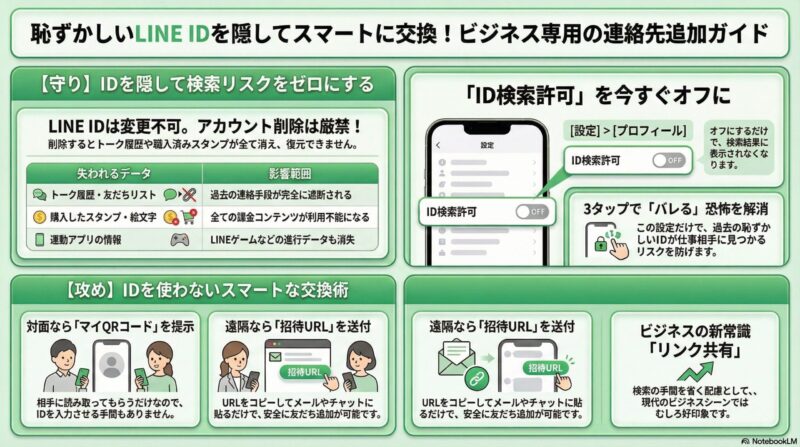
結論:LINE IDは後から変更できない(アカウント削除は危険!)
まずは、現在のLINEの仕様と、焦ってやってしまいがちな「NG行動」について正しく理解しておきましょう。ここを誤ると、取り返しのつかないデータ消失に繋がる恐れがあります。
一度設定したLINE IDが変更不可である理由
LINEの公式仕様において、一度設定したLINE IDは退会(アカウント削除)しない限り変更できないという制約があります。
なぜLINE IDは変更できない仕様になっているのでしょうか。
最大の理由は、迷惑行為やスパム業者がIDを頻繁に変更してアカウントを使い回すことを防止し、プラットフォーム全体の安全を確保するためです。
もし誰でも簡単にIDを変更できてしまった場合、悪質な勧誘を行うユーザーが身元を隠して活動しやすくなってしまいます。そうしたリスクを抑え、ユーザーが安心して利用できる環境を守るため、LINE運営側はあえて「ID変更不可」というルールを設けていると考えられます。
したがって、「LINE IDを変更する裏ワザ」をネット上で探すのは時間の無駄になりがちです。仕様上できないことを追い求めるよりも、現状のルールの中で最適な回避策を選ぶことが重要です。
アカウント削除による「LINE IDリセット」の落とし穴
✍️ 専門家の経験からの一言アドバイス
【結論】: LINE IDを変更したいからといって、絶対に「アカウント削除」を実行しないでください。
なぜなら、アカウント削除に伴うデータ消失のリスクは多くの人が見落としがちで、IDをリセットする代償として、これまでのトーク履歴、友だちリスト、購入したスタンプなど、すべてのデータが消失してしまうからです。仕事の連絡にも重大な支障をきたすため、アカウントの作り直しは最も避けるべき選択です。
IDを変える唯一の手段は「現在のアカウントを完全に削除し、新規で作り直すこと」ですが、前述の通り、アカウント削除はデータ消失という最悪の結果を招きます。
LINE公式ヘルプセンターでも案内されている通り、アカウントを削除すると以下のデータは復元できません。
- すべての友だちリストとグループ
- これまでのトーク履歴
- 購入した有料スタンプなどの利用データ
- LINEに登録した電話番号
- LINEゲームなどの連動アプリの登録情報
今のデータを守り抜くためには、「IDを変える」という発想から「IDを完全に隠して別ルートで繋がる」という発想へ切り替えることが重要です。
ステップ1【防御】:ID検索をオフにして「バレるリスク」をゼロにする
現状のIDが変更できないと分かったところで、まずはあなたの恥ずかしいLINE IDが第三者に検索されるリスクをできる限り抑えましょう。
なぜ「ID検索オフ」が最強の防御策なのか
LINEアプリ内には「IDによる友だち追加を許可」という設定項目が用意されています。
この設定をオフにすることで、あなたのアカウントがID検索の結果に表示される状態を止めることができます。
このスイッチさえオフにしておけば、万が一仕事相手があなたのLINE IDを知っていて検索したとしても、あなたのアカウントは検索結果に表示されません。まず最初にここをオフにしておくと安心です。
「IDによる友だち追加を許可」をオフにする具体的な手順
それでは、実際にスマートフォンを操作して設定を変更してみましょう。手順はiPhone、Android共通で非常にシンプルです。
3タップで完了!ID検索をオフにする手順
- LINEアプリを開き、「ホーム」タブの右上にある「設定(歯車マーク)」をタップします。
- 設定メニューの一覧から「プロフィール」を選択します。
- 「IDによる友だち追加を許可」という項目のスイッチをタップして、オフ(灰色)にします。
🎨 デザイナー向け指示書:インフォグラフィック(※記事公開時はここに図解が入ります)
目的: 読者が迷わず最短でID検索をオフに設定できるよう、視覚的に誘導する。
参考altテキスト: LINEアプリの設定画面でプロフィールを選択し、IDによる友だち追加を許可をオフにする3つのステップを示す図解
これで防御設定は完了です。設定がオフになっている限り、ID検索経由で見つかるリスクを抑えられます。落ち着いて次のステップに進みましょう。
ステップ2【実践】:IDを教えずに連絡先を交換する「マイQRコード・リンク」活用術
防御を固めた後は、いよいよ仕事相手と連絡先を交換します。LINE IDという手段を使わずに、ビジネスシーンでも違和感なく繋がるための実践的な方法をご紹介します。
ビジネスシーンで好まれる代替手段とは
ビジネスでの連絡先交換におけるスマートな代替手段として、「マイQRコード」または「招待URL(リンク)」を積極的に活用しましょう。
実は、相手に「私のIDは〇〇です、検索してください」と伝えるのは、相手に文字入力や検索の手間をかけさせてしまう行為でもあります。こちらからQRコードを提示したり、リンクを送付したりする方が、相手はタップや読み取りだけで済むため、ビジネスシーンにおいて非常に親切で気が利く対応と言えます。
なお、LINE ID検索は年齢確認の状況によって使えない場合もあるため、最初からQRコードやリンク共有を前提にした方が、相手を選ばずスムーズです。
対面で交換する場合:マイQRコードの提示
対面で打ち合わせをしている際などに交換する場合は、ご自身のQRコードを相手に読み取ってもらうのが最速です。
QRコードがうまく読めない時の対処法はこちらをご確認ください。
- LINEの「ホーム」タブ右上にある「友だち追加(人型のアイコンに+マーク)」をタップします。
- 画面上部のメニューから「QRコード」を選択します。
- 画面下部にある「マイQRコード」をタップして表示させます。
- その画面を相手に見せ、スマートフォンのカメラまたはLINEのQRコードリーダーで読み取ってもらいます。
この手順だけで、友だち追加までスムーズに進められます。
メールやチャットで交換する場合:招待URL(リンク)の送付
遠隔にいる相手や、事前にメール等で連絡先を交換しておく必要がある場合は、あなたを友だち追加するための専用リンク(招待URL)を送るのがベストです。
- 先ほどの「対面で交換する場合」と同じ手順で「マイQRコード」を表示します。
- マイQRコード画面のすぐ下にある「リンクをコピー」というボタンをタップします。
- これで端末のクリップボードにURLがコピーされましたので、メールやビジネスチャットの入力欄に「貼り付け(ペースト)」して相手に送信します。
LINEにログインできない時の確認手順はこちらもあわせて押さえておくと安心です。
以下に、ビジネスメールで招待URLを送付する際、不自然にならず、かつ相手に丁寧な印象を与える文面テンプレートをご用意しました。ぜひコピーしてそのままご活用ください。
【コピペ用】ビジネス向けLINE交換メールテンプレート
〇〇様
お世話になっております。〇〇(ご自身の名前)です。
今後の迅速なご連絡のため、よろしければLINEでも繋がらせていただけますと幸いです。
お手数をおかけいたしますが、以下のリンクより友だち追加をお願いいたします。
(ここにコピーした招待URLを貼り付け)
引き続き、何卒よろしくお願い申し上げます。
この方法であれば、恥ずかしいLINE IDが相手の目に触れることはありません。社会人としてのマナーを守りつつ、自分のプライバシーも守りながら連絡先を交換できます。
トラブル解決!LINEに関するよくある質問 (FAQ)
これまで多数のスマホトラブルを解決してきた経験に基づき、ユーザーがつまずきやすいポイントをQ&A形式でまとめました。
QRコードや招待URLを送付するのは、ビジネスの相手に失礼になりませんか?
A
全く失礼には当たりません。むしろ親切な対応です。
ID検索という文字入力の手間を相手に強いるよりも、タップするだけで追加できる招待URLを送付したり、カメラを向けるだけのQRコードを提示したりする方が、相手の負担を減らすスマートな配慮として受け取られやすいです。ご紹介したテンプレートのように、丁寧な一言を添えれば、より自然な印象になります。
「IDによる友だち追加を許可」をオフにしても、過去のIDがどこかで見えてしまいませんか?
A
少なくとも、ID検索の結果から見つかる状態は避けられます。
検索許可をオフにしていれば、相手があなたのIDを入力しても検索結果に表示されません。QRコードや招待URLから友だち追加を行う場合、相手が主に確認するのは現在設定している「表示名」やプロフィールです。ビジネスに適した表示名へ整えておくと、より安心して使えます。
どうしてもLINE IDを変更したい場合、やはり退会するしかありませんか?
A
現行仕様では、今のアカウントを維持したまま変更する方法はありません。
どうしても今のIDが許容できず、すべてのデータを失ってでも変更したいという強い理由がある場合は、アカウント削除後に新しく作り直す流れになります。ただし、友だちリストやトーク履歴などの重要データを失うため、通常はおすすめできません。まずは本記事でご紹介した「ID検索オフ+QRコード・招待URL共有」で回避できないかを確認してください。
LINEの再ログイン手順を確認したい方はこちらをご覧ください。
まとめ:もう焦らなくて大丈夫。自信を持って連絡先を交換しましょう
この記事では、恥ずかしいLINE IDを仕事相手に知られずに、安全かつスマートに連絡先を交換する方法について詳しく解説しました。
最後に、トラブルを未然に防ぐための重要なポイントを振り返りましょう。
- LINE IDは仕様上変更できないため、データ消失のリスクがあるアカウント削除という危険な手段は絶対に選ばないこと。
- 「IDによる友だち追加を許可」をオフにすれば、検索から恥ずかしいIDがバレるリスクを抑えられること。
- マイQRコードや招待URL(リンク)を活用することで、IDを教えることなく、ビジネスシーンでも丁寧かつスマートに連絡先を交換できること。
以上のステップを踏むことで、あなたの大切なデータを守りながら、社会人としての体裁も保ちやすくなります。
恥ずかしい思いをする恐怖はもうありません。
今すぐご自身のLINEの設定画面を開き、まずはID検索を確実にオフにして、いつでもリンクを送れるよう準備を整えてくださいね。あなたが安心して仕事に取り組めることを、心より応援しております。
LINE全体の不具合対処法をまとめて確認するのもおすすめです。
[参考文献リスト]
- LINEみんなの使い方ガイド:リンクやQRコードで友だち追加する
- LINEみんなの使い方ガイド:ID検索から友だちを追加する
- LINE公式ヘルプセンター:LINE IDとは?(設定/確認/共有方法)
- LINE公式ヘルプセンター:削除したLINEアカウントを復元したい


コメント