

スマホの画面を整理していて、間違えてLINEのアイコンを長押しして「削除」を押してしまった!急にLINEが使えなくなって、家族やママ友と連絡が取れない……。
今、手汗を握りながらこの記事を読んでいるかもしれません。スマホの画面から急にLINEが消えてしまうと、本当に心臓が止まりそうになりますよね。
でも、まずは深呼吸してください。慌てなくて大丈夫です。
難しい専門用語は使いません。結論からお伝えすると、ホーム画面からLINEのアイコンが消えただけなら、あなたの大切なLINEデータは無事な可能性が非常に高いです。
この記事では、パニックになってしまったあなたのために、一番安全に元のLINEに戻るための「3つの手順」だけをわかりやすく解説します。隣で一緒に画面を見ながら操作するつもりで案内しますので、落ち着いて一つずつ進めていきましょう。
CHECK
【著者情報】
👤 この記事を書いた人:スマホレスキュー・ユウキ
初心者向けスマホトラブル・アドバイザー。キャリアショップおよびオンライン窓口で、過去5年間に3,000件以上のスマホトラブル(特にLINE関連)を解決。「専門用語を使わず、家族に教えるように優しくサポートする」をモットーに活動中。
結論:アイコンが消えただけなら、あなたのアカウントとお友達は無事です
今、あなたが一番不安に思っているのは「私のアカウントや、登録していたお友達の連絡先が全部消えてしまったのではないか?」ということだと思います。
結論から言うと、ホーム画面からLINEのアイコンが消えただけなら、アカウントやお友達リストはそのまま残っている可能性が高いです。
なぜそのように言えるのか、具体的な理由を解説していきますね。
「アプリの削除」と「アカウントの削除」はまったく別の操作です
スマホの画面からアイコンを消す行為は「アプリの削除(アンインストール)」です。一方で、LINEの会員情報そのものを消し去ることは「アカウントの削除(退会)」と呼ばれ、両者はまったく別の操作です。
つまり、今あなたのスマホで起きているのは、「LINEというお店に入るための『ドア(アプリ)』が一時的に見えなくなっているだけ」という状態に近いです。お店の中にあるあなたの専用ロッカー(アカウント)には、お友達の連絡先などが残っている可能性があります。
もう一度アプリを入れて、同じアカウントでログインできれば元の状態に戻せる見込みがあります。
ホーム画面の誤操作だけで、通常はアカウント削除までは進みません
LINEのアカウント削除は、ホーム画面でアイコンを消すだけで完了する種類の操作ではありません。
実際にアカウントを削除するには、アプリを開いた状態で設定メニューの深い階層まで進み、確認画面をいくつも通過する必要があります。画面整理中にアイコンを消しただけなら、通常はアカウント削除まで進んでいないため、まずは落ち着いて大丈夫です。
【結論】: 周りの人に慌てて電話をかけたり、LINEが使えない時の対処法を手当たり次第に試したりせず、まずは落ち着いてください。なぜなら、「急いで直さなきゃ」とパニックになったまま適当なボタンを押してしまうことが、一番の二次災害につながるからです。特に、再設定の途中で別のアカウントを作成してしまうと、復旧がややこしくなることがあります。まずはこの記事の手順通りに進めることが大切です。
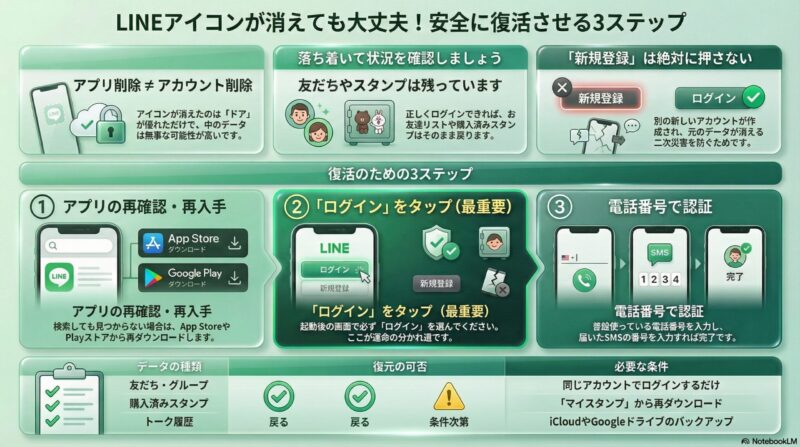
【重要】LINE復元のための3ステップ(※「新規登録」は絶対に押さないで!)
それでは、元通りにLINEを使えるようにするための手順をご案内します。手順はたったの3つしかありません。
ただし、ステップ2に「運命の分かれ道」となる最も重要な注意点がありますので、ここだけは画面をよく見て確認してくださいね。
ステップ1:まずはアプリ一覧や検索でLINEが隠れていないか確認する
いきなり再ダウンロードする前に、まずは本当にアプリが削除されているか確認しましょう。
iPhoneならAppライブラリ、Androidならアプリ一覧やホーム画面上の検索で「LINE」と入力してみてください。もし見つかれば、ホーム画面からアイコンが消えただけで、アプリ自体は残っている可能性があります。
検索しても見つからない場合は、App StoreまたはGoogle Play ストアから、LINEアプリをもう一度ダウンロード(インストール)してください。もちろん、この操作で追加の料金がかかることはありません。
ステップ2:アプリを開いたら、必ず「ログイン」を選ぶ(★運命の分かれ道)
ダウンロードが終わったら、スマホの画面に復活したLINEアプリを開きます。最初の画面に「ログイン」と「新規登録」という2つのボタンが表示されるはずです。
ここで、絶対に「ログイン」を選んでください。「新規登録」は押さないようにしてください。 ログインできない場合は、LINEにログインできない時の対処法もあわせて確認しておくと安心です。
ここが、元のアカウントに戻れるかどうかを大きく左右する重要な場面です。「ログイン」は、先ほどお話しした「お店の中の自分のロッカー(既存のアカウント)」を開けるための正しいボタンです。
焦って「新規登録」を押すと、システムが「新しいアカウントを作る操作」と判断し、元のアカウントとは別扱いで進んでしまうおそれがあります。その結果、お友達リストや購入済みスタンプ、これまでの設定が引き継がれない原因になります。画面上に緑色の「ログイン」ボタンがあれば、必ずそちらをタップしてください。
ステップ3:電話番号を入力し、SMS認証を完了させる
「ログイン」を選ぶと、電話番号の入力を求められます。あなたが普段使っている、今手に持っているスマホの電話番号を正確に入力してください。
入力して「次へ」に進むと、スマホの「メッセージ(SMS)」宛てに認証番号が届きます。SMSが届かない時は、LINEの認証コードが届かない時の対処法を確認してから進めるとスムーズです。その番号をLINEの画面に入力すれば、本人確認が完了し、元のアカウントに戻れる可能性があります。
なお、SMSが届かない場合は、電話番号の入力ミス、通信状態、SMS受信設定などを確認しましょう。認証コードの再送を何度も繰り返すと、一定時間試せなくなることもあるため注意が必要です。
トーク履歴やスタンプはどうなるの?復元されるデータの仕組み
無事にログインできた後、「どのデータが元通りになっているのか」をご説明しますね。
ログインに成功すればすべて解決、と思いがちですが、データの種類によって「そのまま戻りやすいもの」と「事前の準備次第で戻せるもの」に分かれています。
復元されやすいデータ(友だちリスト・グループ・購入済みスタンプ)
まず、あなたのアカウント情報に直接紐づいている以下のデータは、同じアカウントにログインできれば元に戻る可能性が高いです。
- お友達のリスト
- 参加していたグループ
- 自分のプロフィール情報(アイコン画像など)
- 購入したり、プレゼントされたりしたスタンプや着せかえ
スタンプや着せかえは、権利(購入履歴)がアカウントに紐づいている仕組みです。そのため、復旧直後は一時的に消えているように見えても、「設定」>「スタンプ」>「マイスタンプ」から再ダウンロードすると、再び使えることがあります。
条件次第で復元されるデータ(直近のトーク履歴)
一方で、「直近のトーク履歴(誰とどんな会話をしたかの文字データ)」については、スマホ本体(iPhoneならiCloud、AndroidならGoogleドライブ)に、事前のバックアップ設定がされていたかどうかで結果が変わります。バックアップがない場合の見通しは、LINEのトークが消えた時の対処法も参考になります。
なぜなら、アカウント情報とは別に、トーク履歴は端末側のバックアップ状況に影響を受けるためです。
もしログインの手順中に「トーク履歴を復元しますか?」という画面が出たら、LINEのトーク履歴を復元する手順も確認しながら、画面の指示をよく見て進めてください。事前に自動バックアップなどが取れていれば、会話の履歴も元に戻せる可能性があります。
← 横にスクロールできます →
| データの種類 | 復元の可否 | 理由・条件 |
|---|---|---|
| 友だちリスト・グループ | ⭕️ 戻る可能性が高い | アカウント情報として管理されているため、同じアカウントでログインできれば復元が見込めます。 |
| 購入済みスタンプ・着せかえ | ⭕️ 戻る可能性が高い | 購入履歴がアカウントに紐づくためです。(※「マイスタンプ」からの再ダウンロードが必要な場合があります) |
| トーク履歴(会話の内容) | ⚠️ 条件次第 | スマホ本体(iCloudやGoogleドライブ)にバックアップが保存されていた場合に復元できる可能性があります。 |
よくある質問:私が消えた間、友達の画面にはどう見えてる?
ご相談を受ける中で、パニックになった方から一番多く聞かれるのが「私がアプリを消してしまったことで、友達とのトークルームに『〇〇が退出しました』って表示されていませんか?」というご質問です。
親しい人やグループとの人間関係に影響が出ないか、とても不安になりますよね。
アプリを消しただけなら、通常は「退出しました」とは表示されません
結論からお伝えすると、アプリを削除しただけで相手側に退会通知のような表示が出る心配は、通常ありません。
「退出しました」といった表示は、一般的にアカウント削除やグループ退出など別の操作で起こるものです。ホーム画面からアイコンが消えた、またはアプリを入れ直しただけで、すぐにその表示になるわけではありません。
相手からは「未読が続いている」ように見えることがあります
お友達から見ると、あなたのアカウントは今まで通り存在していることが多いです。もちろん、お友達があなたにメッセージを送ることもできます。
ただし、あなたがLINEを開けない間は、「既読がつかない状態」として見えることがあります。無事にログインして復元を終えれば、届いていたメッセージを受信できる可能性があります。
復旧後は、「ごめんね、LINEが一時的に消えていて確認できなかった」と一言伝えておくと、相手も安心しやすいです。
トラブル解決!LINE復元に関するよくある質問 (FAQ)
これまで多数のスマホトラブルを解決してきた経験に基づき、ユーザーがつまずきやすいポイントをQ&A形式でまとめました。
パスワードを忘れてしまった場合はどうすればいいですか?
A
「パスワードを忘れた場合」から再設定を試してください。
ログイン画面でパスワードの入力が求められた際、思い出せない場合は無理に入力せず、「パスワードを忘れた場合」という案内を確認しましょう。登録済みのメールアドレスや連携状況によって、再設定できる場合があります。
電話番号が変わってしまった場合でも復元できますか?
A
連携済みのログイン方法があれば復元できる可能性があります。
機種変更などで古い電話番号が使えない場合でも、事前にメールアドレスやApple ID、GoogleアカウントなどをLINEに連携させていれば、復元できるケースがあります。ログイン画面で利用可能な方法を確認し、案内に沿って進めてください。
iPadやパソコン版のLINEも使えなくなってしまいますか?
A
スマホ版を削除しただけなら、iPadやPC版は使える場合があります。
メインのスマホでアプリを誤って削除してしまっても、同じアカウントでログインしているiPadやパソコン版のLINEには直ちに影響しないことがあります。スマホ側の復旧作業が終わるまで、取り急ぎ連絡を取りたい場合は、iPadやパソコンからLINEを開けるか確認してみてください。
まとめ:焦らずゆっくり進めれば、元のLINEに戻れる可能性は高いです
いかがでしたでしょうか。この記事を読んで、少しでもパニックになっていた不安な気持ちが和らいでいれば嬉しいです。
最後に、絶対に失敗しないための一番大切なポイントを振り返ります。
- スマホからアイコンが消えただけなら、アカウントやお友達リストは残っている可能性が高い。
- アプリを再ダウンロードした後の最初の画面では、「新規登録」ではなく、必ず「ログイン」を選ぶ。
やるべきことはシンプルです。焦って別の操作を増やさないことが、復旧を成功させるいちばんの近道です。
深呼吸をして、落ち着いてApp StoreやGoogle Play ストアからLINEを確認し、「ログイン」ボタンからゆっくり進めてみてくださいね。あなたの大切なデータが無事に復旧できることを、心から応援しています。
本記事は、皆様に最も安全で正確な情報をお届けするため、以下の公式情報を参照して作成しております。


コメント